
Resposta curta
No Fotos, toque em Compartilhar, toque em Opções e desligue Localização; Localização não incluída aparece acima de Opções. Para tirar da própria foto, use Mais › Ajustar Informações › Ajustar Localização › Sem Localização. O Fotos não tem um controle documentado para dados do aparelho e da câmera; o Beavery pode removê-los, e a localização, das Live Photos, clipes, GIFs e fotos que exporta.
Para compartilhar uma foto do iPhone sem a localização, toque em Compartilhar, toque em Opções e desligue Localização antes de enviar. Para tirar a localização da própria foto, use Ajustar Informações › Ajustar Localização › Sem Localização. O Fotos não tem um controle documentado para dados do aparelho e da câmera; é aí que entra um app como o Beavery.
O guia da Apple é explícito: compartilhar uma foto ou um vídeo “inclui compartilhar os respectivos metadados associados, como data e hora, localização, dispositivo e legendas”.
Compartilhe sem localização: o controle da folha de compartilhamento
Os passos da Apple, do guia de Segurança Pessoal:
- Abra a foto, ou selecione várias, no app Fotos (ou no rolo da câmera do app Câmera).
- Toque no botão Compartilhar.
- Toque em Opções no topo da folha de compartilhamento.
- Desligue Localização. Localização não incluída passa a aparecer acima do botão Opções.
- Compartilhe por qualquer um dos métodos da folha de compartilhamento.
Isso só afeta aquele compartilhamento; a foto na fototeca guarda a localização. Enquanto estiver em Opções, deixe Todos os Dados do App Fotos desligado, a menos que você queira enviar: a Apple descreve como compartilhar “o arquivo original com o histórico de edições e os metadados” (só no AirDrop).
Se você não vê um controle Localização em Opções, tire a localização da própria foto, como a seção seguinte descreve.
Tire a localização da própria foto
Quando você prefere que a foto não carregue localização nenhuma:
- Abra a foto no Fotos e toque no botão Mais (…).
- Toque em Ajustar Informações e depois em Ajustar Localização.
- Toque em Sem Localização.
O guia do iPhone da Apple observa que dá para fazer isso em várias fotos de uma vez (toque em Selecionar, escolha as miniaturas e siga os mesmos passos), e que Reverter no mesmo lugar restaura a localização original. Se você quer manter a localização na fototeca, mas enviar uma cópia sem ela, duplique a foto antes (Mais › Duplicar) e tire a localização da cópia.
No Mac, selecione as fotos no Fotos e escolha Imagem › Localização › Ocultar Localização.
Pare de gravar localização em fotos novas
O guia da Apple lembra que a localização só pode ser gravada se a Câmera tiver acesso aos Serviços de Localização. Para parar: Ajustes › Privacidade e Segurança › Serviços de Localização › Câmera e depois Nunca. As fotos tiradas a partir daí não têm localização. Isso não mexe nas fotos que você já tem.
Aparelho, lente e data: o que o Fotos não remove
Passe o dedo para cima em qualquer foto e você vê o que mais viaja com ela: o aparelho que tirou, a data e a hora, e dados da câmera como lente e velocidade do obturador. Os guias da Apple descrevem mudar a data e a hora (Ajustar Informações › Ajustar Data e Hora), mas nenhuma opção do Fotos que remova os dados de aparelho, lente ou exposição antes de compartilhar.
Para a maioria das pessoas isso é inofensivo. Se não for para você, por exemplo ao publicar ou ao enviar para alguém que você não conhece bem, é preciso fazer uma cópia sem esses campos.
Remova com o Beavery ao fazer uma cópia
O Beavery faz Live Photos, clipes de vídeo, GIFs e fotos a partir dos seus vídeos e Live Photos no iPhone, no iPad e no Mac. Cada resultado que ele exporta carrega informações de captura que você controla, com exatamente três opções:
- Localização: manter (o padrão), “Remove location” ou “Use a specified location”, que você busca ou marca no mapa.
- “Use the export date as capture time”: desligado por padrão. Ligado, a data e a hora originais são trocadas pelo momento da exportação.
- “Remove camera, lens and exposure information”: desligado por padrão.
Dá para definir isso uma vez em “Default Export Settings”, em “Capture information”, para valer para tudo o que você faz daquela origem, ou mudar num resultado só, nos ajustes dele.
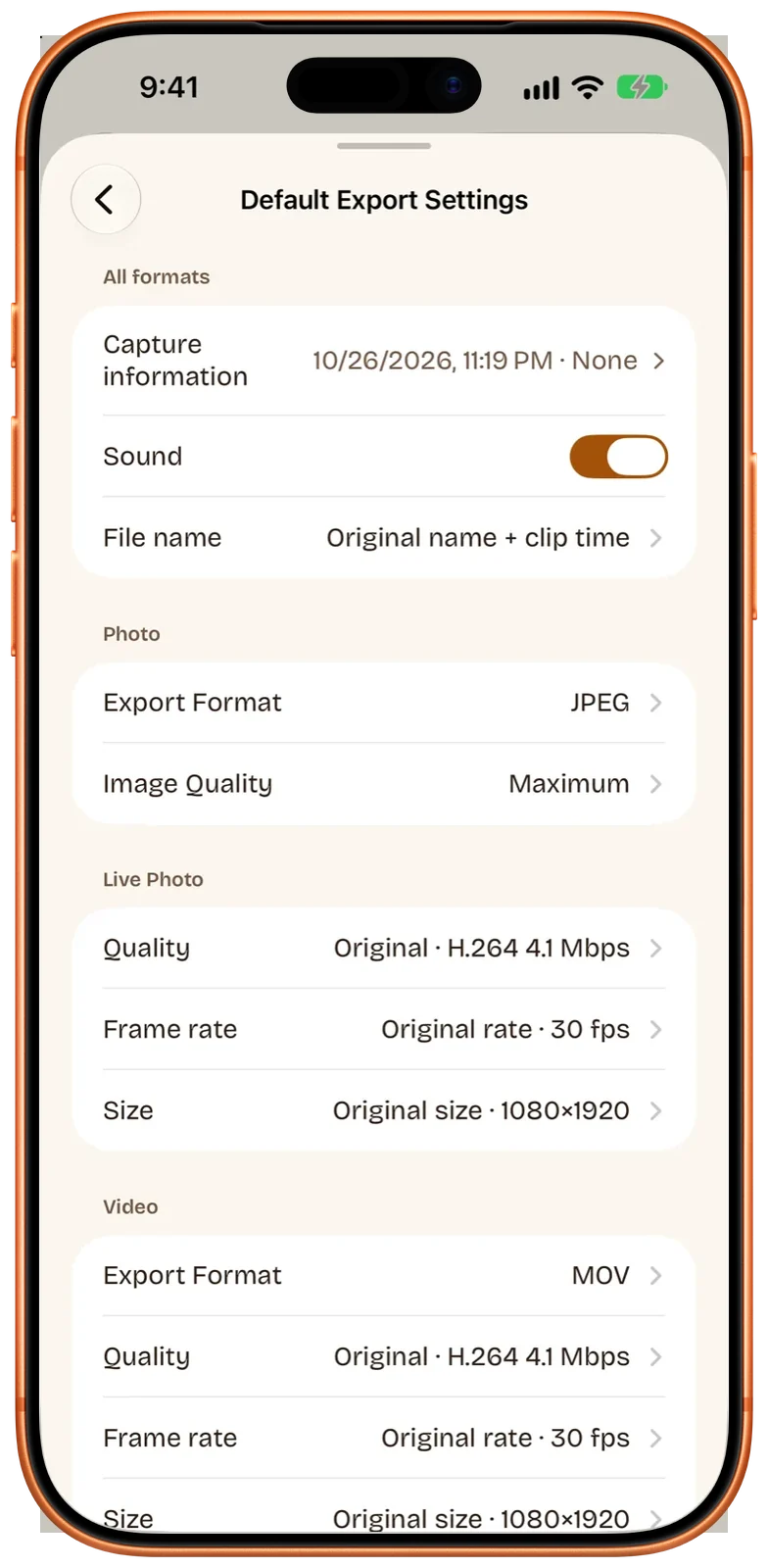
Algumas consequências de como isso funciona:
- A original não é mexida. As escolhas são gravadas no arquivo novo que o Beavery exporta. O vídeo ou a Live Photo na fototeca guarda a data, o lugar e os dados da câmera.
- Vale para cada parte de um resultado. Fotos e imagens estáticas de Live Photo carregam esses dados como campos EXIF e GPS; vídeos e o vídeo dentro de uma Live Photo carregam como campos QuickTime. Um GIF não tem lugar padrão nenhum para data de captura, GPS ou campos da câmera.
- Live Photos são enviadas pelo Fotos. “Send to Friends” do Beavery não está disponível para Live Photos. Salve no Fotos e compartilhe de lá; com a localização já removida, não há o que a folha de compartilhamento incluir.
- Fique de olho na data do Fotos. “Show as Newest in Photos” vem ligado por padrão, o que define a data do item no Fotos como a hora da exportação para ele aparecer no topo. Isso não muda a data de captura dentro do arquivo; use a opção de data de exportação acima para isso.
O que o Beavery não faz: ele não exporta de novo uma foto comum como foto comum. Uma foto estática aberta no Beavery só pode virar uma Live Photo. Para fotos comuns, os métodos da Apple acima são o caminho. Para manter a data e o lugar de propósito, veja como manter a data e a localização originais ao converter.
Qual método remove o quê
| Folha de compartilhamento: Localização desligada | Ajustar Localização: Sem Localização | Câmera: Localização em Nunca | Informações de captura do Beavery | |
|---|---|---|---|---|
| Localização | Removida daquele compartilhamento | Removida da foto (Reverter restaura) | Não gravada em fotos novas | Removida ou substituída na cópia exportada |
| Aparelho, lente, exposição | Continuam incluídos | Continuam incluídos | Continuam gravados | Podem ser removidos da cópia |
| Data de captura | Continua incluída | Pode ser mudada com Ajustar Data e Hora | Continua gravada | Pode ser trocada pela data da exportação |
| Vale para | Fotos, Live Photos e vídeos que você compartilha | Itens na fototeca | Fotos e vídeos novos | Live Photos, clipes, GIFs e fotos a partir de vídeo |
| Original alterada | Não | Sim | — | Não |
Qual usar?
Para o compartilhamento do dia a dia, o controle Localização da folha de compartilhamento basta e leva um segundo. Para limpar uma foto de vez, use Sem Localização. Quando você está transformando um vídeo ou uma Live Photo em algo novo para publicar e quer a localização, a data ou os dados da câmera fora do próprio arquivo, o Beavery faz isso na exportação. Enviou para alguém e a Live Photo chegou parada? Isso está em por que uma Live Photo para de se mexer depois de enviada.
O Beavery processa suas fotos e vídeos no aparelho; eles não são enviados. Ele ainda não está na App Store: veja o Beavery para iPhone, iPad e Mac mostra em que pé ele está, e a página do Mac cobre a versão para computador.
Perguntas
Desligar Localização na folha de compartilhamento muda a minha foto?
Não. O controle Localização em Opções só afeta aquele compartilhamento. A foto na fototeca guarda a localização.
Como tiro a localização de uma foto de vez no iPhone?
Abra a foto, toque no botão Mais, toque em Ajustar Informações, toque em Ajustar Localização e toque em Sem Localização. Para recuperar depois, siga os mesmos passos e toque em Reverter.
Dá para tirar os dados da câmera e da lente de uma foto no iPhone?
Os guias da Apple não descrevem uma opção do Fotos para isso. O Beavery pode remover informações de câmera, lente e exposição dos resultados que exporta, mas não reexporta uma foto comum como foto comum.
GIFs carregam localização?
Um arquivo GIF não tem um lugar padrão para data de captura, GPS ou campos da câmera, então um GIF feito do seu vídeo não carrega esses dados no arquivo.
Como impeço o iPhone de acrescentar localização a fotos novas?
Vá em Ajustes › Privacidade e Segurança › Serviços de Localização › Câmera e escolha Nunca.
Como este guia foi verificado
- Verificado com
- Beavery 1.0 · documentação do Suporte da Apple
- Teste em aparelho
- Os passos deste guia ainda não foram seguidos um a um em um aparelho.
- Data da verificação
Fontes. Suporte da Apple: Gerenciar os metadados de localização no app Fotos (Manual do Usuário de Segurança Pessoal); Suporte da Apple: Compartilhe fotos e vídeos no iPhone; Suporte da Apple: Veja informações de fotos e vídeos no iPhone
Escrito pelo criador do Beavery. Vendemos o app descrito aqui; os limites acima são os mesmos que você vai encontrar.