
Respuesta corta
En Fotos, toca Compartir, toca Opciones y desactiva Ubicación; encima de Opciones aparece Ubicación no incluida. Para quitarla de la propia foto, usa Más › Ajustar información › Ajustar ubicación › Ninguna ubicación. Fotos no tiene un interruptor documentado para los datos del dispositivo y de la cámara; Beavery puede quitarlos, y la ubicación, de las Live Photos, los clips, los GIF y las fotos fijas que exporta.
Para compartir una foto desde tu iPhone sin su ubicación, toca Compartir, toca Opciones y desactiva Ubicación antes de enviarla. Para quitar la ubicación de la propia foto, usa «Ajustar información» › «Ajustar ubicación» › «Ninguna ubicación». Fotos no tiene un interruptor documentado para los datos del dispositivo y de la cámara; ahí entra una app como Beavery.
La guía de Apple lo dice explícito: al compartir una foto o un vídeo «se comparten también sus metadatos asociados, como la fecha y hora, la ubicación, el dispositivo y los pies de foto».
Compartir sin ubicación: el interruptor de la hoja para compartir
Los pasos de Apple, de su guía de seguridad personal:
- Abre la foto, o selecciona varias, en la app Fotos (o desde el carrete de Cámara).
- Toca el botón Compartir.
- Toca Opciones, arriba de la hoja para compartir.
- Desactiva Ubicación. Encima del botón Opciones aparece «Ubicación no incluida».
- Comparte con cualquiera de los métodos de la hoja para compartir.
Esto solo afecta a ese envío; la foto de tu fototeca conserva su ubicación. Mientras estás en Opciones, deja desactivado «Todos los datos de Fotos» salvo que quieras enviarlo: Apple lo describe como compartir «el archivo original con el historial de ediciones y los metadatos» (solo con AirDrop).
Si no ves un interruptor Ubicación dentro de Opciones, quita la ubicación de la propia foto, como se explica a continuación.
Quitar la ubicación de la propia foto
Cuando prefieres que la foto no lleve ubicación en absoluto:
- Abre la foto en Fotos y toca el botón Más (…).
- Toca «Ajustar información» y luego «Ajustar ubicación».
- Toca «Ninguna ubicación».
La guía del iPhone de Apple indica que puedes hacerlo con varias fotos a la vez (toca Seleccionar, elige las miniaturas y sigue los mismos pasos), y que Revertir, en el mismo sitio, restaura la ubicación original. Si quieres conservar la ubicación en tu fototeca pero enviar una copia sin ella, duplica antes la foto (Más › Duplicar) y quita la ubicación de la copia.
En un Mac, selecciona las fotos en Fotos y elige Imagen › Ubicación › Ocultar ubicación.
Dejar de grabar la ubicación en las fotos nuevas
La guía de Apple señala que la ubicación solo puede grabarse si Cámara tiene acceso a Localización. Para impedirlo: Ajustes › Privacidad y seguridad › Localización › Cámara y luego Nunca. Las fotos que hagas a partir de entonces no tienen ubicación. Esto no toca las fotos que ya tienes.
Dispositivo, lente y fecha: lo que Fotos no quita
Desliza hacia arriba en cualquier foto y verás qué más viaja con ella: el dispositivo que la hizo, la fecha y la hora, y datos de la cámara como la lente y la velocidad del obturador. Las guías de Apple describen cómo cambiar la fecha y la hora («Ajustar información» › «Ajustar fecha y hora»), pero ninguna opción de Fotos que quite los datos del dispositivo, la lente o la exposición antes de compartir.
Para la mayoría de la gente eso no importa. Si para ti sí, por ejemplo al publicar en abierto o al enviar a alguien a quien no conoces bien, tienes que hacer una copia sin esos campos.
Quítalos con Beavery al hacer una copia
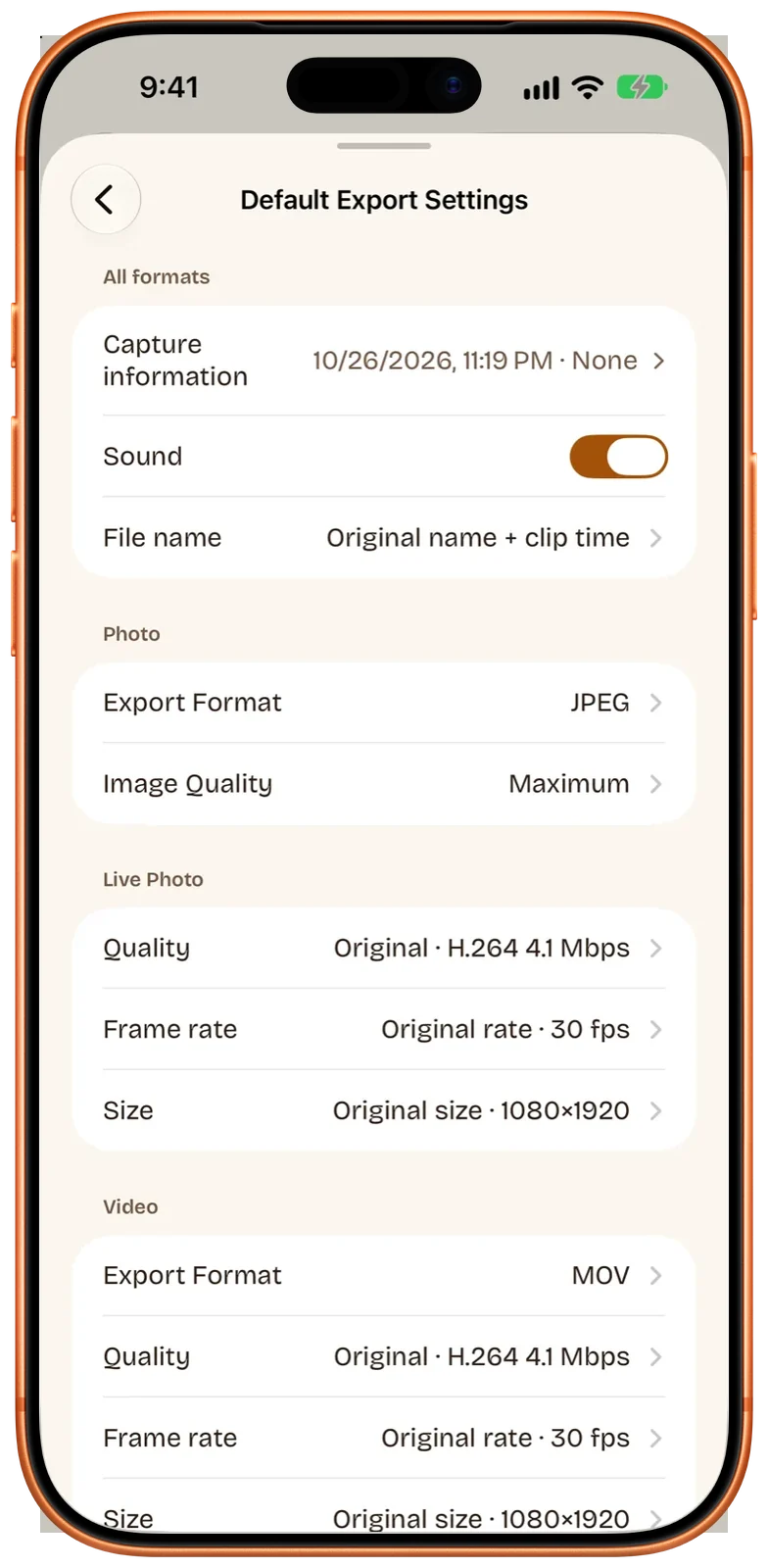
Beavery hace Live Photos, clips de vídeo, GIF y fotos fijas a partir de tus vídeos y Live Photos en iPhone, iPad y Mac. Cada resultado que exporta lleva una información de captura que tú controlas, con exactamente tres opciones:
- «Location»: conservarla (el valor por omisión), «Remove location», o «Use a specified location», que buscas o marcas con una chincheta en un mapa.
- «Use the export date as capture time»: desactivado por omisión. Cuando está activado, la fecha y la hora originales se sustituyen por el momento en que exportas.
- «Remove camera, lens and exposure information»: desactivado por omisión.
Puedes ponerlos una vez en «Default Export Settings», dentro de «Capture information», para que se apliquen a todo lo que hagas a partir de ese origen, o cambiarlos para un solo resultado en sus propios ajustes.
De cómo funciona esto salen unas cuantas cosas:
- Tu original no se toca. Las elecciones se escriben en el archivo nuevo que exporta Beavery. El vídeo o la Live Photo de tu fototeca conservan su fecha, su lugar y sus datos de cámara.
- Cubre cada parte de un resultado. Las fotos y las imágenes fijas de Live Photo llevan estos datos como campos EXIF y GPS; los vídeos y el vídeo de dentro de una Live Photo los llevan como campos QuickTime. Un GIF no tiene ningún sitio estándar para la fecha de captura, el GPS o los campos de la cámara.
- Las Live Photos se envían desde Fotos. «Send to Friends» de Beavery no está disponible para las Live Photos. Guárdalas en Fotos y compártelas desde allí; con la ubicación ya quitada, la hoja para compartir no tiene nada que incluir.
- Ojo con la fecha de Fotos. «Show as Newest in Photos» está activado por omisión, y eso pone la fecha del ítem en Fotos en la hora de la exportación para que aparezca arriba. Eso no cambia la fecha de captura de dentro del archivo; para eso usa la opción de fecha de exportación de arriba.
Lo que Beavery no hace: no vuelve a exportar una foto normal como foto normal. Una foto fija abierta en Beavery solo puede convertirse en una Live Photo. Para las fotos normales, los métodos de Apple de arriba son el camino. Para conservar a propósito la fecha y el lugar, mira conservar la fecha y la ubicación originales al convertir.
Qué quita cada método
| Hoja para compartir: Ubicación desactivada | Ajustar ubicación: Ninguna ubicación | Cámara: Localización en Nunca | Información de captura de Beavery | |
|---|---|---|---|---|
| Ubicación | Quitada de ese envío | Quitada de la foto (Revertir la restaura) | No se graba en las fotos nuevas | Quitada o sustituida en la copia exportada |
| Dispositivo, lente, exposición | Siguen incluidos | Siguen incluidos | Se siguen grabando | Se pueden quitar de la copia |
| Fecha de captura | Sigue incluida | Se puede cambiar con Ajustar fecha y hora | Se sigue grabando | Se puede sustituir por la fecha de exportación |
| Sirve para | Fotos, Live Photos y vídeos que compartes | Ítems de tu fototeca | Fotos y vídeos nuevos | Live Photos, clips, GIF y fotos fijas a partir de un vídeo |
| El original cambia | No | Sí | — | No |
Cuál te conviene
Para compartir en el día a día, el interruptor Ubicación de la hoja para compartir basta y tarda un segundo. Para limpiar una foto del todo, usa «Ninguna ubicación». Cuando estés convirtiendo un vídeo o una Live Photo en algo nuevo para publicar y quieras que la ubicación, la fecha o los datos de la cámara desaparezcan del propio archivo, Beavery lo hace mientras exporta. ¿Envías a alguien y te preguntas por qué una Live Photo llega quieta? Eso está en por qué una Live Photo deja de moverse después de enviarla.
Beavery procesa tus fotos y tus vídeos en el dispositivo; no se suben. Todavía no está en la App Store: consigue Beavery para iPhone, iPad y Mac muestra su estado, y la página del Mac cubre la versión de escritorio.
Preguntas
¿Desactivar Ubicación en la hoja para compartir cambia mi foto?
No. El interruptor Ubicación, dentro de Opciones, solo afecta a ese envío. La foto de tu fototeca conserva su ubicación.
¿Cómo quito la ubicación de una foto de forma permanente en el iPhone?
Abre la foto, toca el botón Más, toca Ajustar información, toca Ajustar ubicación y luego Ninguna ubicación. Para recuperarla después, sigue los mismos pasos y toca Revertir.
¿Puedo quitar los datos de la cámara y de la lente de una foto en el iPhone?
Las guías de Apple no describen una opción de Fotos para eso. Beavery puede quitar la información de cámara, lente y exposición de los resultados que exporta, pero no vuelve a exportar una foto normal como foto normal.
¿Los GIF llevan ubicación?
Un archivo GIF no tiene un sitio estándar para la fecha de captura, el GPS o los campos de la cámara, así que un GIF hecho a partir de tu vídeo no los lleva en el archivo.
¿Cómo evito que mi iPhone añada la ubicación a las fotos nuevas?
Ve a Ajustes › Privacidad y seguridad › Localización › Cámara y elige Nunca.
Cómo se comprobó esta guía
- Comprobado con
- Beavery 1.0 · documentación de Soporte técnico de Apple
- Prueba en dispositivo
- Los pasos de esta guía aún no se han seguido uno por uno en un dispositivo.
- Fecha de la comprobación
Fuentes. Soporte técnico de Apple: gestionar los metadatos de ubicación en Fotos (Manual de uso de seguridad personal); Manual de uso del iPhone de Apple: compartir fotos y vídeos en el iPhone; Soporte técnico de Apple: ver la información de la foto y el vídeo en el iPhone
Escrito por el creador de Beavery. Vendemos la app que se describe aquí; los límites de arriba son los mismos que encontrarás tú.