
简短回答
在“照片”App 里轻点“共享”,再轻点“选项”,关闭“位置”,“选项”上方会显示“不包含位置”。要从照片本身删除位置,用“更多”>“调整信息”>“调整位置”>“不包含位置”。“照片”没有公开说明的去掉设备和相机参数的开关;Beavery 可以在导出实况照片、视频片段、GIF 和静态图时去掉这些参数和位置。
从 iPhone 分享照片又不想暴露地点,发送前在共享表单的“选项”里关闭“位置”。要从照片本身删掉位置,用“调整信息”>“调整位置”>“不包含位置”。设备和相机参数“照片”没有公开的开关,这部分要靠 Beavery 这类 App。
Apple 的使用手册写得很清楚:“共享照片或视频将包括共享其关联的元数据,如日期和时间、位置、设备以及说明。”
分享时不带位置:共享表单里的开关
Apple《个人安全保护使用手册》里的步骤:
- 在“照片”App 里打开一张照片,或选中多张(也可以从“相机”的相机胶卷里选)。
- 轻点“共享”按钮。
- 轻点共享表单顶部的“选项”。
- 关闭“位置”。“不包含位置”会显示在“选项”按钮上方。
- 用共享表单里的任意一种方式发送,比如“信息”或隔空投送。
这个开关只管这一次分享,图库里的照片仍然保留位置。在“选项”里还要留意,除非你确实想发,否则别打开“所有照片数据”:按 Apple 的说明,它会“共享包含编辑历史和元数据的原始文件”(仅通过隔空投送时可用)。
如果“选项”里看不到“位置”开关,就按下一节的方法,直接从照片本身去掉位置。
从照片本身删除位置
不想让这张照片带任何位置时:
- 在“照片”里打开照片,轻点“更多”按钮(…)。
- 轻点“调整信息”,再轻点“调整位置”。
- 轻点“不包含位置”。
Apple 的 iPhone 使用手册提到,可以一次处理多张照片(轻点“选择”,选中缩略图,再按同样的步骤操作),在同一个地方轻点“复原”就能恢复原来的位置。如果想让图库里的照片保留位置、只发一份不带位置的,可以先复制一份(“更多”>“复制”),再从副本上删除位置。
在 Mac 上,在“照片”里选中照片,选取“图像”>“位置”>“隐藏位置”。
以后拍的照片不再记录位置
Apple 的手册指出,只有“相机”能访问定位服务时,才会记录位置。要关掉它:前往“设置”>“隐私与安全性”>“定位服务”>“相机”,然后轻点“永不”。之后拍的照片就没有位置了,但已经拍好的照片不受影响。
设备、镜头和日期:“照片”去不掉的部分
在任意一张照片上向上轻扫,就能看到跟着照片一起走的其他信息:拍摄设备、日期和时间,以及镜头、快门速度等相机参数。Apple 的使用手册介绍了怎样更改日期和时间(“调整信息”>“调整日期与时间”),但没有介绍“照片”里有哪个选项能在分享前去掉设备、镜头或曝光参数。
对大多数人来说,这些信息无伤大雅。如果你介意,比如要公开发布,或者发给不太熟的人,就需要另做一份不带这些字段的副本。
用 Beavery 生成副本时一并去掉
Beavery 能在 iPhone、iPad 和 Mac 上,把视频和实况照片做成实况照片、视频片段、GIF 和静态图。它导出的每个结果都带着你可以控制的拍摄信息,一共三组选项:
- 拍摄地点: “保留源地点”(默认)、“移除地点”,或“替换为指定地点”,可以搜索地名,也可以在地图上点选位置。
- “将拍摄时间改为本次导出时间”: 默认关闭。打开后,原来的拍摄日期和时间会被替换为导出的那一刻。
- “移除设备、镜头和曝光参数”: 默认关闭。
可以在“默认导出设置”的“拍摄信息”里统一设置,作用于这个素材做出的所有结果;也可以在某个结果自己的设置里单独更改。
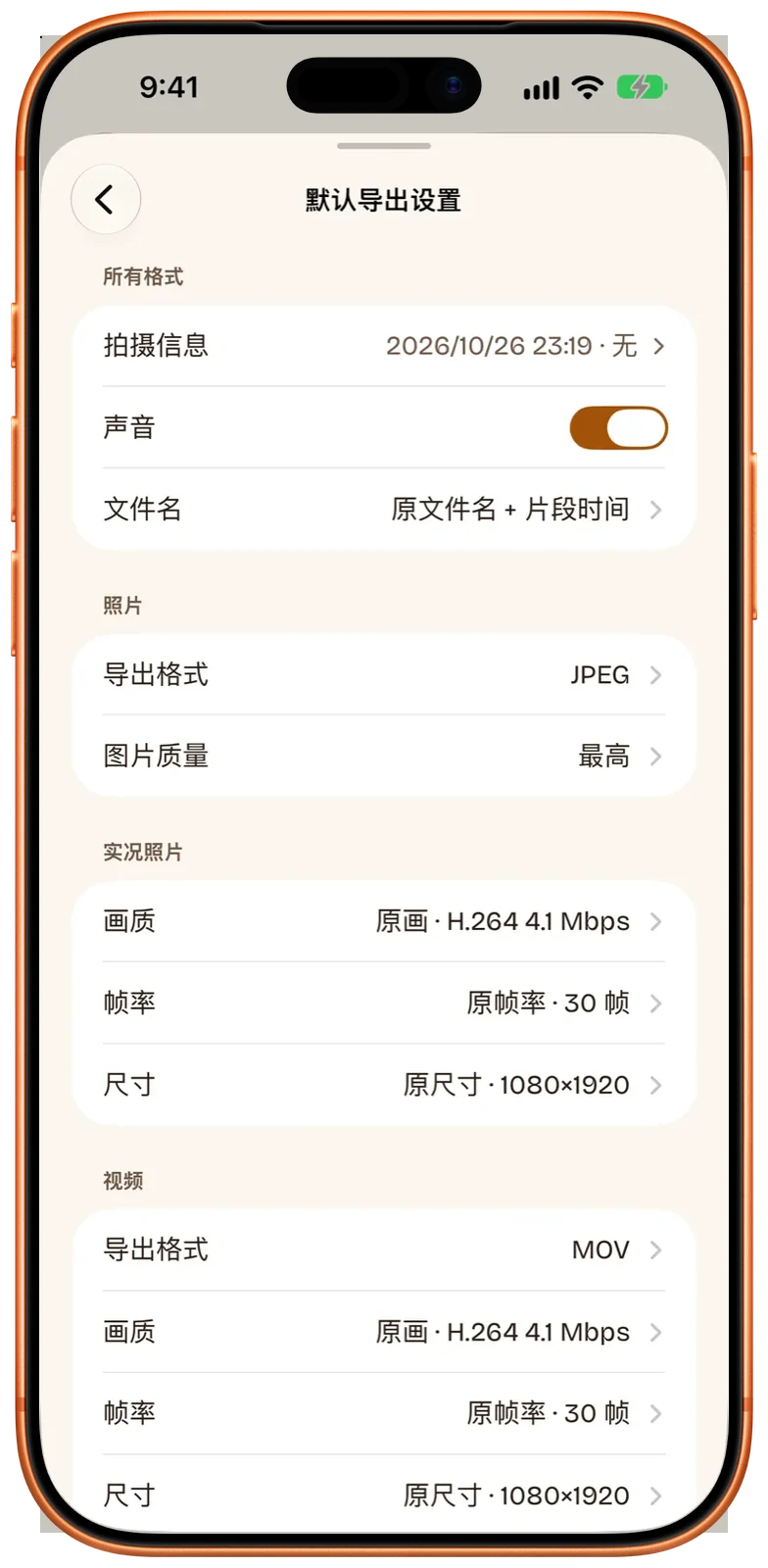
这样做有几点需要知道:
- 原片不会被改动。 这些选择写进的是 Beavery 新导出的文件,相册里原来的视频或实况照片仍然保留日期、地点和相机参数。
- 结果的每个部分都会处理。 照片和实况照片里的静态图用 EXIF 和 GPS 字段记录这些信息;视频和实况照片里的视频部分用 QuickTime 字段记录。GIF 则根本没有存放拍摄时间、GPS 或相机参数的标准位置。
- 实况照片要从“照片”里发送。 Beavery 的“发给朋友”不能用于实况照片。先存到相册,再从相册分享;位置已经去掉了,共享表单也就没有位置可带。
- 留意相册里的日期。 “放在相册最新”默认打开,它会把这一项在相册里的日期设为导出时间,让结果排在最前面。这不会改变文件里的拍摄时间;要改拍摄时间,请用上面的导出时间选项。
Beavery 做不到的:它不会把一张普通照片再导出成普通照片。静态照片在 Beavery 里只能做成实况照片。普通照片请用上面 Apple 自带的方法。如果你恰恰想保留日期和地点,Beavery 默认就会保留,不用改任何设置。
各种方法分别能去掉什么
| 共享表单:关闭“位置” | 调整位置:不包含位置 | 相机:定位设为“永不” | Beavery 拍摄信息 | |
|---|---|---|---|---|
| 位置 | 这次分享不带 | 从照片中删除(“复原”可恢复) | 新照片不再记录 | 在导出的副本里移除或替换 |
| 设备、镜头、曝光参数 | 仍然包含 | 仍然包含 | 仍然记录 | 可以从副本里去掉 |
| 拍摄日期 | 仍然包含 | 可用“调整日期与时间”更改 | 仍然记录 | 可以替换为导出时间 |
| 适用于 | 分享的照片、实况照片和视频 | 图库里的项目 | 新拍的照片和视频 | 从视频做出的实况照片、片段、GIF、静态图 |
| 是否改动原件 | 否 | 是 | — | 否 |
该用哪一种?
日常分享,共享表单里的“位置”开关就够了,一秒钟的事。想彻底清掉一张照片的位置,用“不包含位置”。要把视频或实况照片做成新的内容发布出去,并且希望文件里不带位置、日期或相机参数,Beavery 会在导出时一并处理。发给别人后实况照片不会动了?请看《实况照片发出去为什么不动了》。
Beavery 在本机处理你的照片和视频,不会上传。它还没有在 App Store 上架:获取 iPhone、iPad 和 Mac 版 Beavery 页面会显示最新状态,Mac 版页面 介绍了桌面版。
常见问题
在共享表单里关闭“位置”,会改动我的照片吗?
不会。“选项”里的“位置”开关只对这一次共享有效,图库里的照片仍然保留位置。
iPhone 上怎样把照片的位置信息永久删除?
打开照片,轻点“更多”按钮,轻点“调整信息”,再轻点“调整位置”,然后轻点“不包含位置”。以后想恢复,按同样的步骤操作并轻点“复原”。
iPhone 上能去掉照片里的设备和镜头参数吗?
Apple 的使用手册没有介绍“照片”里有这样的选项。Beavery 可以在导出的结果里去掉设备、镜头和曝光参数,但它不会把一张普通照片再导出成普通照片。
GIF 会带位置信息吗?
GIF 文件没有存放拍摄时间、GPS 或相机参数的标准位置,所以用视频做成的 GIF 文件里不带这些信息。
怎样让 iPhone 以后拍的照片不再记录位置?
前往“设置”>“隐私与安全性”>“定位服务”>“相机”,然后选“永不”。
本文怎么核对的
- 核对依据
- Beavery 1.0 · Apple 支持文档
- 真机测试
- 本文的步骤尚未在真机上逐步跑过。
- 核对日期
来源。 Apple 支持:在“照片”中管理位置元数据(《Apple 个人安全保护使用手册》); Apple 支持:在 iPhone 上共享照片和视频; Apple 支持:在 iPhone 上查看照片和视频信息
由 Beavery 的开发者撰写。我们销售文中介绍的 App;上面写到的限制,你用的时候也会遇到。