
かんたんな答え
写真では「共有」、「オプション」の順にタップし、「位置情報」をオフにします。「オプション」の上に「位置情報なし」と出ます。写真自体から消すには、詳細から「情報を調整」>「位置情報を調整」>「位置情報なし」です。端末とカメラ情報を消すスイッチは、写真のガイドにありません。Beaveryは、書き出す Live Photos、クリップ、GIF、静止画から、それらと位置情報を消せます。
iPhoneの写真を位置情報なしで共有するには、送る前に「共有」をタップし、「オプション」をタップして「位置情報」をオフにします。写真自体から位置情報を消すには、「情報を調整」>「位置情報を調整」>「位置情報なし」です。端末とカメラ情報を消すスイッチは、写真のガイドにありません。そこから先は、Beavery のようなアプリの領域です。
Appleのガイドは、はっきり書いています。写真やビデオを共有すると、日付、時刻、場所、デバイス、キャプションなどの、関連するメタデータも共有することになります。
位置情報なしで共有する。共有シートのスイッチ
Appleの個人の安全ユーザガイドの手順です。
- 写真 app(またはカメラのカメラロール)で、写真を開くか、複数を選びます。
- 「共有」をタップします。
- 共有シートの上の「オプション」をタップします。
- 「位置情報」をオフにします。「オプション」の上に「位置情報なし」と出ます。
- 共有シートの方法のどれかで共有します。
これが当たるのは、その1回の共有だけです。ライブラリの写真は位置情報を残します。「オプション」にいるあいだ、「すべての写真データ」は、送るつもりがなければオフのままにしてください。Appleは、それを「元のファイルと編集履歴およびメタデータ」の共有と説明しています(AirDrop のみ)。
「オプション」の下に「位置情報」のスイッチが見えないときは、次のとおり、写真自体から位置情報を消してください。
写真自体から位置情報を消す
写真が位置情報をまったく持たない方がよいときは、次のとおりです。
- 写真で写真を開き、詳細ボタン(…)をタップします。
- 「情報を調整」をタップし、「位置情報を調整」をタップします。
- 「位置情報なし」をタップします。
Appleの iPhone 向けガイドは、一度に複数の写真でもできること(「選択」をタップし、サムネールを選んで、同じ手順)、同じ場所の「元に戻す」で元の位置情報が戻ることを書いています。ライブラリには位置情報を残し、ないコピーを送りたいときは、先に写真を複製し(詳細>「複製」)、コピーから位置情報を消してください。
Macでは、写真で写真を選び、「画像」>「位置情報」>「位置情報を非表示」を選びます。
新しい写真に位置情報を記録しない
Appleのガイドは、位置情報を記録できるのは、カメラが位置情報サービスを使えるときだけだと指摘しています。止めるには、「設定」>「プライバシーとセキュリティ」>「位置情報サービス」>「カメラ」、それから「しない」です。それ以降に撮った写真には、位置情報がありません。すでに持っている写真には当たりません。
端末、レンズ、日付。写真が消さないもの
どの写真でも上にスワイプすると、ほかに何が一緒に行くかが見えます。撮った端末、日付と時刻、レンズやシャッター速度などのカメラ情報です。Appleのガイドは、日付と時刻の変更(「情報を調整」>「日付と時刻を調整」)は説明していますが、共有の前に端末、レンズ、露出の情報を消す写真のオプションはありません。
ほとんどの人には、それで問題ありません。問題になるとき、たとえば公開して投稿する、よく知らない人へ送るときは、それらの項目がないコピーを作る必要があります。
コピーを作るときに、Beaveryで消す
Beaveryは、iPhone、iPad、Mac で、動画と Live Photos から Live Photos、ビデオクリップ、GIF、静止画を作ります。書き出すどの結果も、制御できる撮影情報を持ち、選択肢はちょうど3つです。
- 位置情報: 残す(初期値)、「Remove location」、または検索するか地図にピンを置く「Use a specified location」。
- 「Use the export date as capture time」: 初期状態ではオフ。オンにすると、元の日付と時刻が、書き出した瞬間に置き換わります。
- 「Remove camera, lens and exposure information」: 初期状態ではオフ。
「Capture information」の下の「Default Export Settings」で一度決めると、その素材から作る全部に当たります。1つの結果の設定だけ変えることもできます。
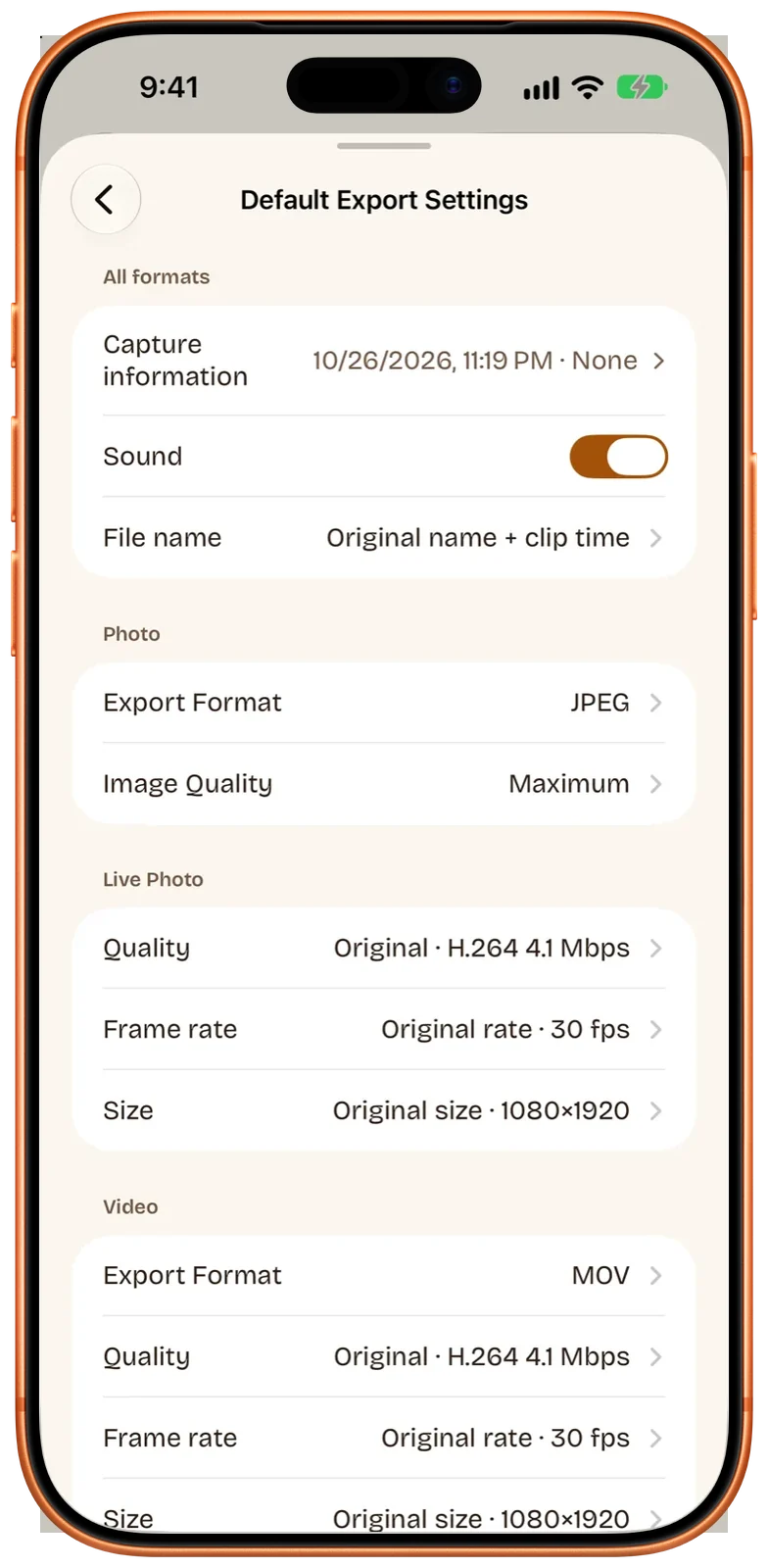
この仕組みから、いくつか続きます。
- オリジナルは触られない。 選択が書かれるのは、Beaveryが書き出す新しいファイルです。ライブラリの動画や Live Photos は、日付、場所、カメラ情報を残します。
- 結果の各部分に当たる。 写真と Live Photos の静止画は、これらの情報を EXIF と GPS の項目として持ちます。動画と、Live Photos の中の動画は、QuickTime の項目として持ちます。GIF には、撮影日、GPS、カメラの項目を入れる標準の場所がまったくありません。
- Live Photos は写真から送る。 Beaveryの「Send to Friends」は、Live Photos では使えません。写真へ保存してから、そこから共有してください。位置情報をすでに消してあれば、共有シートが含めるものはありません。
- 写真の中の日付に注意。 「Show as Newest in Photos」は初期状態でオンで、項目が先頭に出るよう、写真の中の日付を書き出し時刻にします。ファイルの中の撮影日は変わりません。それを変えるのは、上の書き出し日のオプションです。
Beaveryがしないこと。普通の写真を、普通の写真として書き出し直すことはしません。Beaveryで開いた静止画は、Live Photos にしかなりません。普通の写真には、上の Apple の方法を使ってください。日付と場所をわざと残すときは、変換するとき元の日付と位置情報を残すを見てください。
どの方法が、何を消すか
| 共有シートで「位置情報」オフ | 「位置情報を調整」で「位置情報なし」 | カメラの位置情報を「しない」 | Beaveryの撮影情報 | |
|---|---|---|---|---|
| 位置情報 | その共有から消える | 写真から消える(「元に戻す」で戻る) | 新しい写真には記録されない | 書き出したコピーから消すか、差し替える |
| 端末、レンズ、露出 | まだ含まれる | まだ含まれる | まだ記録される | コピーから消せる |
| 撮影日 | まだ含まれる | 「日付と時刻を調整」で変えられる | まだ記録される | 書き出し日に差し替えられる |
| 当たるもの | 共有する写真、Live Photos、動画 | ライブラリの項目 | 新しい写真と動画 | 動画からの Live Photos、クリップ、GIF、静止画 |
| オリジナルは変わる | 変わらない | 変わる | — | 変わらない |
どれを使うか
ふだんの共有なら、共有シートの「位置情報」で足ります。1秒です。写真をきちんと消すなら、「位置情報なし」です。投稿するために動画や Live Photos を新しいものへ変え、ファイル自体から位置情報、日付、カメラ情報を消したいときは、Beaveryが書き出しながらそれをします。誰かに送って、Live Photos が静止画で届く理由が気になるときは、送った Live Photos が動かなくなる理由にあります。
Beaveryは写真と動画を端末上で処理し、アップロードしません。まだ App Store にありません。iPhone、iPad、Mac 向けの Beavery にいまの状況があり、Mac のページがデスクトップ版を説明しています。
よくある質問
共有シートで「位置情報」をオフにすると、写真は変わりますか?
変わりません。「オプション」の「位置情報」は、その共有だけに当たります。ライブラリの写真は位置情報を残します。
iPhoneで、写真から位置情報を恒久的に消すには?
写真を開き、詳細ボタンをタップし、「情報を調整」、「位置情報を調整」、「位置情報なし」の順にタップします。あとから戻すには、同じ手順で「元に戻す」をタップします。
iPhoneで、写真からカメラとレンズの情報を消せますか?
Appleのガイドは、写真にそのオプションがあると説明していません。Beaveryは、書き出す結果からカメラ、レンズ、露出の情報を消せます。ただし、普通の写真を普通の写真として書き出し直すことはしません。
GIF は位置情報を持ちますか?
GIF ファイルには、撮影日、GPS、カメラの項目を入れる標準の場所がないので、動画から作った GIF はファイルの中にそれらを持ちません。
iPhoneが新しい写真に位置情報を足さないようにするには?
「設定」>「プライバシーとセキュリティ」>「位置情報サービス」>「カメラ」と進み、「しない」を選びます。
このガイドの確認方法
- 確認の根拠
- Beavery 1.0 · Apple サポートのドキュメント
- 実機での検証
- このガイドの手順は、まだ実機で一つずつ試していません。
- 確認日
出典: Apple サポート:「写真」で位置情報メタデータを管理する(個人の安全ユーザガイド); Apple サポート:iPhoneで写真やビデオを共有する; Apple サポート:iPhoneで写真やビデオの情報を表示する
Beaveryの開発者が執筆しました。この記事で紹介しているアプリは当社が販売しています。上に書いた制限は、実際に使うときにも同じように当てはまります。