
Respuesta corta
Una Live Photo hecha a partir de un vídeo conserva la fecha y el lugar originales solo si la app los copia. En Beavery se conservan por omisión; desactiva Show as Newest in Photos al guardar para que Fotos también la archive con la fecha original. Para corregir un ítem que ya tiene la fecha o el lugar mal, ábrelo en Fotos, toca Más › Ajustar información y luego Ajustar fecha y hora o Ajustar ubicación.
Para conservar la fecha y la ubicación originales al convertir un vídeo en Live Photo, usa un conversor que copie los datos de captura del vídeo y guárdalo en Fotos con la fecha original, no como el ítem más reciente. En Beavery esos datos se conservan por omisión; desactiva «Show as Newest in Photos» al guardar.
Cuentan las dos partes: los datos de dentro de los archivos, y la fecha y el lugar que Fotos da al ítem nuevo. Si falla una, la Live Photo aparece con la fecha de hoy, o sin un lugar en el mapa.
Esta guía explica dónde viven esos datos, cómo conservarlos en Beavery y cómo corregir con solo la app Fotos un ítem que ya salió mal.
Por qué una Live Photo convertida acaba con la fecha mal
Desliza hacia arriba en cualquier foto o vídeo de Fotos y verás lo que enumera la guía del iPhone de Apple: el dispositivo que la capturó, la fecha y la hora en que se hizo, datos de la cámara como la lente y la velocidad del obturador, y dónde se hizo. Un vídeo grabado en tu iPhone tiene todo eso.
Una Live Photo hecha a partir de ese vídeo es un ítem nuevo: una imagen fija más un vídeo corto, emparejados (mira qué hay dentro de una Live Photo). Los datos que lleva, y la fecha por la que Fotos la ordena, dependen de la app que la escribe y la guarda. Lo habitual es que fallen dos cosas:
- La fecha sale como hoy. El ítem nuevo recibe el momento en que se guardó, así que queda arriba de la fototeca en lugar de junto al vídeo original.
- Falta el lugar. La ubicación no se copió, así que la Live Photo no aparece en el mapa ni en las búsquedas por lugar.
Lo mismo puede pasar en la otra dirección. El «Guardar como vídeo» de Apple para las Live Photos pone el vídeo nuevo en el álbum Guardados recientemente; la página de Apple no dice qué fecha recibe el vídeo, así que desliza hacia arriba para comprobarlo.
Conservar la fecha y la ubicación en Beavery
Beavery hace Live Photos, clips de vídeo, GIF y fotos fijas a partir de tus vídeos y Live Photos en iPhone, iPad y Mac, en el dispositivo; tus vídeos no se suben. Por omisión, cada resultado conserva la fecha y la hora de captura del origen (con su zona horaria), la ubicación GPS y la altitud, la marca y el modelo del dispositivo, y los datos de lente y exposición, hasta donde el formato de salida puede guardarlos.
- Abre el vídeo desde la cuadrícula de inicio de Beavery o desde el selector de fotos del sistema.
- Haz la Live Photo: arrastra el inicio y el final de la selección hasta la duración que quieras y elige el fotograma de «Cover». El recorrido completo está en cómo convertir un vídeo en una Live Photo.
- Abre «Default Export Settings» y revisa «Capture information». Para que pasen la fecha y el lugar, deja los ajustes como vienen:
- «Capture location»: «Keep source location» (las otras opciones son «Remove location» y «Use a specified location»).
- «Use the export date as capture time»: desactivado.
- «Remove camera, lens and exposure information»: desactivado, salvo que quieras quitar esos datos.
- Exporta y elige «Save to Photos».
- Desactiva «Show as Newest in Photos». Con él desactivado, los resultados se archivan por la fecha de captura del original, justo al lado. El interruptor recuerda tu última elección, así que solo tienes que hacerlo una vez.
- En Fotos, abre la Live Photo nueva y desliza hacia arriba. La fecha, la hora y el lugar deben coincidir con el vídeo.
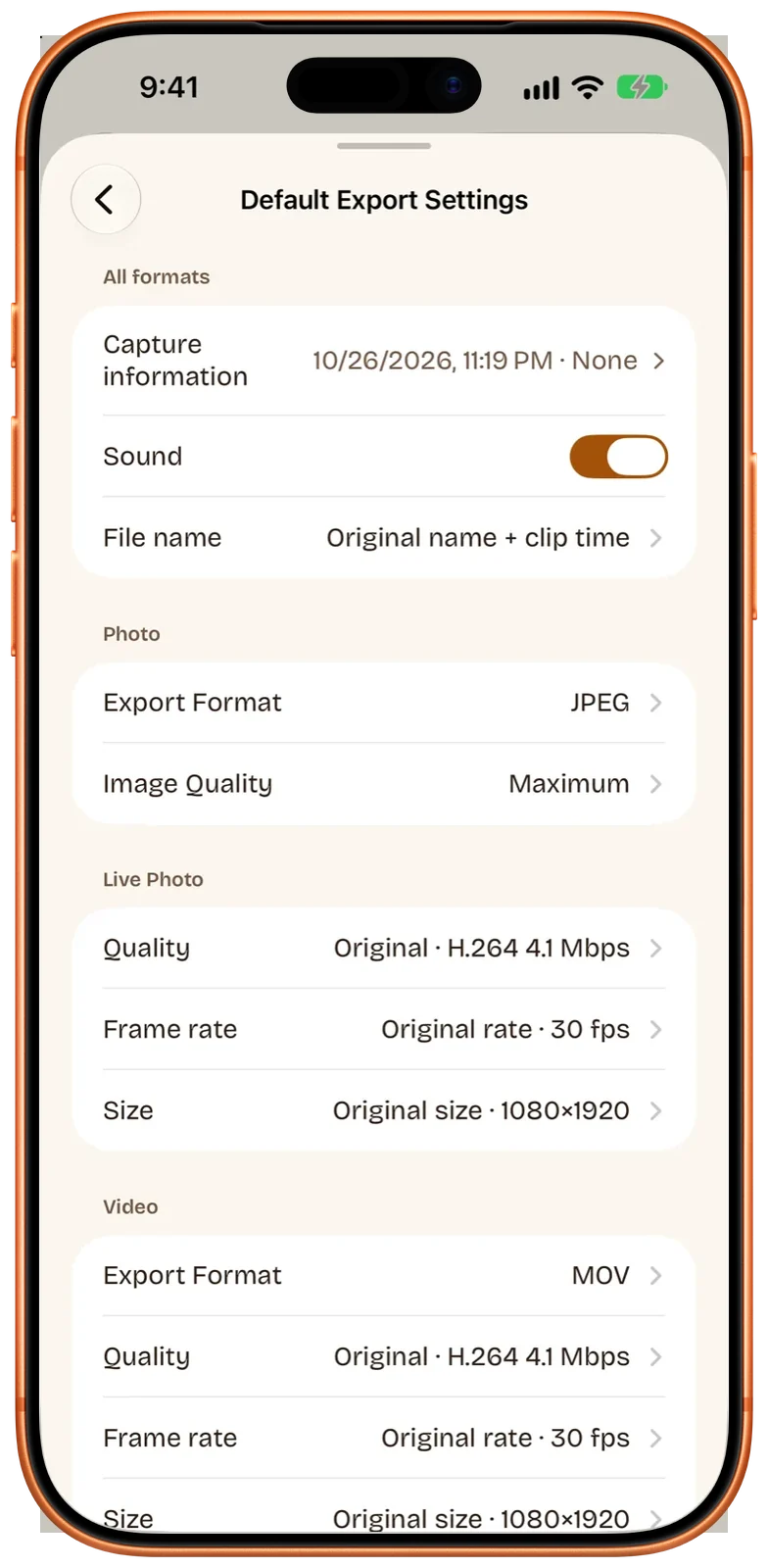
Los ajustes de «Default Export Settings» se aplican a cada resultado que hagas a partir de ese origen. Un solo resultado puede tener sus propios ajustes de captura; entonces se marca «Adjusted individually». Para los vídeos que abras después, «Settings › Defaults for New Videos» tiene los interruptores «Keep Location» y «Keep Camera Details», que marcan el punto de partida.
La app para Mac tiene las mismas opciones; mira Beavery en el Mac.
Qué hace «Show as Newest in Photos»
Este interruptor está activado por omisión. Cuando está activado, Beavery pone la fecha del ítem en Fotos en la hora de la exportación, así que los resultados nuevos aparecen arriba de la fototeca, donde los ves enseguida. Fotos muestra entonces esa hora de exportación como fecha del ítem. La fecha de captura escrita dentro de los archivos no cambia.
Cuando está desactivado, Fotos recibe la fecha de captura y la ubicación del resultado, así que la Live Photo se ordena junto al vídeo del que salió. Si de vez en cuando prefieres el comportamiento de lo más reciente primero, vuelve a activarlo para esa exportación.
Corregir después la fecha o el lugar en Fotos
Si una Live Photo, de cualquier app, ya tiene la fecha mal o no tiene ubicación, Fotos puede corregir el ítem de la fototeca. En el iPhone (el manual de uso del iPhone de Apple):
- Abre la foto o el vídeo en la app Fotos y toca el botón Más.
- Toca «Ajustar información» y, a continuación, «Ajustar fecha y hora» o «Ajustar ubicación».
- Para la fecha, usa el calendario y el reloj, y luego toca Ajustar. Para el lugar, escribe dónde se hizo y toca el resultado en «Ubicaciones del mapa».
Para cambiar varias a la vez, toca Seleccionar, elige las miniaturas y sigue los mismos pasos. Para deshacer, sigue los mismos pasos y toca Revertir, que vuelve a la fecha, la hora o la ubicación originales.
En un Mac, en Fotos:
- Selecciona los ítems y elige Imagen › Ajustar la fecha y la hora.
- Introduce la fecha y la hora en el campo Ajustada, elige una zona horaria en el mapa si hace falta y haz clic en Ajustar.
- Para el lugar, abre la ventana de información (Comando-I) y escribe una ubicación, o busca y arrastra la chincheta. Imagen › Ubicación › Copiar ubicación y Asignar ubicación copian un lugar del vídeo original a la Live Photo.
La forma más rápida de dejar las dos cosas bien es abrir el vídeo original, anotar su fecha y su lugar, y copiarlos.
Qué conserva cada formato
Beavery escribe los datos de captura en cada archivo de la forma que ese formato admite:
| Resultado | Dentro del archivo | Ítem de Fotos (Save to Photos) |
|---|---|---|
| Live Photo | Imagen fija: fecha EXIF y GPS, lugar, dispositivo, lente y exposición. Vídeo: fecha QuickTime, lugar, marca y modelo | Fecha y lugar del origen (o la hora de exportación con Show as Newest activado) |
| Clip de vídeo | Fecha QuickTime, lugar, marca y modelo; lente y exposición solo en iOS 26 o posterior, y en macOS 26 o posterior | Igual que arriba |
| Foto fija | Fecha EXIF y GPS, lugar, dispositivo, lente y exposición | Igual que arriba |
| GIF | Nada: el GIF no tiene un sitio estándar para estos campos | Igual que arriba; aparece en el álbum Animación |
Límites y cosas que conviene saber
- Lo que falta sigue faltando. Si el vídeo no tenía ubicación, por ejemplo porque Cámara no tenía acceso a Localización cuando se grabó, la Live Photo tampoco la tendrá. Beavery nunca rellena una fecha o un lugar a partir de tu dispositivo, de dónde estás ahora o de las fechas del archivo. Añade uno con «Use a specified location» (busca un lugar o suelta una chincheta en un mapa de Mapas) o, después, con «Ajustar ubicación» en Fotos.
- El fotograma de portada no cambia nada. El fotograma que elijas como portada da igual: la imagen fija de la Live Photo lleva los datos de captura del vídeo de origen.
- Tu original no se toca. Estas elecciones solo afectan a los archivos nuevos. El vídeo de tu fototeca conserva su propia fecha y su propio lugar.
- Guardar en Archivos. Una Live Photo guardada en Archivos es un único paquete
.beaverylivede Beavery, con la imagen fija y el vídeo dentro, y ahí «Show as Newest in Photos» no se aplica. «Send to Friends» de Beavery no está disponible para las Live Photos; guárdalas en Fotos y compártelas desde allí. - Cuando lo que quieres es quitarlos. Los mismos ajustes de Capture information quitan la ubicación o los datos de la cámara; quitar la ubicación antes de compartir cubre ese lado.
Cuál te conviene
Si la Live Photo ya está en tu fototeca con la fecha mal o sin lugar, corrígela en Fotos con «Ajustar información»; son unos toques, y Revertir lo deshace. Si vas a hacer Live Photos a partir de tus vídeos, pon Beavery para que conserve la ubicación del origen, deja desactivada la opción de la fecha de exportación y desactiva «Show as Newest in Photos», para que cada resultado quede junto a su vídeo, con la fecha y el lugar correctos. Beavery todavía no está en la App Store; consigue Beavery para iPhone, iPad y Mac muestra su estado actual.
Preguntas
¿Por qué mi Live Photo nueva muestra la fecha de hoy en Fotos?
O la app que la hizo no copió la fecha del vídeo al ítem nuevo, o se guardó a propósito como el ítem más reciente. En Beavery, Show as Newest in Photos está activado por omisión; desactívalo al guardar y la Live Photo se archiva con la fecha de captura del vídeo.
¿Show as Newest in Photos cambia la fecha de dentro del archivo?
No. Solo pone la fecha del ítem en tu fototeca de Fotos en la hora de la exportación, para que el resultado aparezca arriba. La fecha de captura escrita en la imagen fija y en el vídeo de la Live Photo sigue siendo la fecha original del vídeo.
Mi vídeo no tenía ubicación. ¿Por qué la Live Photo tampoco?
Beavery nunca rellena lo que falta con tu lugar actual, tu dispositivo o las fechas del archivo, así que un campo que el vídeo no tenía sigue vacío. Puedes añadir un lugar en Fotos con Ajustar información › Ajustar ubicación, o elegir Use a specified location en Beavery antes de exportar.
¿Un GIF conserva la fecha y la ubicación?
El archivo GIF en sí no puede: el formato no tiene un sitio estándar para la fecha de captura, el GPS o los datos de la cámara. Cuando Beavery guarda un GIF en Fotos, el ítem de la fototeca sí recibe la fecha y la ubicación del origen.
¿Puedo corregir la fecha de muchas fotos a la vez en el iPhone?
Sí. En Fotos, toca Seleccionar, toca las miniaturas que quieres cambiar y luego Más › Ajustar información › Ajustar fecha y hora. En el mismo menú, Revertir vuelve a la fecha original.
Cómo se comprobó esta guía
- Comprobado con
- Beavery 1.0 · documentación de Soporte técnico de Apple
- Prueba en dispositivo
- Los pasos de esta guía aún no se han seguido uno por uno en un dispositivo.
- Fecha de la comprobación
Fuentes. Soporte técnico de Apple: ver la información de la foto y el vídeo en el iPhone; Soporte técnico de Apple: añadir títulos, pies de foto y otra información a las fotos y vídeos en el Mac; Soporte técnico de Apple: cómo convertir una Live Photo en un vídeo en el iPhone
Escrito por el creador de Beavery. Vendemos la app que se describe aquí; los límites de arriba son los mismos que encontrarás tú.