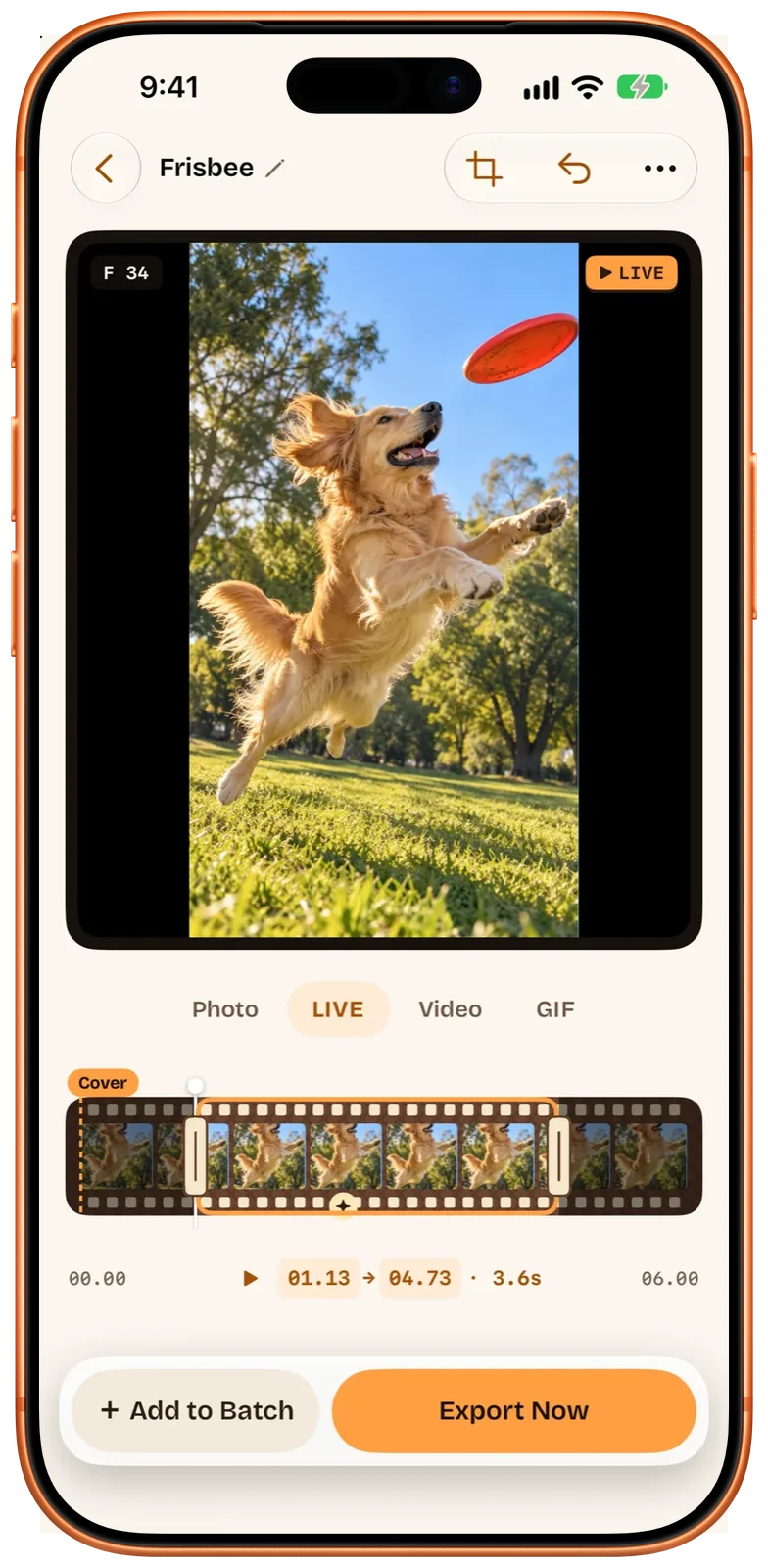
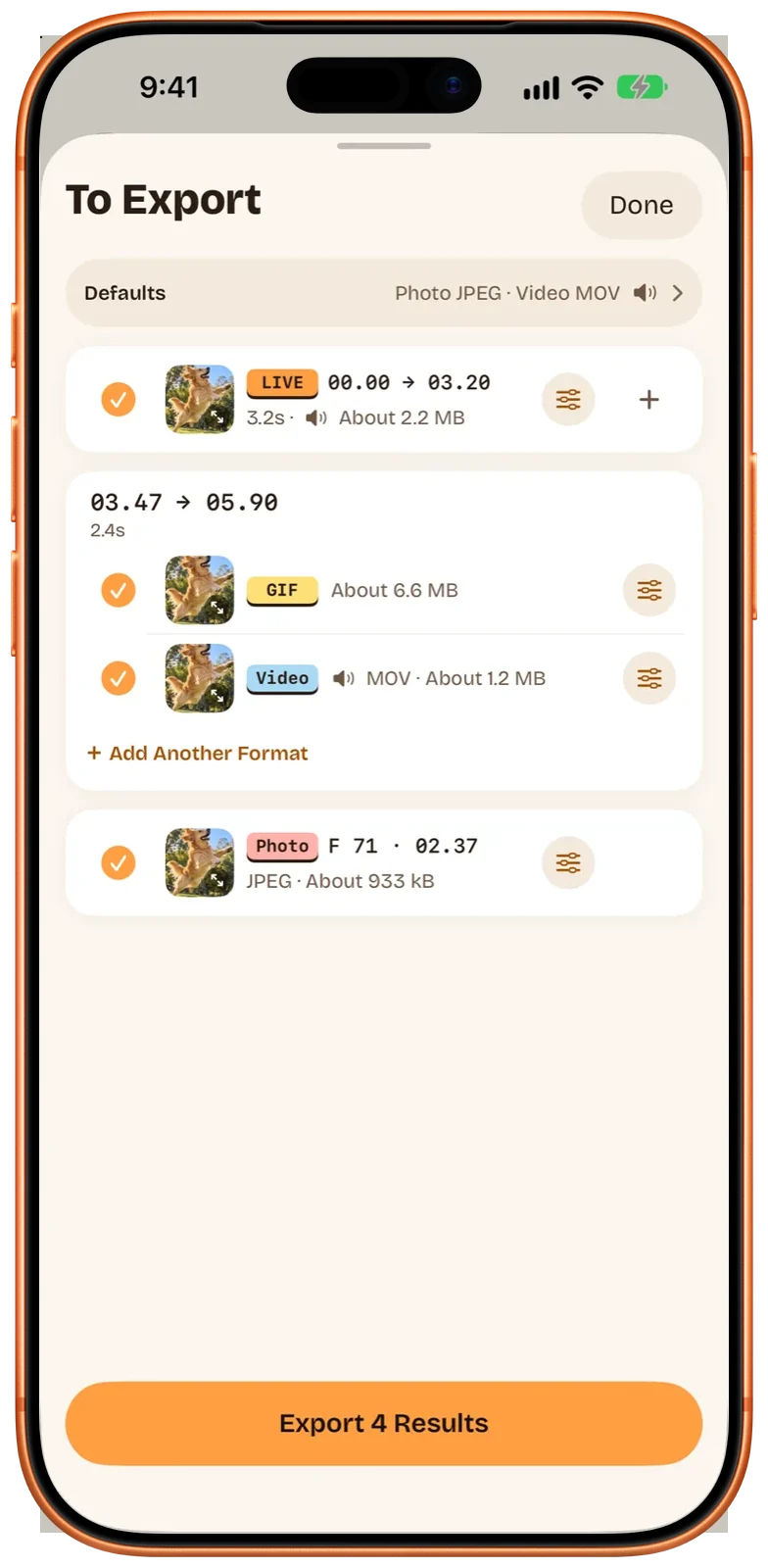
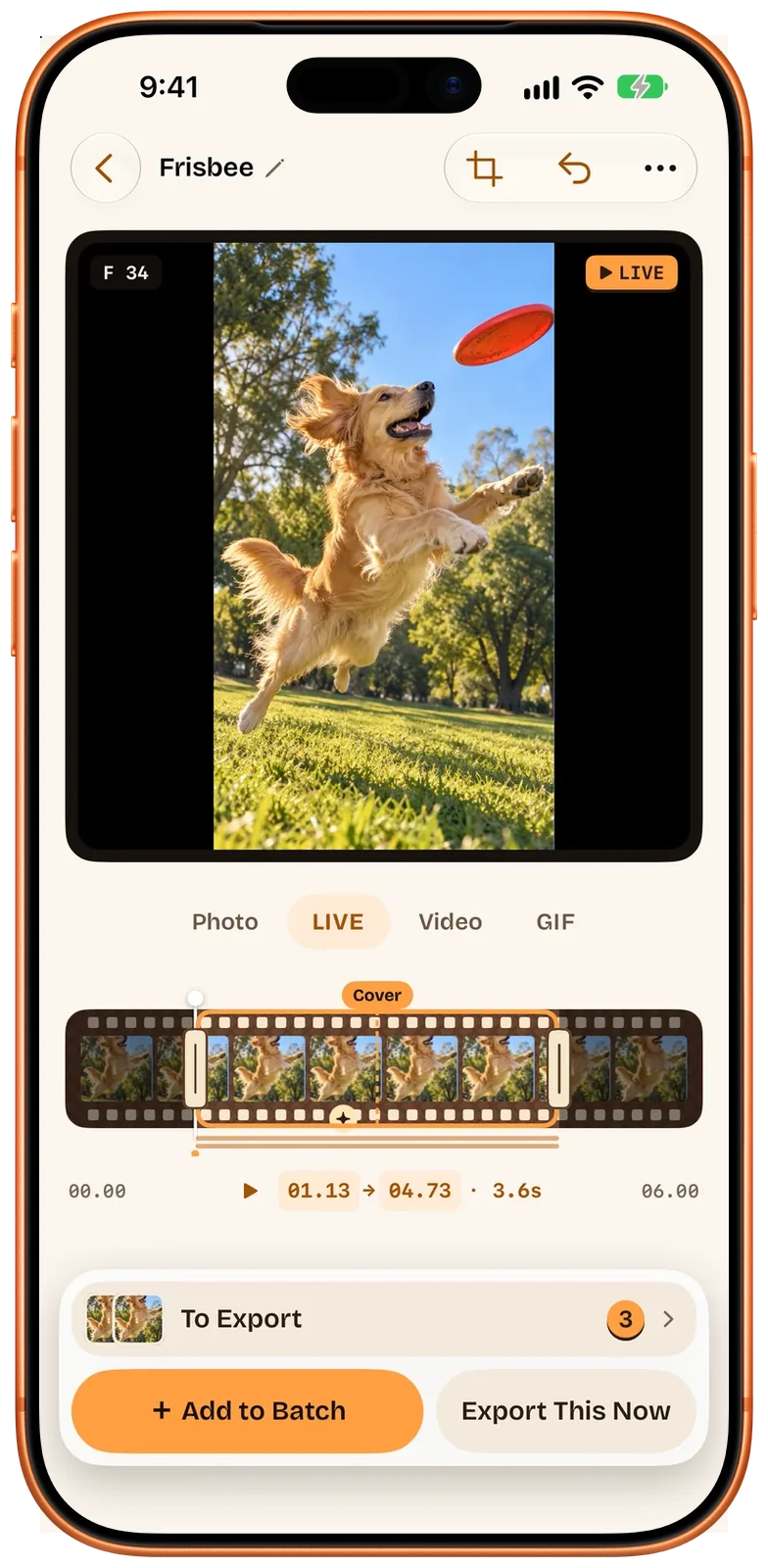
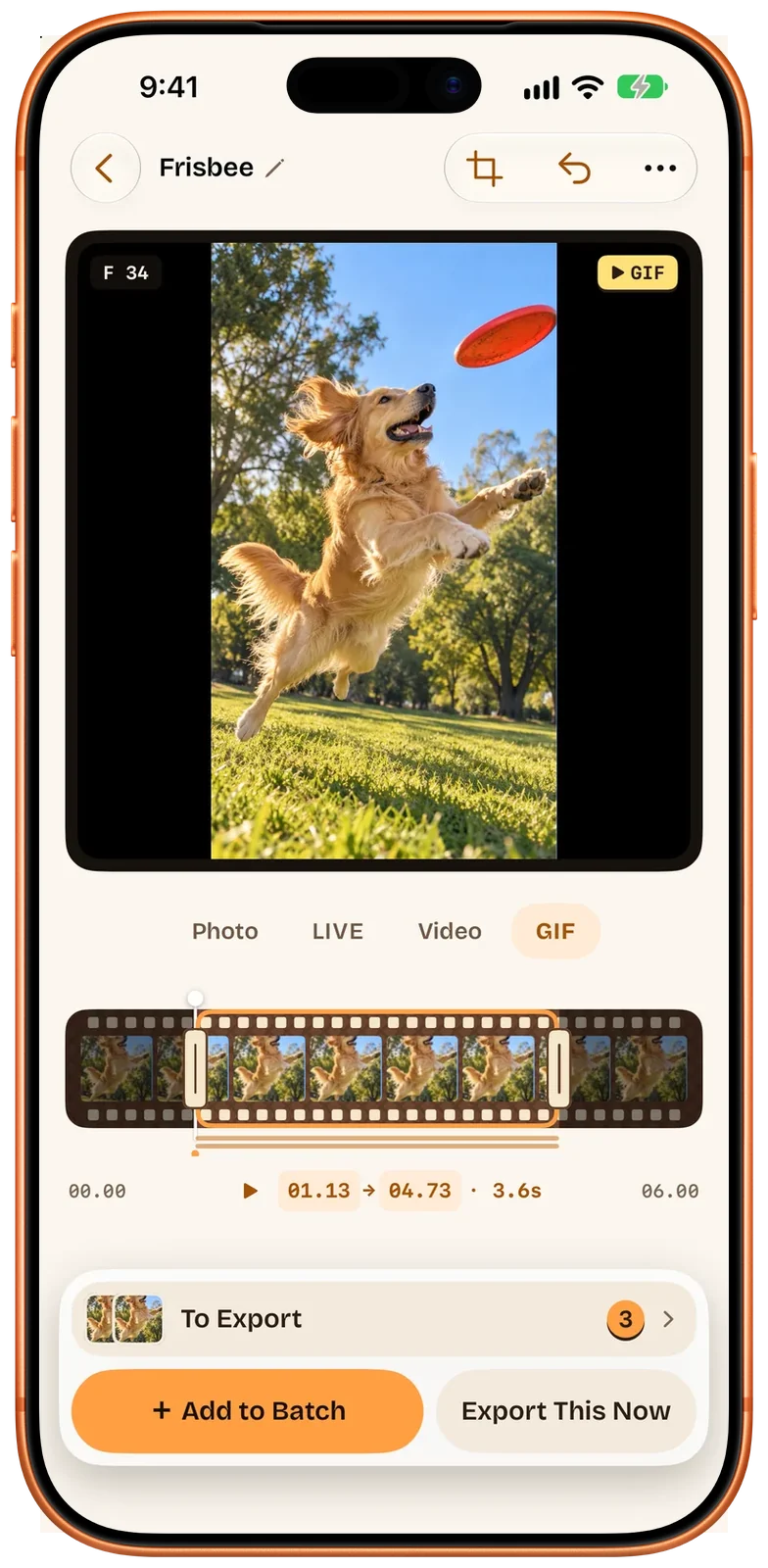
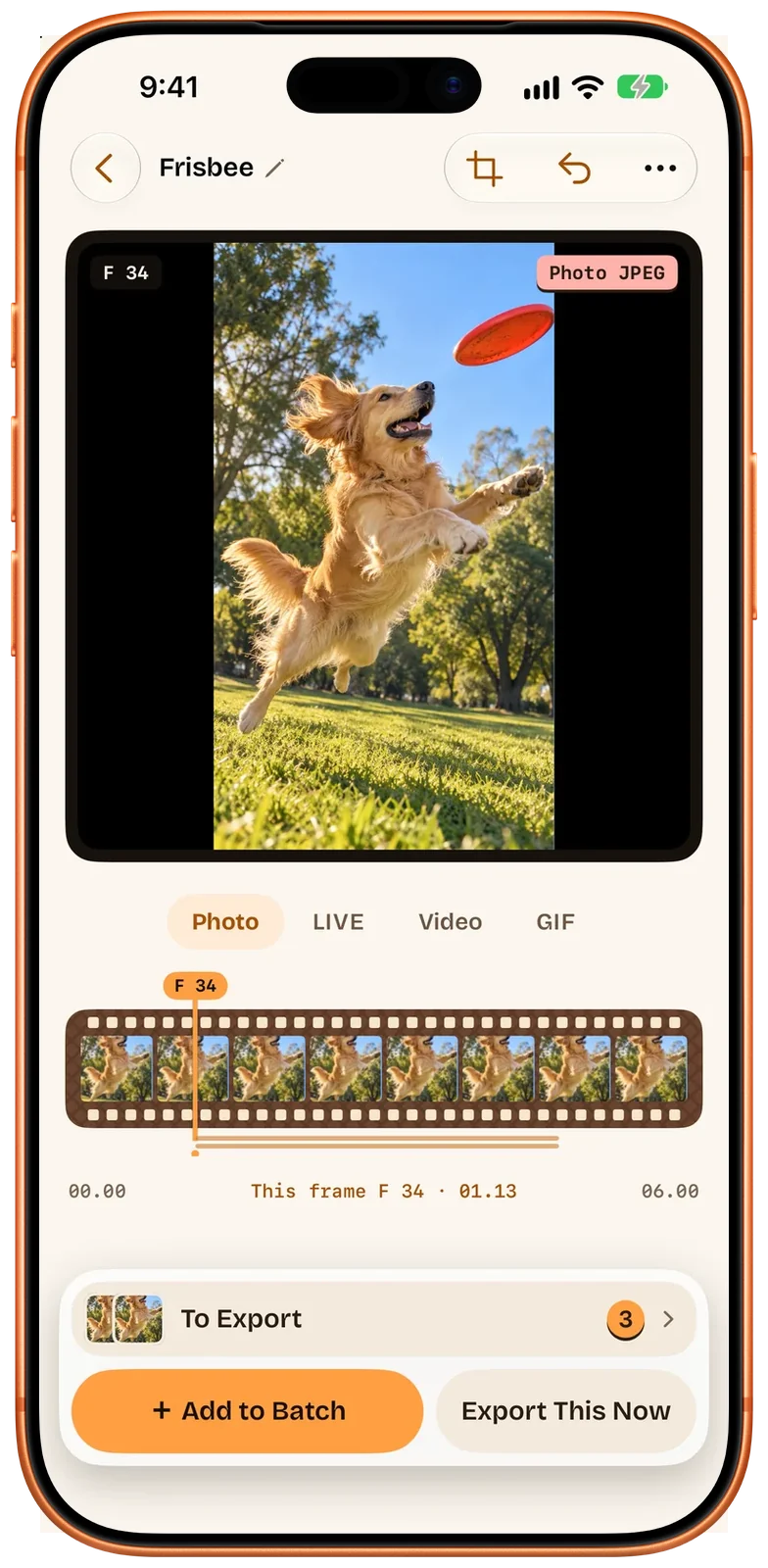
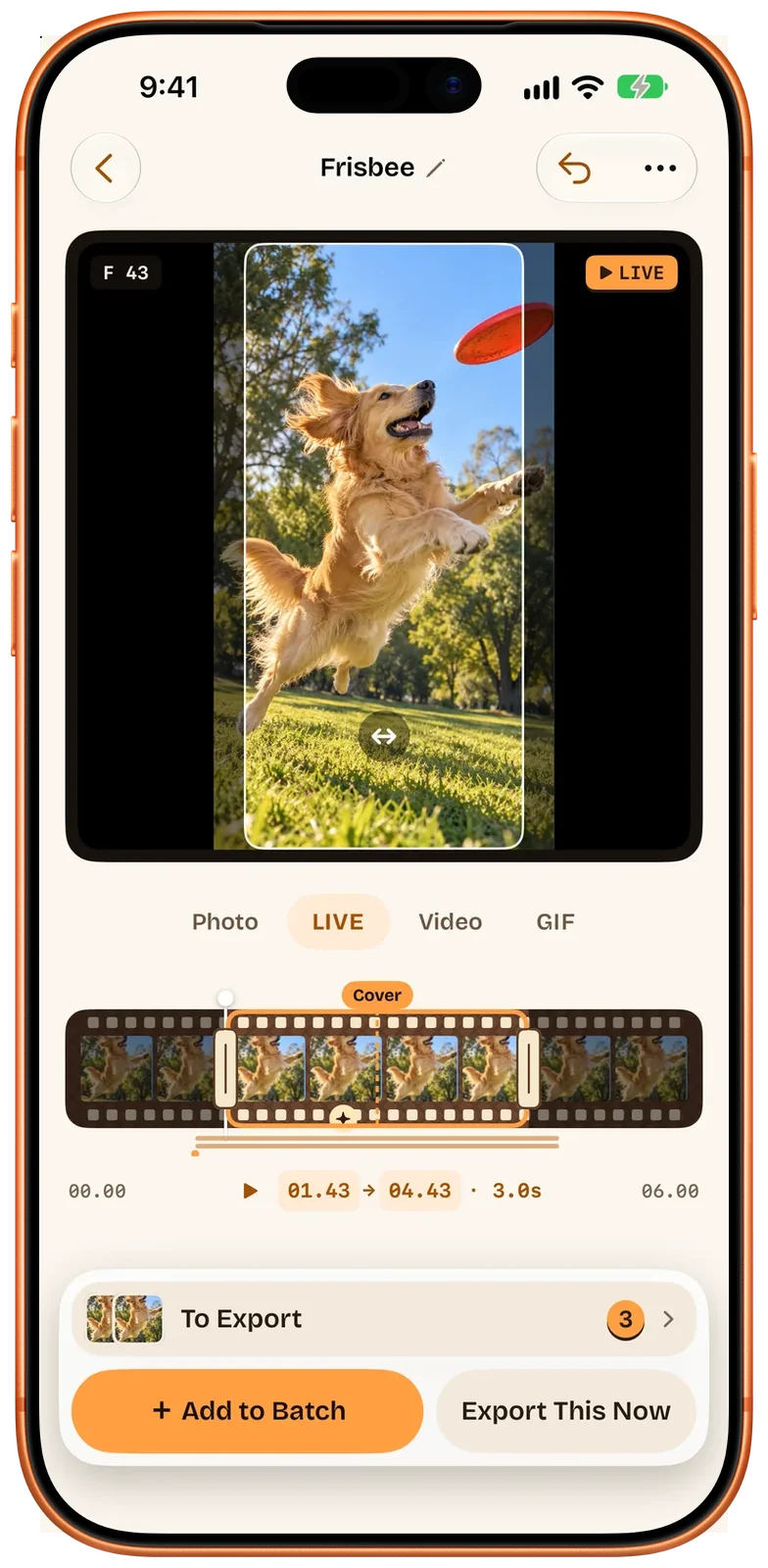
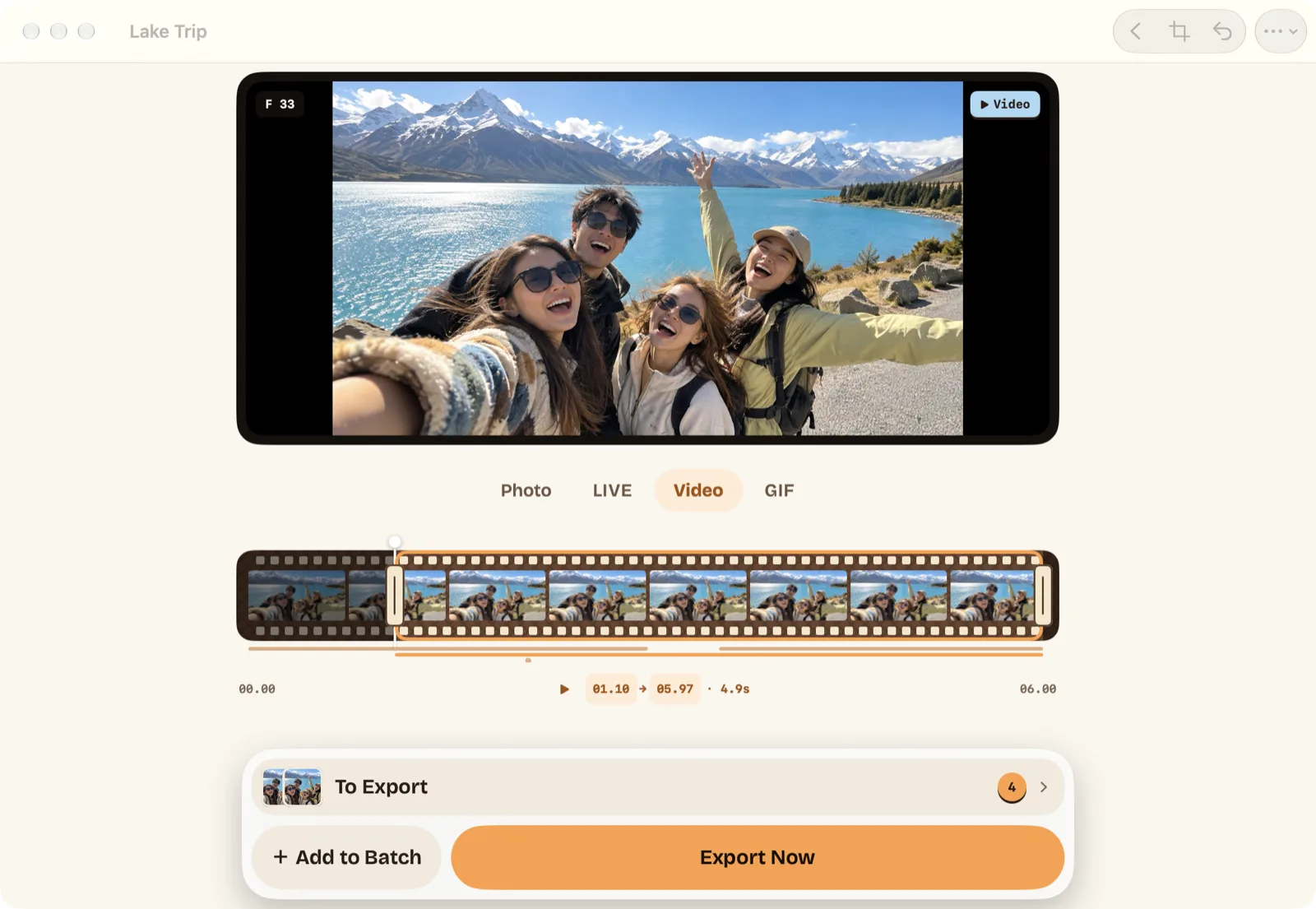
Vá mais devagar e a linha do tempo avança quadro a quadro. Adicione cada momento à lista Para exportar como Live Photo, GIF, vídeo ou foto. De graça, você exporta um por vez; com o Pro, a lista inteira de uma vez. O primeiro lote é grátis.
1Cada resultado espera em uma só lista, com o próprio formato.
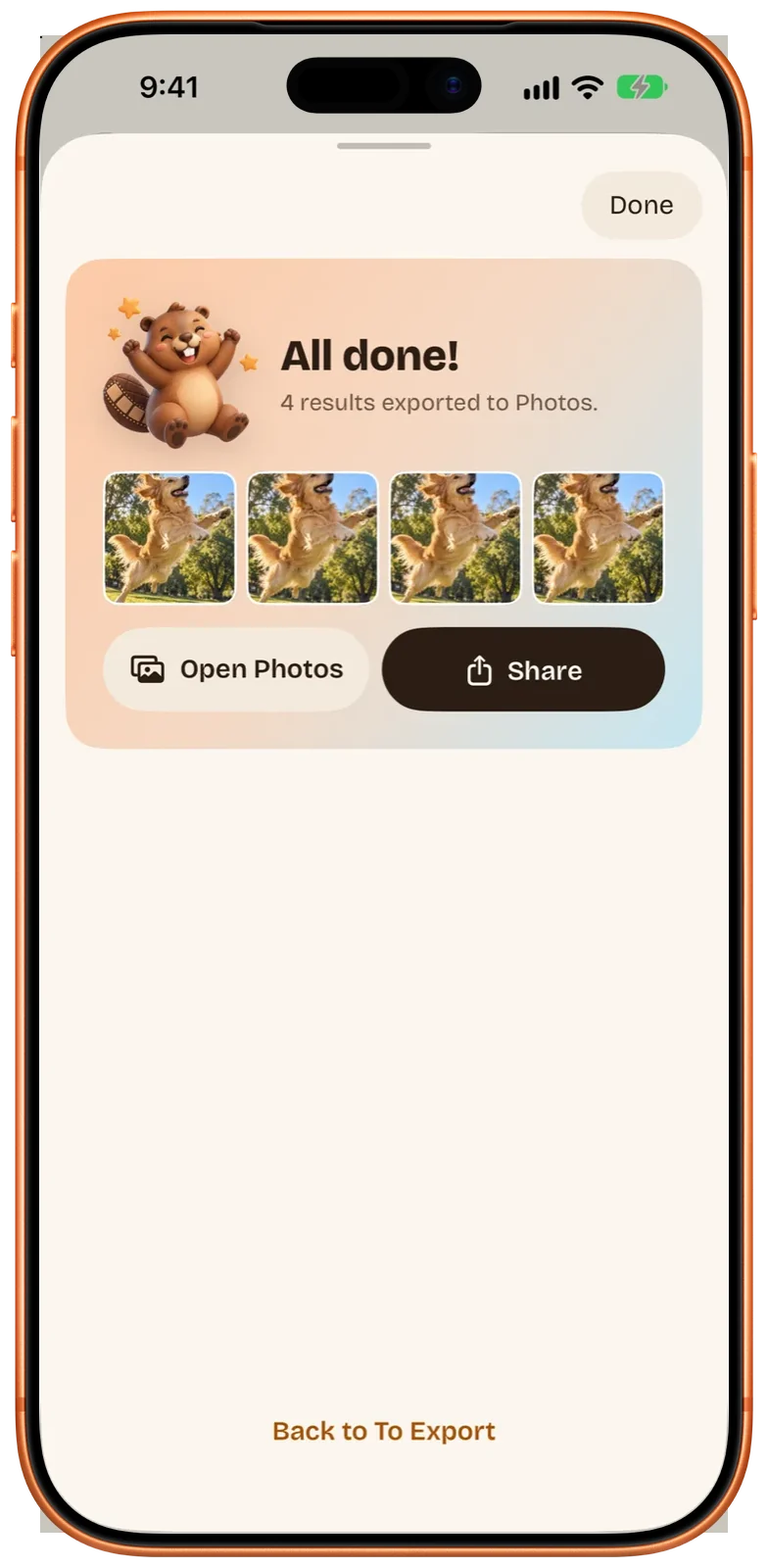
2Com o Pro, uma exportação salva os quatro no Fotos.
Três tipos de resultado
Um vídeo vira Live Photos, GIFs e fotos.
LIVEDe vídeo para Live PhotoEscolha um trecho e ele vira uma Live Photo, com qualquer quadro do vídeo como capa.
GIFDe vídeo para GIFEscolha um trecho de até 20 segundos e ele vira um GIF com a mesma velocidade do clipe.
FOTOUma foto em qualidade totalSalve qualquer quadro do vídeo como uma foto em resolução máxima.
Nada se perde
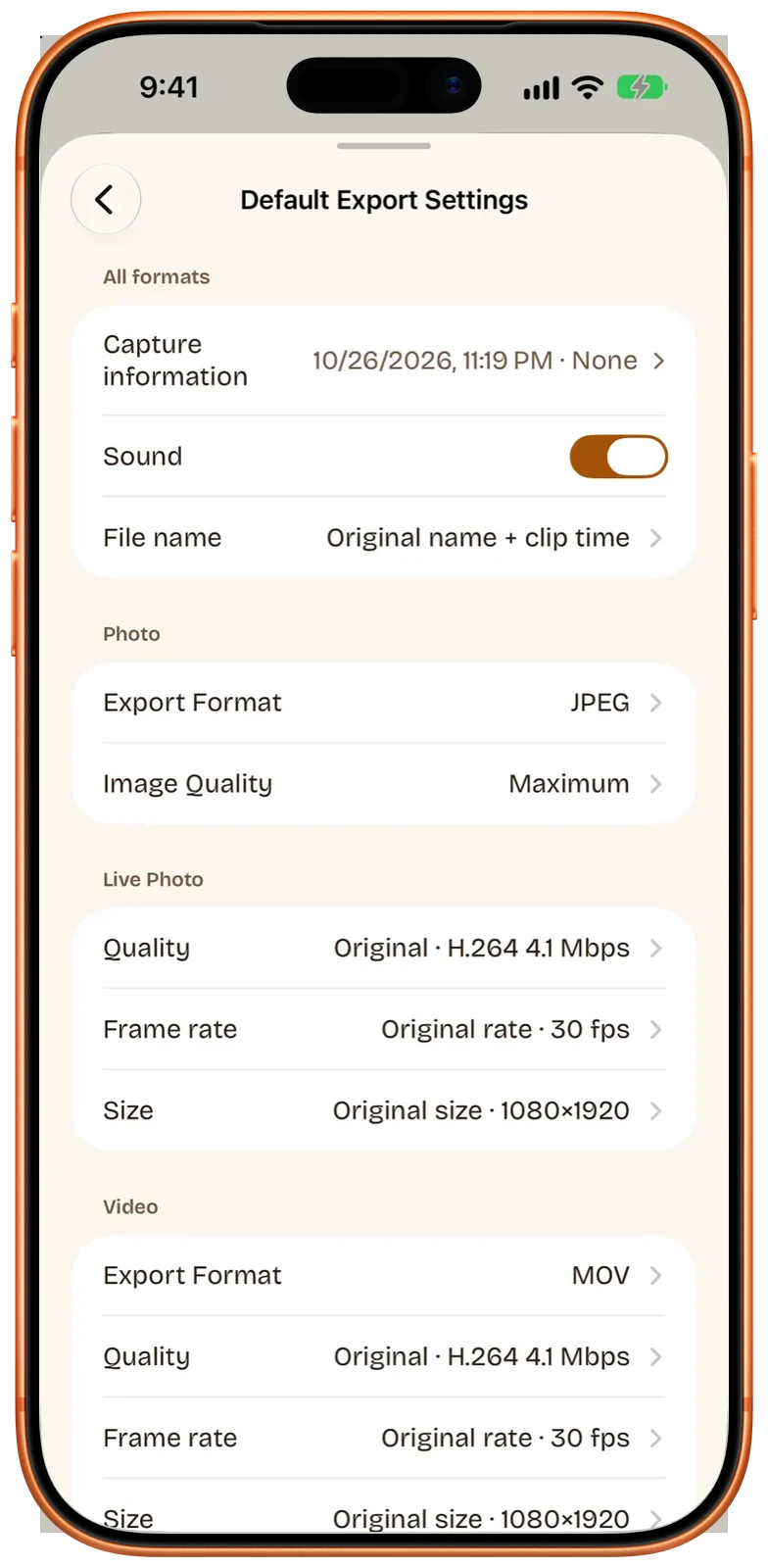
HDR, som, data e local da captura. Mantidos por padrão.
Live Photos e vídeos mantêm o HDR e o som do vídeo. Cada resultado mantém a data, a hora e o local em que o vídeo foi gravado, e em qualquer exportação você pode tirar o local ou usar a hora da exportação.
Beavery Pro
Papéis de parede animados para a tela de bloqueio.
Toque em “Fazer papel de parede animado”, ajuste a imagem ao formato da sua tela no “Enquadramento do papel de parede” e exporte um papel de parede animado para a tela de bloqueio.
Também no seu Mac
O Mac não tem um jeito nativo de criar uma Live Photo. Agora existe um app para isso.
Abra um vídeo, escolha os momentos na tela grande e exporte para o Fotos ou para uma pasta.
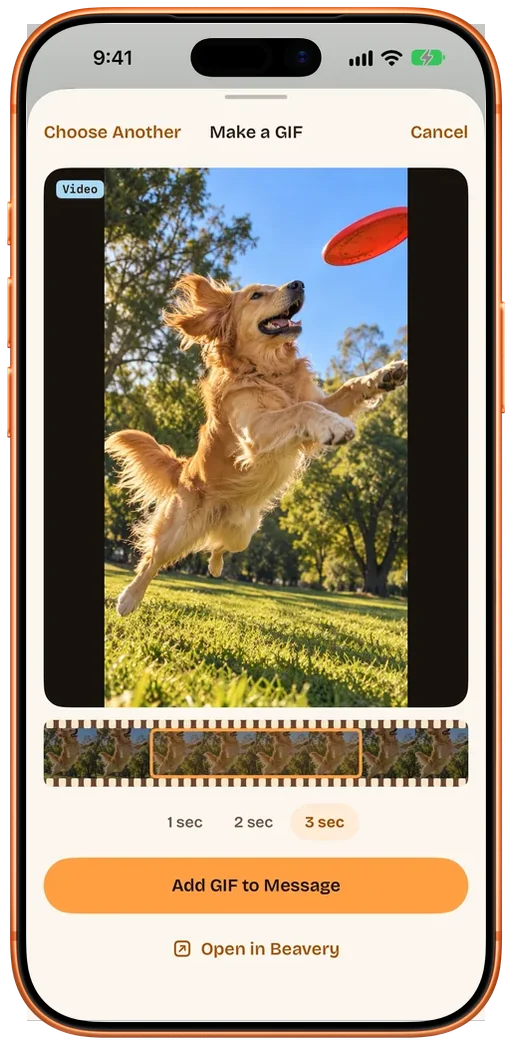
GIFs no MensagensTransforme um vídeo, uma Live Photo ou uma foto em GIF dentro do app Mensagens.
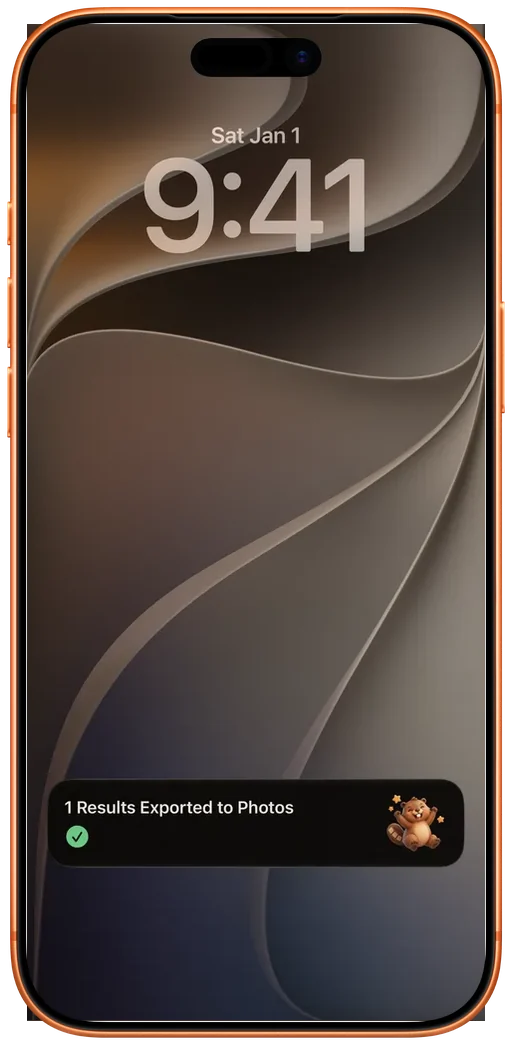
Progresso na tela bloqueadaEnquanto você exporta no iPhone, o progresso aparece na Dynamic Island e na tela bloqueada.
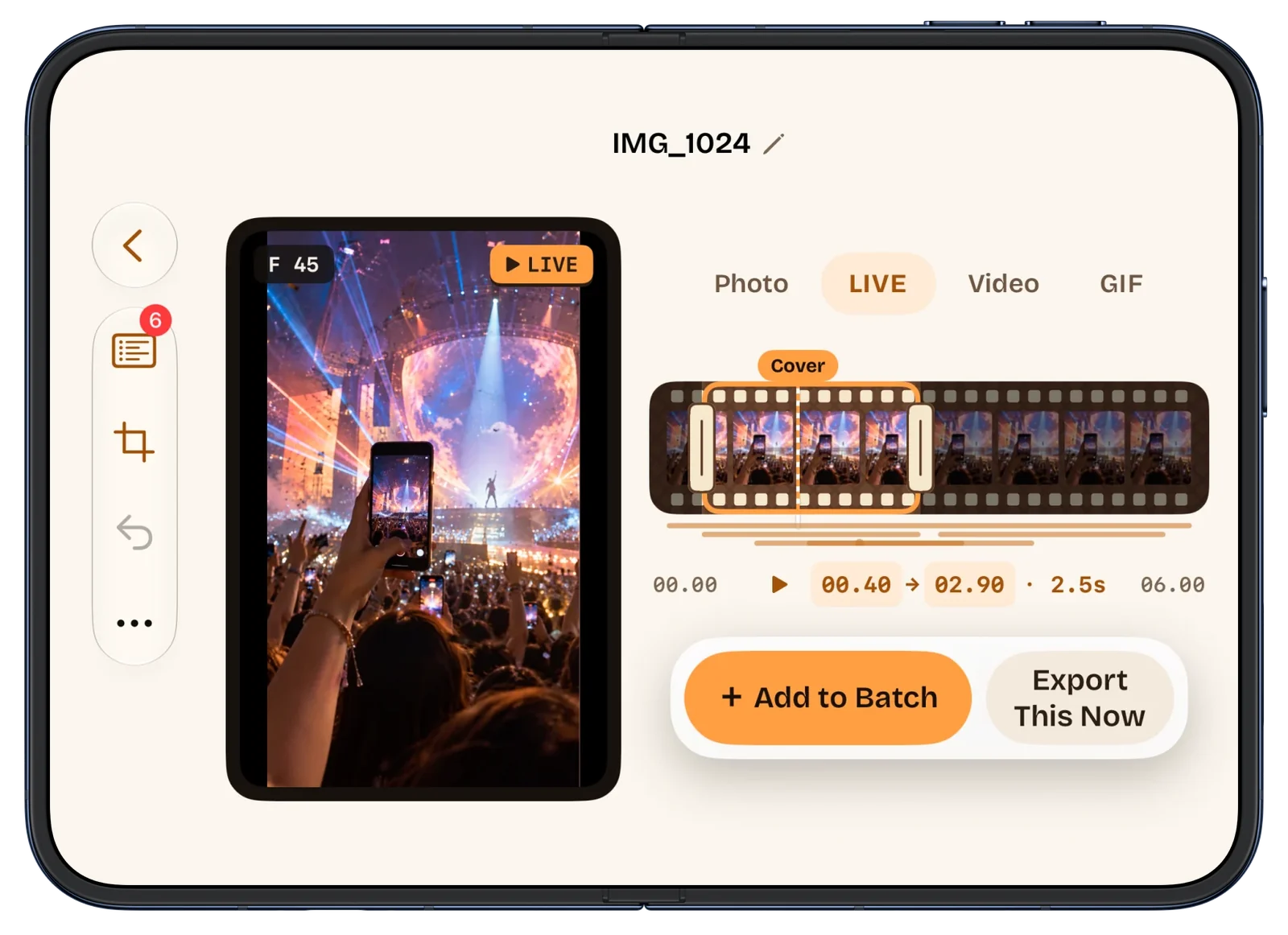
Feito para o iPhone DuoO layout acompanha como você segura: aberto na horizontal, a prévia à esquerda e os controles à direita; na vertical, um em cima do outro; meio aberto e em pé, a tela de baixo vira um painel para percorrer o vídeo.
Seus vídeos são processados no seu aparelho e nunca são enviados.
Comparação
Diante do Fotos e de outros apps de conversão
Tarefa
Fotos (iPhone e Mac)
A maioria dos apps de conversão
Beavery
Criar uma Live Photo a partir de um vídeo
Não
Sim, no iPhone
Sim, no iPhone, iPad e Mac
Criar no Mac
Não, o Fotos no Mac só reproduz
Sem app para Mac
App nativo para Mac, o mesmo app da App Store
Vários resultados de um vídeo
—
Um resultado por exportação
Quantos quiser: um por vez de graça, todos de uma vez com o Pro
HDR, som, data e local da captura
—
Depende do app
Mantidos por padrão
Onde sua mídia é processada
—
Depende do app
No seu aparelho, sem upload
Fotos: o app da Apple, verificado em 2026-11-04. A maioria dos apps de conversão: conforme as páginas deles na App Store, 2026-11-04; cada app é diferente.
E também
Mais algumas coisas.
Live Photos, de novoTransforme uma Live Photo em GIF, vídeo ou foto. Um GIF também serve como origem.
De foto para Live PhotoUma foto vira uma Live Photo que fica parada, ou que aproxima ou afasta um pouco.
Clipes de vídeoExporte qualquer trecho como vídeo.
Quadro a quadro, com qualquer capaVá mais devagar e a linha do tempo avança quadro a quadro. A capa pode ser qualquer quadro, e o Beavery sugere um mais nítido por perto.
RecorteLivre, Original, 3:4, 1:1, 4:5, 16:9 ou Tela. Numa Live Photo, a foto e o vídeo são recortados juntos.
Padrões, com exceçõesDefina os padrões uma vez. Mude qualquer resultado individualmente.
Onde aparece no FotosPor padrão, os resultados aparecem como os mais recentes no Fotos, e os GIFs vão para o álbum Animadas.
Continua mesmo se você sairTroque para outro app e a exportação segue. Com iOS 26 ou posterior.
Janelas e atalhosVárias janelas no iPad e no Mac, layouts feitos para a tela grande e atalhos de teclado no Mac.
Compartilhe e arrasteNo iPhone e no iPad, compartilhe vídeos e fotos de outro app para o Beavery. No iPad e no Mac, arraste direto para a janela.
Siri, Atalhos e SpotlightAbra o Beavery com a Siri, inclua GIFs e Live Photos nos seus atalhos ou encontre um projeto no Spotlight.
Um app, três aparelhosiPhone, iPad e Mac. Uso gratuito, um resultado por exportação; o Pro exporta vários resultados de uma vez, com códigos de oferta (“Resgatar código de oferta”) e “Restaurar compras”.
Funciona com VoiceOver, Tamanho de Texto Dinâmico e Reduzir Movimento, em 11 idiomas, com Liquid Glass no iOS 26 e no macOS 26.
Preço
Versão gratuita e Beavery Pro
Criar resultados é grátis. O Pro serve para exportar vários de uma vez.
Recurso
Versão gratuita
Beavery Pro
Vitalício
Anual
Exportar um resultado por vez
✓Incluído
✓Incluído
Exportar vários resultados de uma vez
Primeiro lote grátis
✓Incluído
Exportar papel de parede animado para a tela de bloqueio
Mandei uma Live Photo e para a outra pessoa ela não se mexe. Por quê?
Uma Live Photo é uma foto e um vídeo curto que andam juntos. O Beavery salva os dois no Fotos como uma única Live Photo; se ela continua se mexendo depois de enviada depende do app por onde passa e do app que a abre. Por isso o Beavery não oferece Enviar para um amigo para Live Photos: salve no Fotos e compartilhe de lá, ou exporte o mesmo momento como vídeo ou GIF para quem não consegue ver Live Photos.
Qual pode ser a duração de uma Live Photo?
A partir de um vídeo, a duração que você quiser: arraste as pontas da seleção para ficar exatamente com o trecho que deseja. Uma Live Photo feita a partir de uma foto dura 3 segundos. Se o app Fotos não aceitar uma muito longa, o Beavery sugere salvar como vídeo em vez disso.
Mantém HDR e som?
Sim. Live Photos e vídeos mantêm por padrão o HDR e o som do vídeo. Você pode tirar o som de qualquer resultado. GIFs e fotos não têm som.
Os resultados mantêm a data e o local da captura?
Sim. Por padrão, cada resultado mantém a data, a hora e o local de captura do vídeo. Em cada exportação você pode remover ou trocar o local, usar a hora da exportação ou remover os ajustes da câmera. Mostrar como mais recente no Fotos vem ativado: o Fotos data o resultado com a hora da exportação e o mostra no topo; desative e o resultado fica ao lado do vídeo original. A data dentro do arquivo é a mesma nos dois casos.
Dá para criar Live Photos no Mac?
Sim. O Beavery é o mesmo app da App Store no Mac, com macOS 15 ou posterior. Arraste um vídeo para a janela, escolha os momentos e exporte para o Fotos ou uma pasta.
O que o Pro inclui e o que é grátis?
Baixar e criar é grátis, e exportar um resultado por vez também. O Pro permite exportar dois ou mais resultados de uma vez e exportar papel de parede animado para a tela de bloqueio. O primeiro lote é grátis. O Pro custa $6.99 uma vez ou $3.99 por ano.
Meus vídeos são enviados para algum lugar?
Não. Vídeos, fotos e resultados são processados no seu aparelho e não são enviados.
Da próxima vez, é só gravar.
O Beavery espera por você no iPhone, iPad e Mac quando chegar em casa.