Выберите из одного видео сколько угодно моментов и экспортируйте их все разом. На iPhone, iPad и Mac.
Спасибо. Мы напишем вам один раз — в день, когда Beavery появится в App Store.
Похоже, адрес указан неверно. Проверьте его и попробуйте ещё раз.
Сейчас не удалось сохранить ваш адрес. Попробуйте позже.
Мы храним только адрес электронной почты, язык и время подписки.
Одно видео, много моментов
Выберите все нужные моменты. Экспортируйте их разом.
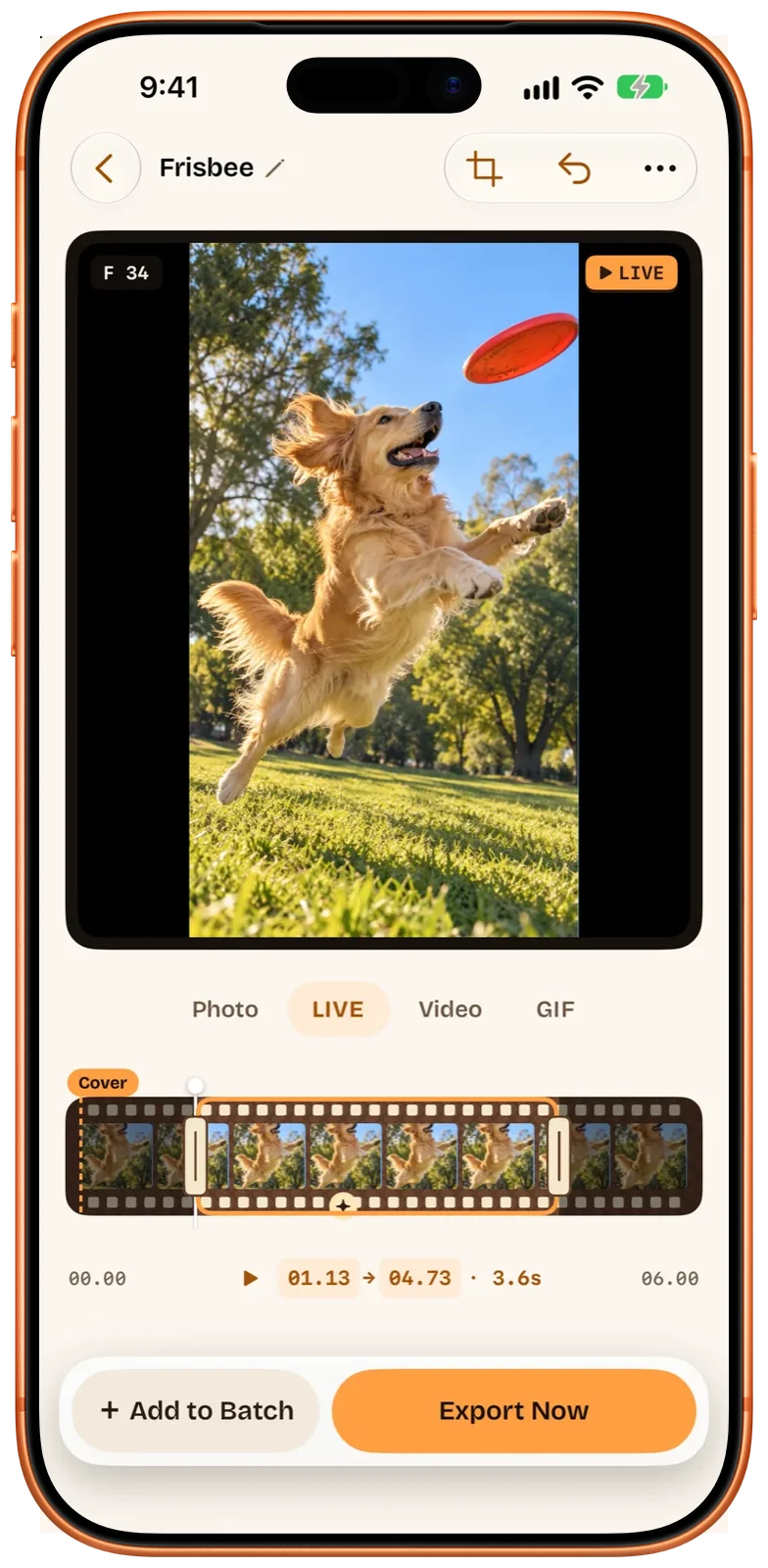
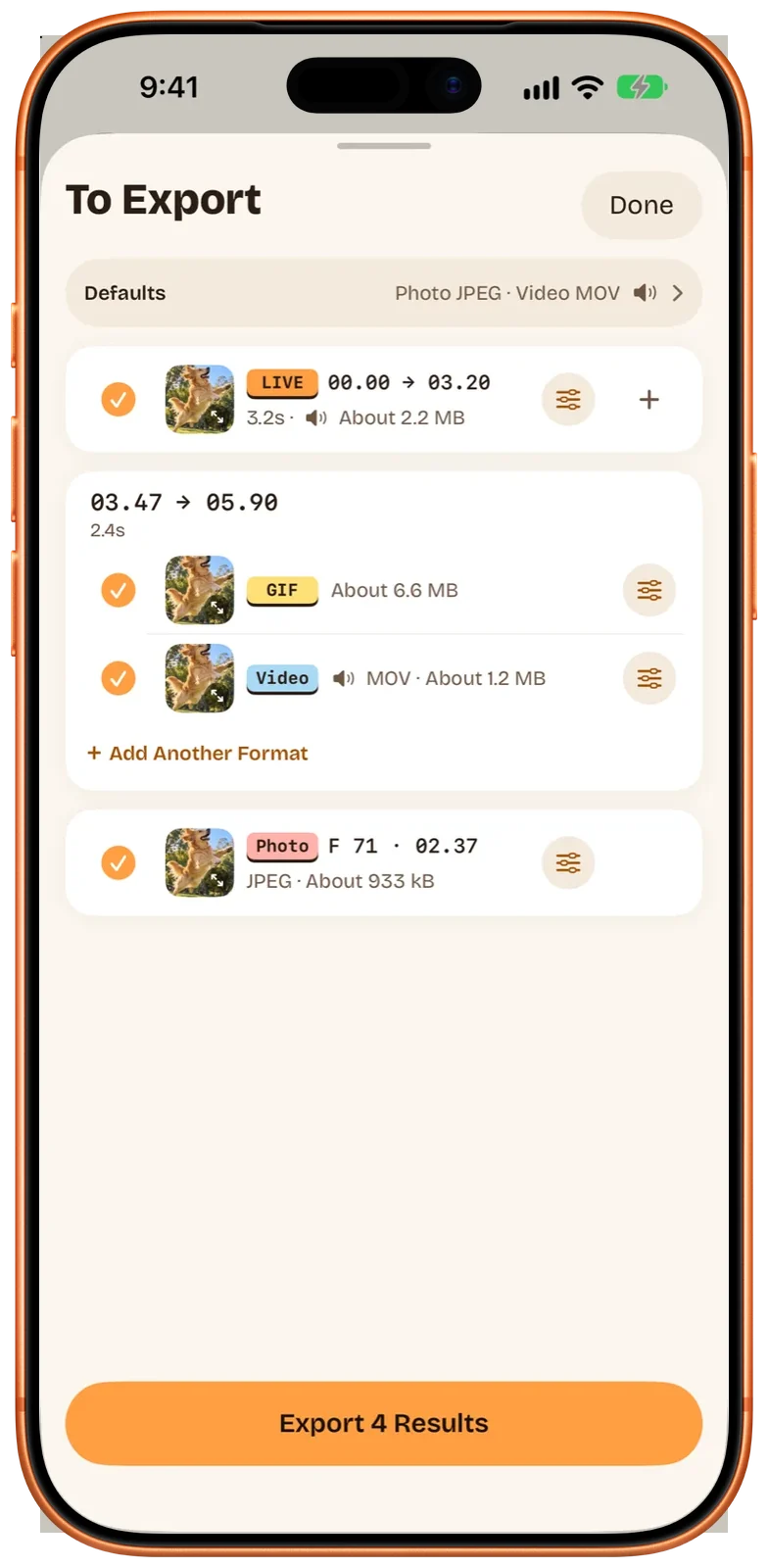
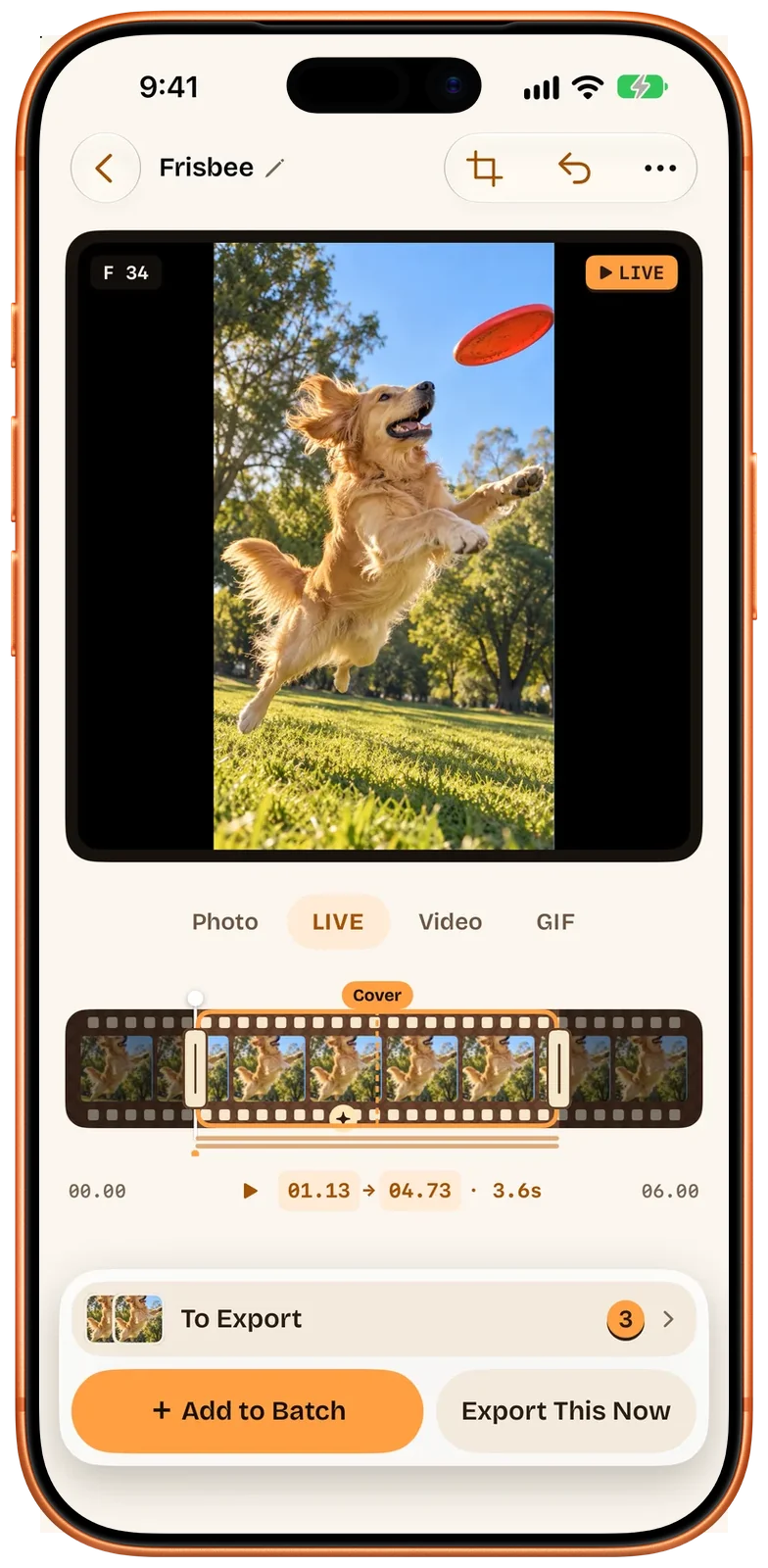
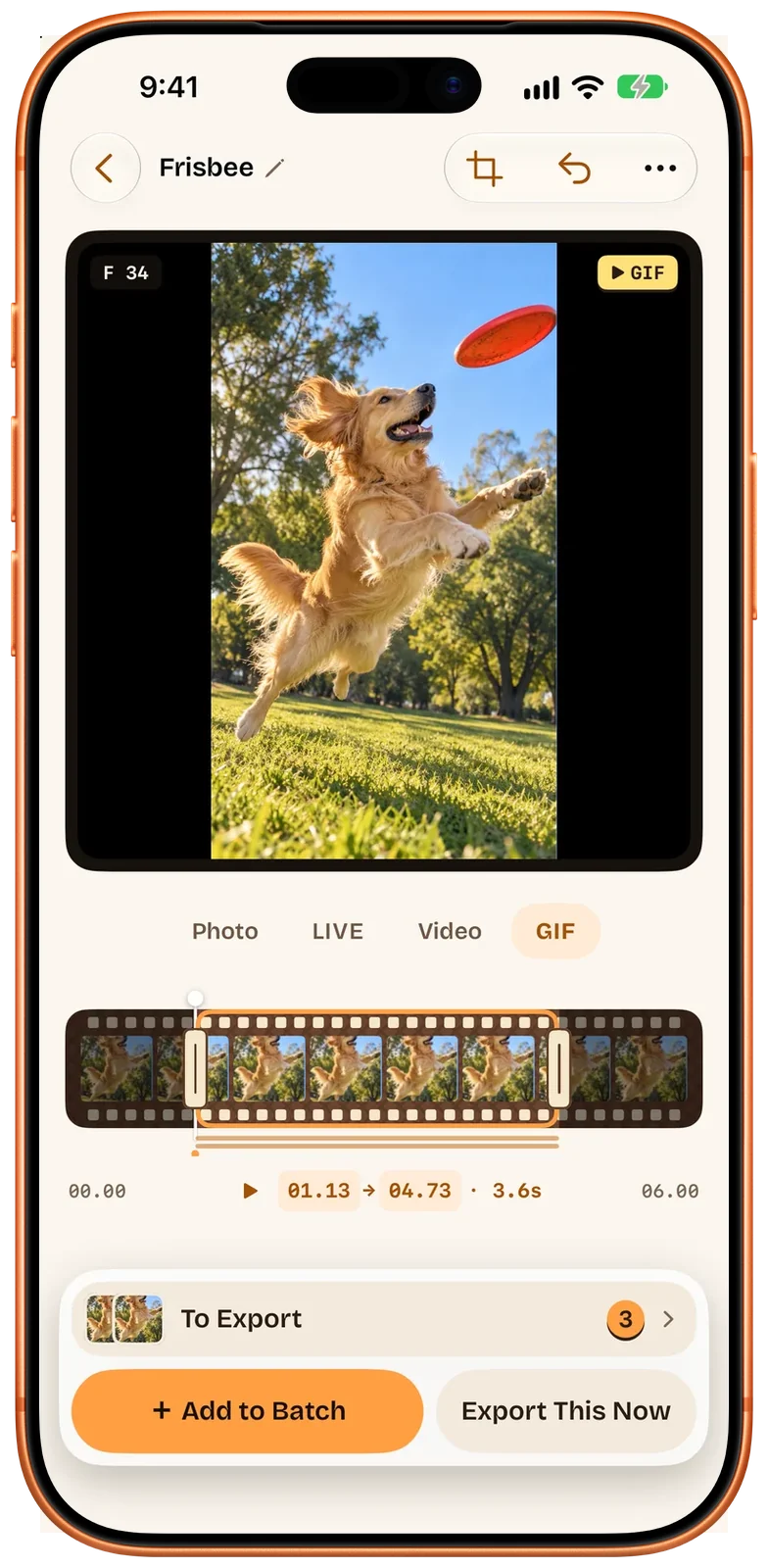
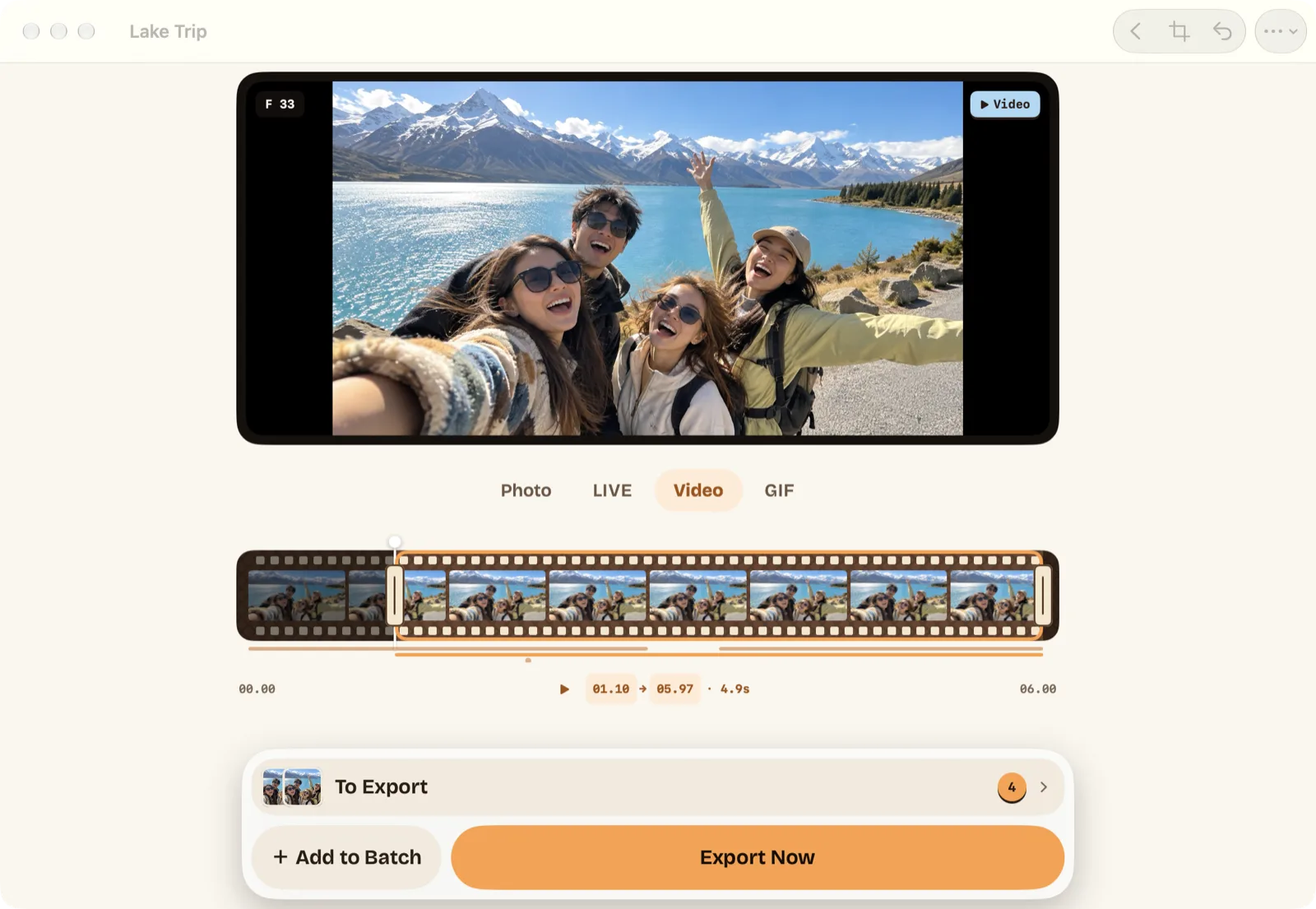
Замедлите движение пальца — и шкала времени пойдёт кадр за кадром. Добавляйте каждый момент в список «К экспорту» как Live Photo, GIF, видео или фото, а затем экспортируйте весь список за один раз.
1Все результаты ждут в одном списке, каждый в своём формате.
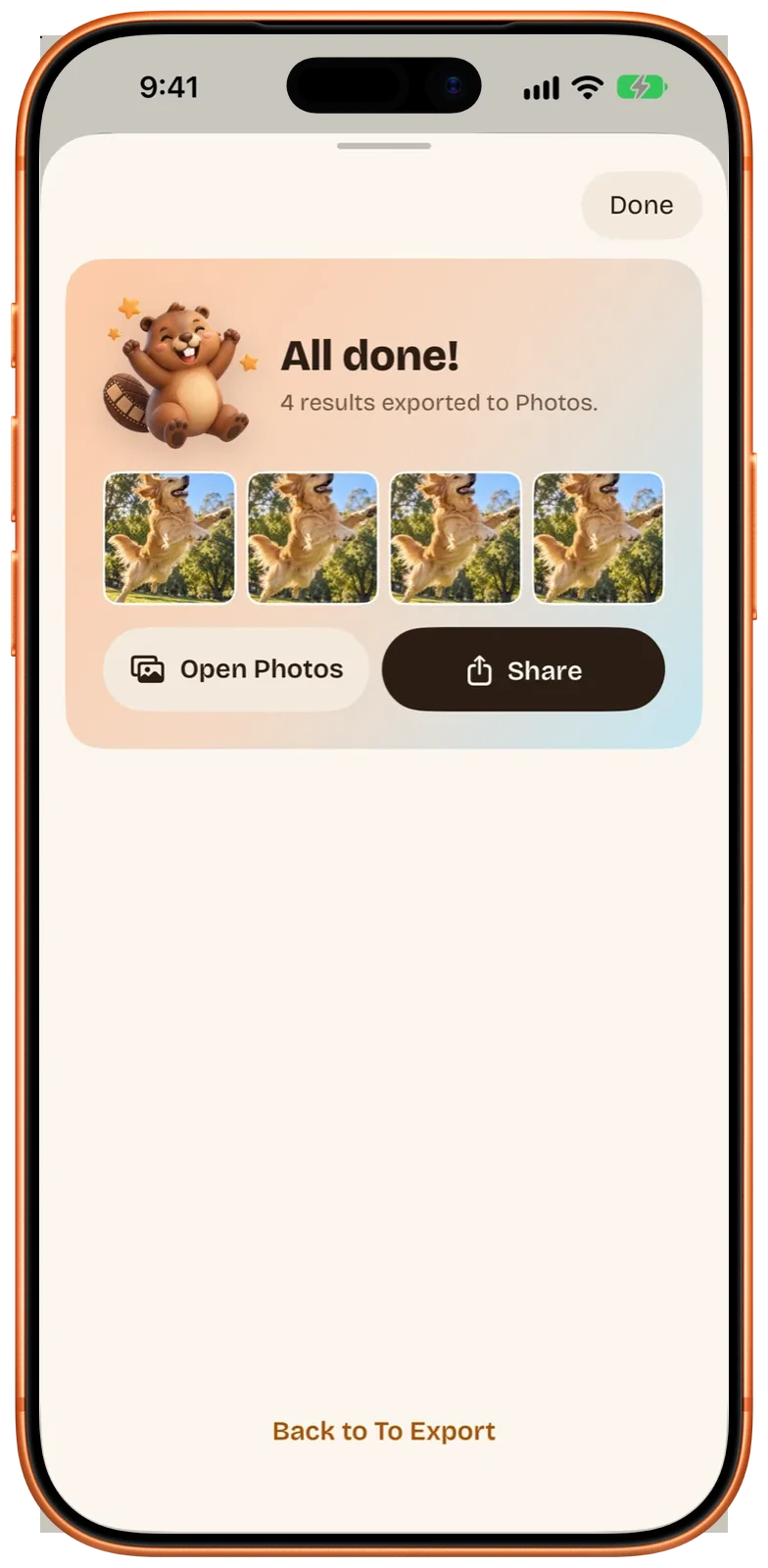
2Один экспорт — и все четыре сохранены в «Фото».
Три вида результата
Одно видео становится Live Photo, GIF и фото.
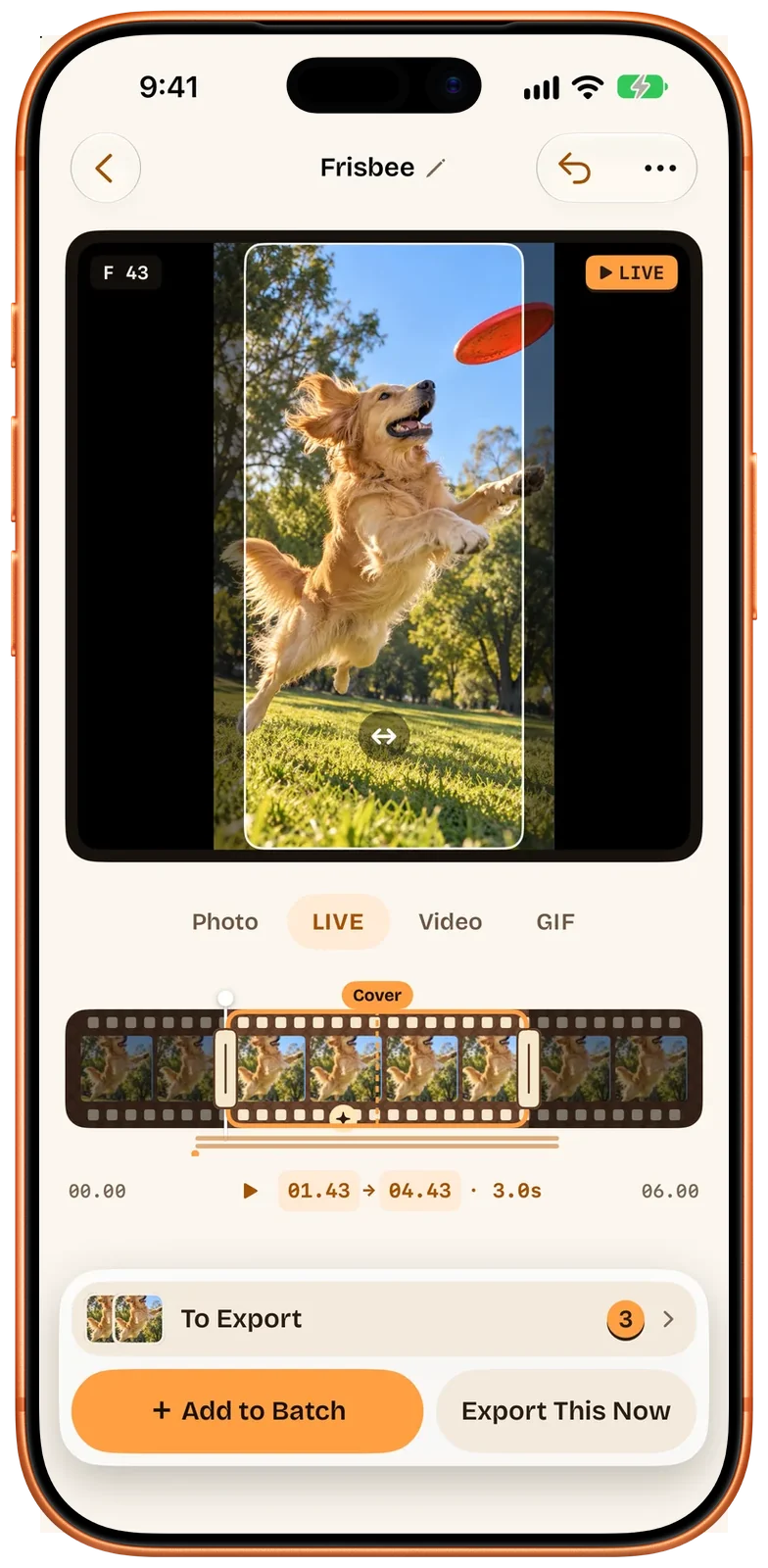
LIVEВидео в Live PhotoВыберите фрагмент — и он станет Live Photo, а обложкой может быть любой кадр видео.
GIFВидео в GIFВыберите фрагмент — и он станет GIF той же длины и с тем же темпом, что и клип.
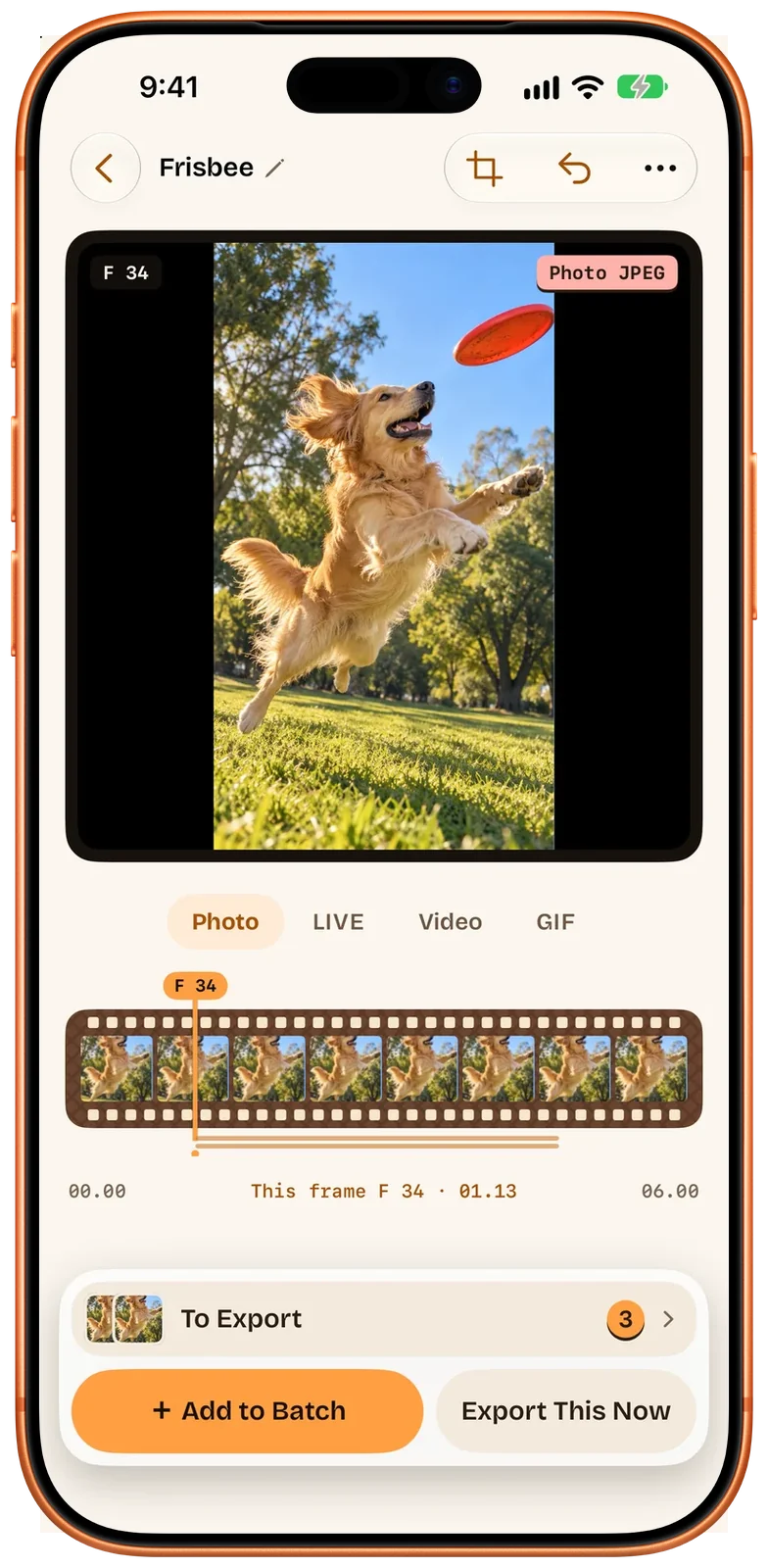
ФОТОФото в полном качествеСохраните любой кадр видео как фото в полном разрешении.
Ничего не теряется
HDR, звук, дата и место съёмки. Сохраняются по умолчанию.
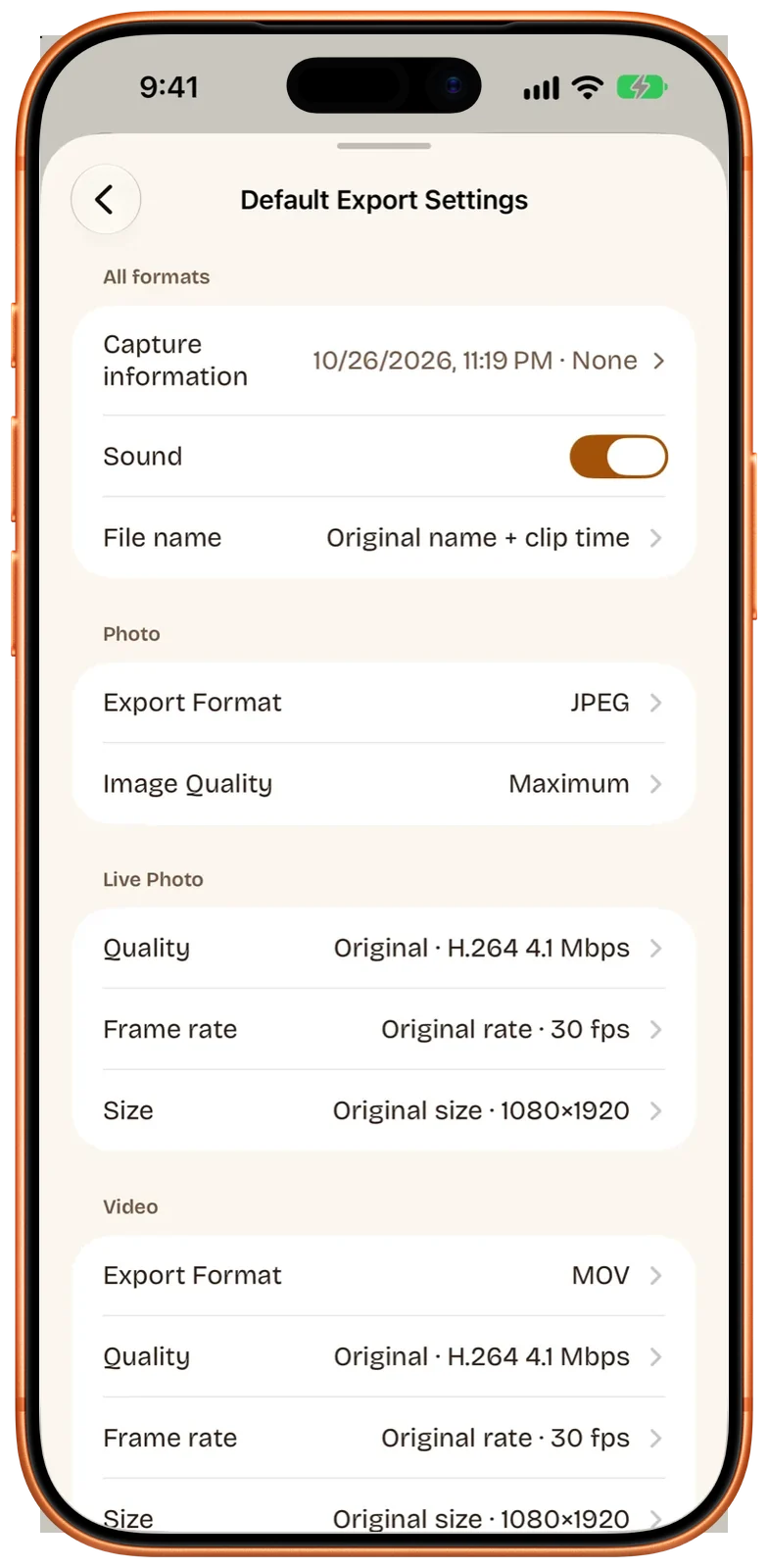
Live Photo и видео сохраняют HDR и звук исходного видео. Каждый результат хранит дату, время и место съёмки видео, а для любого отдельного экспорта можно убрать место или использовать время экспорта.
Beavery Pro
Анимированные обои для экрана блокировки.
Нажмите «Сделать анимированные обои», выстройте кадр по форме экрана в рамке обоев и экспортируйте анимированные обои для экрана блокировки.
И на вашем Mac
Встроенного способа сделать Live Photo на Mac нет. Теперь для этого есть приложение.
Откройте видео, выберите моменты на большом экране и экспортируйте в «Фото» или в папку.
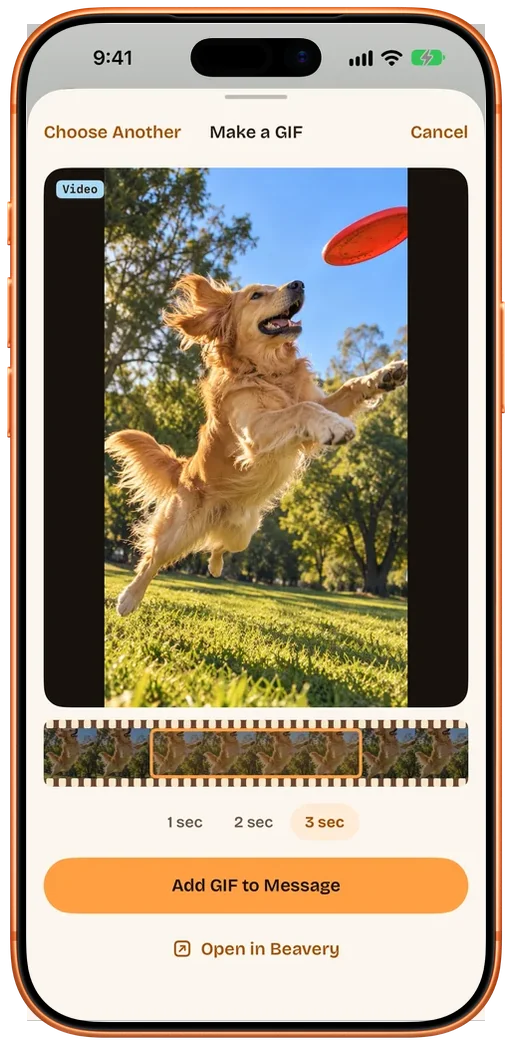
GIF в «Сообщениях»Превращайте видео, Live Photo или фото в GIF прямо в «Сообщениях».
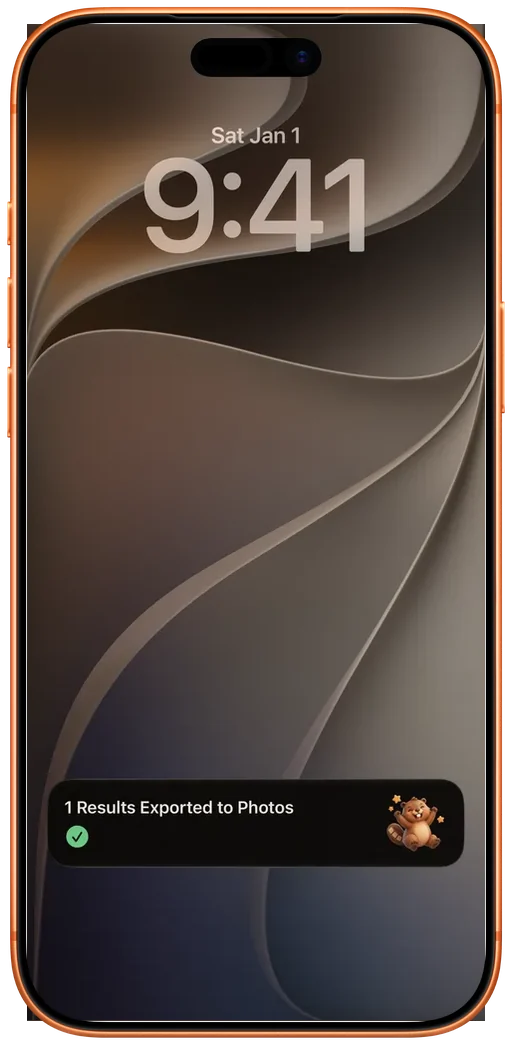
Прогресс на экране блокировкиВо время экспорта прогресс отображается в Dynamic Island и на экране блокировки.
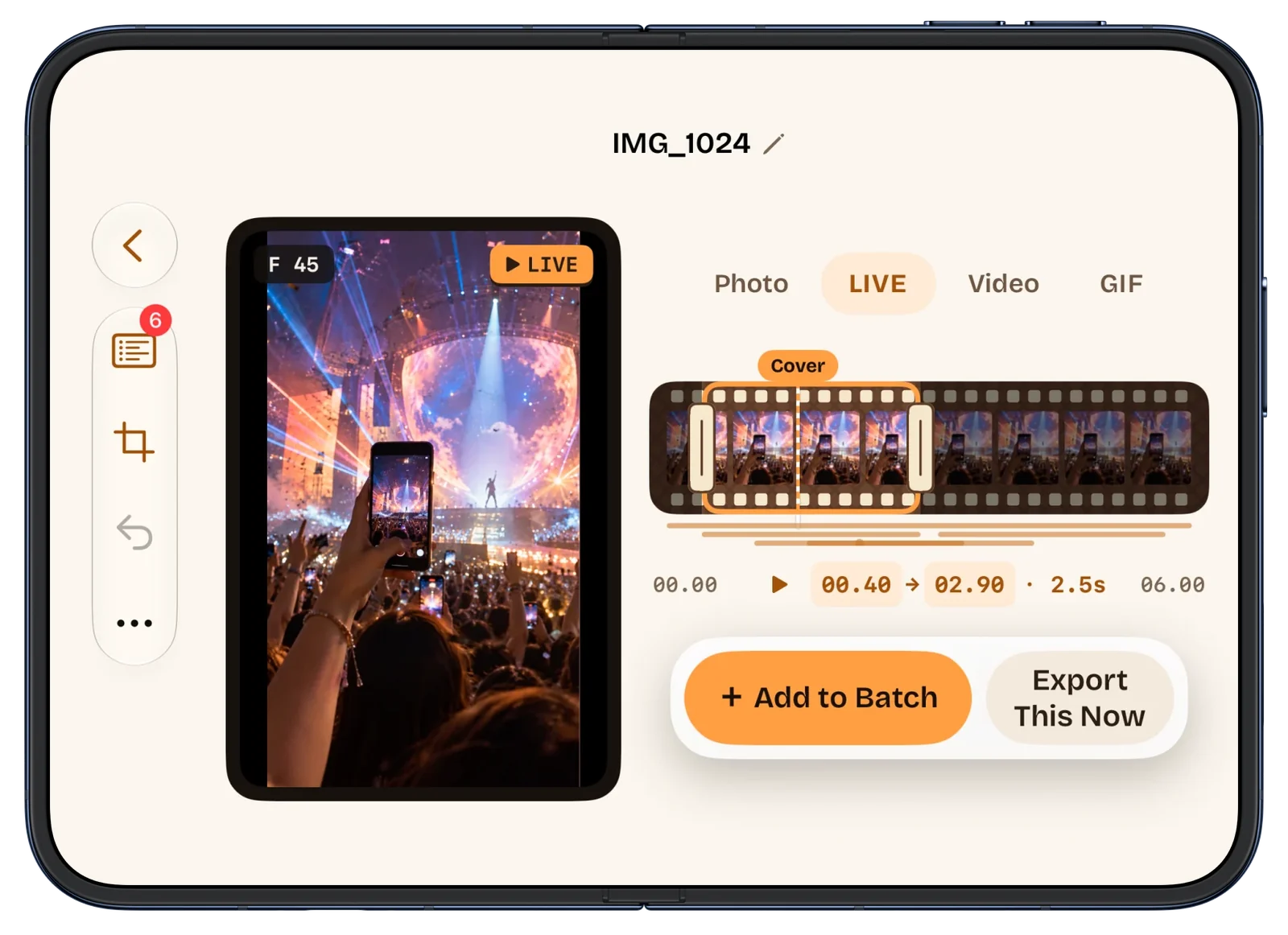
Создано для iPhone DuoМакет подстраивается под то, как вы держите устройство: раскрытое горизонтально — превью слева, управление справа; вертикально — одно над другим; стоя полураскрытым — нижний экран становится панелью прокрутки.
Ваши видео обрабатываются на устройстве и никуда не загружаются.
Сравнение
Beavery рядом с «Фото» и другими конвертерами
Задача
«Фото» (iPhone и Mac)
Большинство конвертеров
Beavery
Сделать Live Photo из видео
Нет
Да, на iPhone
Да, на iPhone, iPad и Mac
Сделать на Mac
Нет, «Фото» на Mac их только воспроизводят
Нет приложения для Mac
Нативное приложение для Mac, то же приложение в App Store
Несколько результатов из одного видео
—
Один результат за экспорт
Сколько угодно, экспорт за один раз
HDR, звук, дата и место съёмки
—
Зависит от приложения
Сохраняются по умолчанию
Где обрабатываются медиафайлы
—
Зависит от приложения
На вашем устройстве, без загрузки
«Фото»: приложение Apple, проверено 2026-10-26. Большинство конвертеров: по описаниям на их страницах в App Store, 2026-10-26; отдельные приложения различаются.
А ещё
Ещё кое-что.
Live Photo — и обратноПревратите Live Photo в GIF, видео или фото. GIF тоже подходит как источник.
Фото в Live PhotoФото становится Live Photo, которое стоит на месте или слегка приближается либо отдаляется.
ВидеоклипыЭкспортируйте любой фрагмент как видео.
Кадр за кадром, любая обложкаЗамедлитесь — и шкала времени пойдёт кадр за кадром. Обложкой может быть любой кадр, а Beavery подскажет подходящий.
ОбрезкаСвободно, Оригинал, 3:4, 1:1, 4:5, 16:9 или Экран. Фото и видео в Live Photo обрезаются вместе.
Настройки по умолчанию и исключенияЗадайте настройки по умолчанию один раз. Меняйте любой отдельный результат.
Куда попадает в «Фото»По умолчанию результаты появляются в «Фото» как самые новые, а GIF попадают в альбом «Анимированные».
Работает, даже если вы ушлиПереключитесь на другое приложение — экспорт продолжится. iOS 26 и новее.
Окна и сочетания клавишНесколько окон на iPad и Mac, макеты для большого экрана и сочетания клавиш на Mac.
Отправка и перетаскиваниеОтправляйте видео и фото в Beavery из другого приложения или просто перетаскивайте их.
Siri, «Команды» и SpotlightПопросите Siri сделать GIF или Live Photo, встройте Beavery в команду или найдите проект в Spotlight.
Одно приложение, три устройстваiPhone, iPad и Mac. Пользоваться можно бесплатно; Pro экспортирует много результатов разом, поддерживает коды предложений и восстановление покупок.
Работает с VoiceOver, Dynamic Type и «Уменьшением движения», на 8 языках, с Liquid Glass в iOS 26 и macOS 26.
Цена
Beavery Pro и бесплатная версия
Создавать результаты можно бесплатно. Pro нужен, чтобы экспортировать много сразу.
Я отправил Live Photo, а у собеседника оно не оживает. Почему?
Live Photo — это фото и короткое видео, хранящиеся вместе. Beavery сохраняет их в «Фото» как одно Live Photo; оживёт ли оно после отправки, зависит от приложения, через которое оно проходит, и от приложения, в котором его открывают. Поэтому Beavery не предлагает «Отправить друзьям» для Live Photo: сохраните его в «Фото» и отправьте оттуда или экспортируйте тот же момент как видео или GIF для тех, кто не может воспроизвести Live Photo.
Какой длины может быть Live Photo?
Любой, какую выберете. Перетащите любой из краёв выделения, чтобы взять ровно ту часть видео, которая вам нужна.
Сохраняются ли HDR и звук?
Да. Live Photo и видео по умолчанию сохраняют HDR и звук исходного видео. Звук можно отключить для любого отдельного результата. У GIF и фото звука нет.
Сохраняют ли результаты дату и место съёмки?
Да. Каждый результат по умолчанию сохраняет дату, время и место съёмки видео. Для любого экспорта можно убрать или заменить место, использовать вместо него время экспорта или удалить данные о камере. «Показывать как самое новое в „Фото“» включено по умолчанию: тогда «Фото» датируют результат временем экспорта, и он оказывается наверху; выключите — и результат встанет рядом с исходным видео. Дата внутри файла в обоих случаях одна и та же.
Можно ли делать Live Photo на Mac?
Да. На Mac Beavery — то же приложение из App Store, нужна macOS 15 или новее. Перетащите видео в окно, выберите моменты и экспортируйте в «Фото» или в папку.
Что входит в Pro, а что бесплатно?
Загрузка и создание результатов бесплатны, как и экспорт по одному результату. Pro позволяет экспортировать два и более результатов за раз и экспортировать анимированные обои для экрана блокировки. Первый пакетный экспорт бесплатный. Pro стоит $2.99 разово или $1.99 в год.
Мои видео загружаются куда-нибудь?
Нет. Видео, фото и результаты обрабатываются на вашем устройстве и не загружаются.
В следующий раз просто нажмите «Запись».
Beavery ждёт вас на iPhone, iPad и Mac, когда вы вернётесь домой.