Scegli tutti i momenti che vuoi da un solo video ed esportali tutti insieme. Su iPhone, iPad e Mac.
Grazie. Ti scriveremo una sola volta, il giorno in cui Beavery arriverà sull’App Store.
Questo indirizzo email non sembra corretto. Controllalo e riprova.
Non siamo riusciti a salvare la tua email in questo momento. Riprova più tardi.
Conserviamo solo il tuo indirizzo email, la lingua e l’ora dell’iscrizione.
Un video, tanti momenti
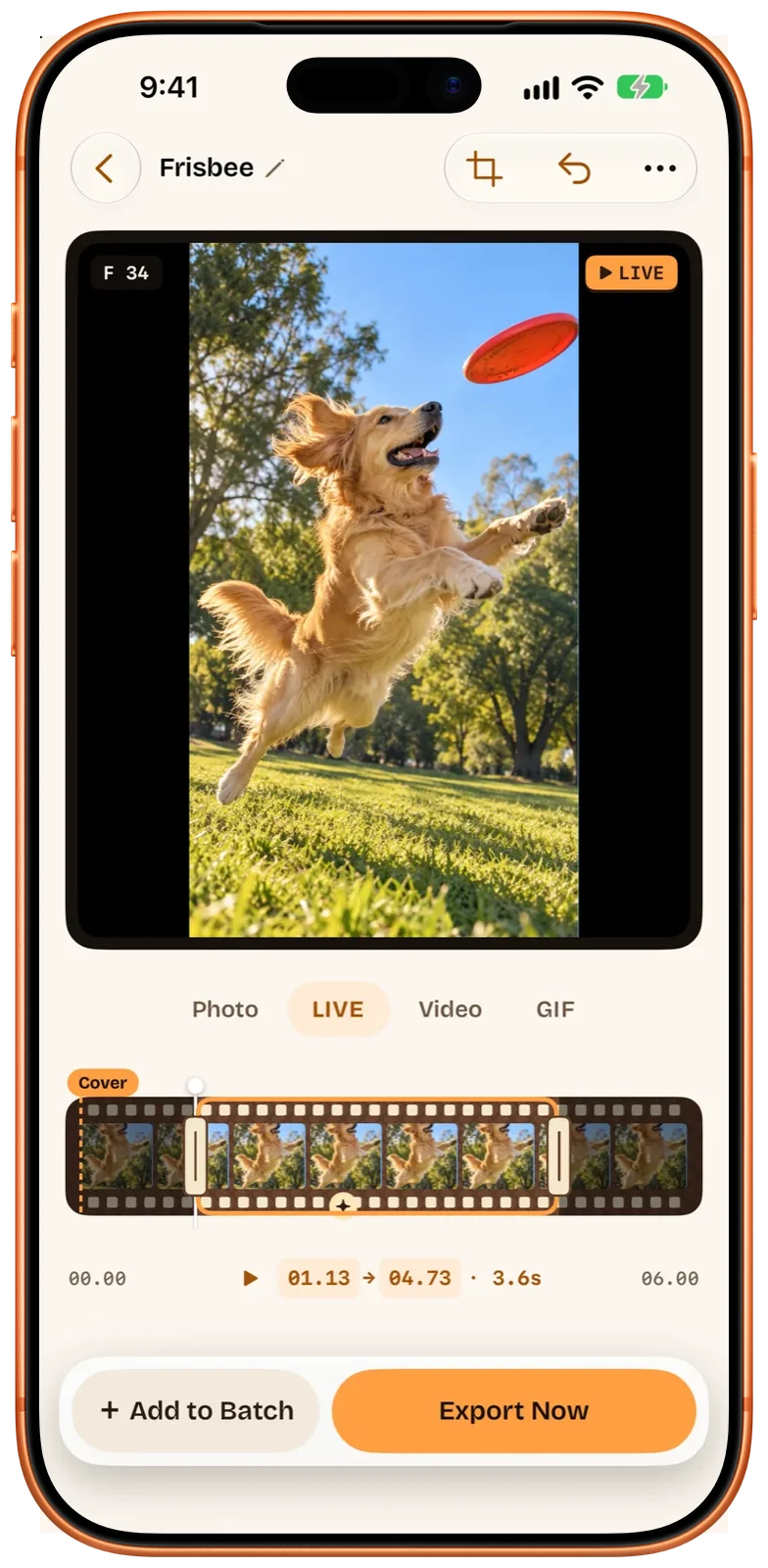
Scegli ogni momento che vuoi. Esportali tutti insieme.
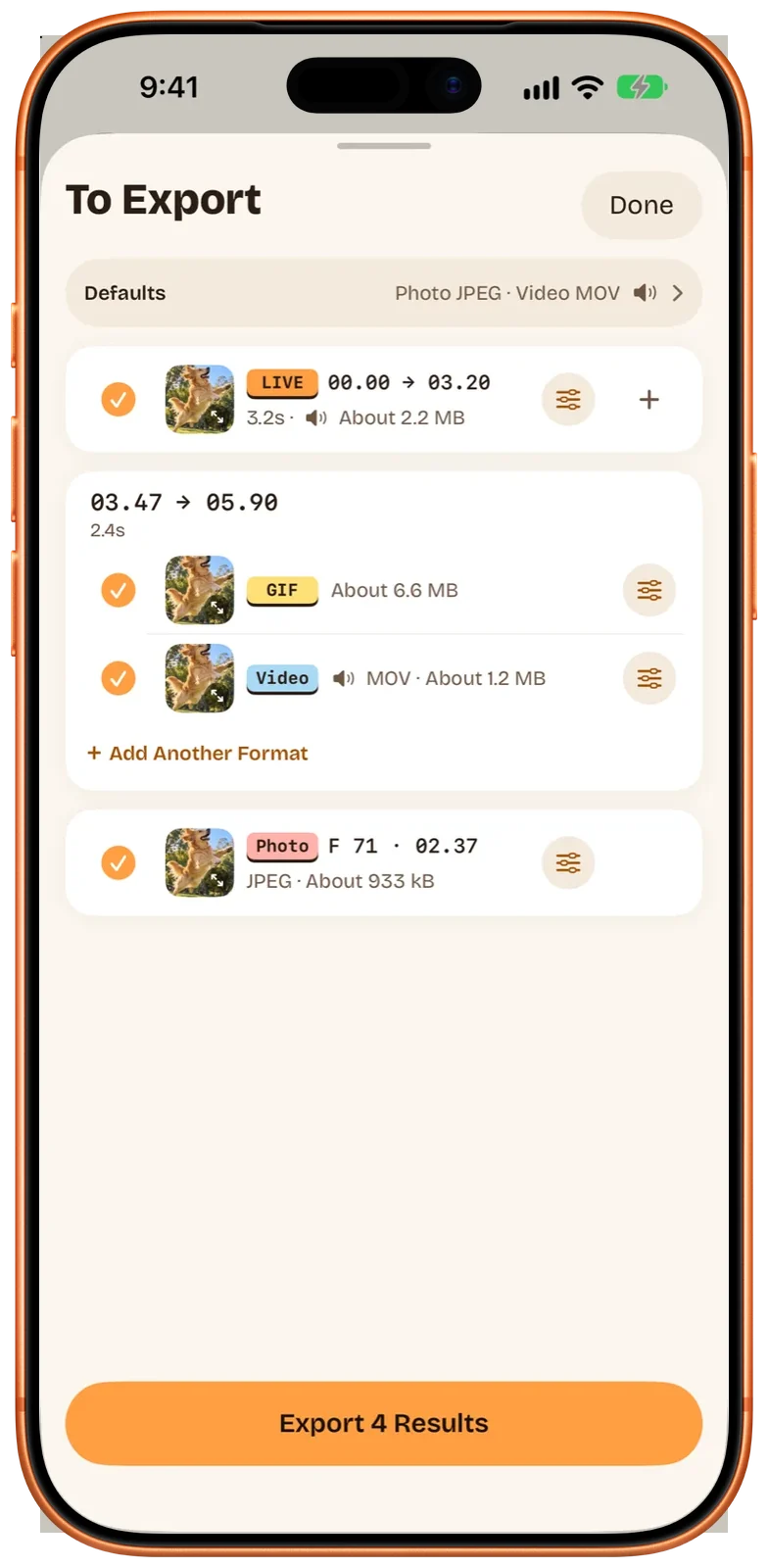
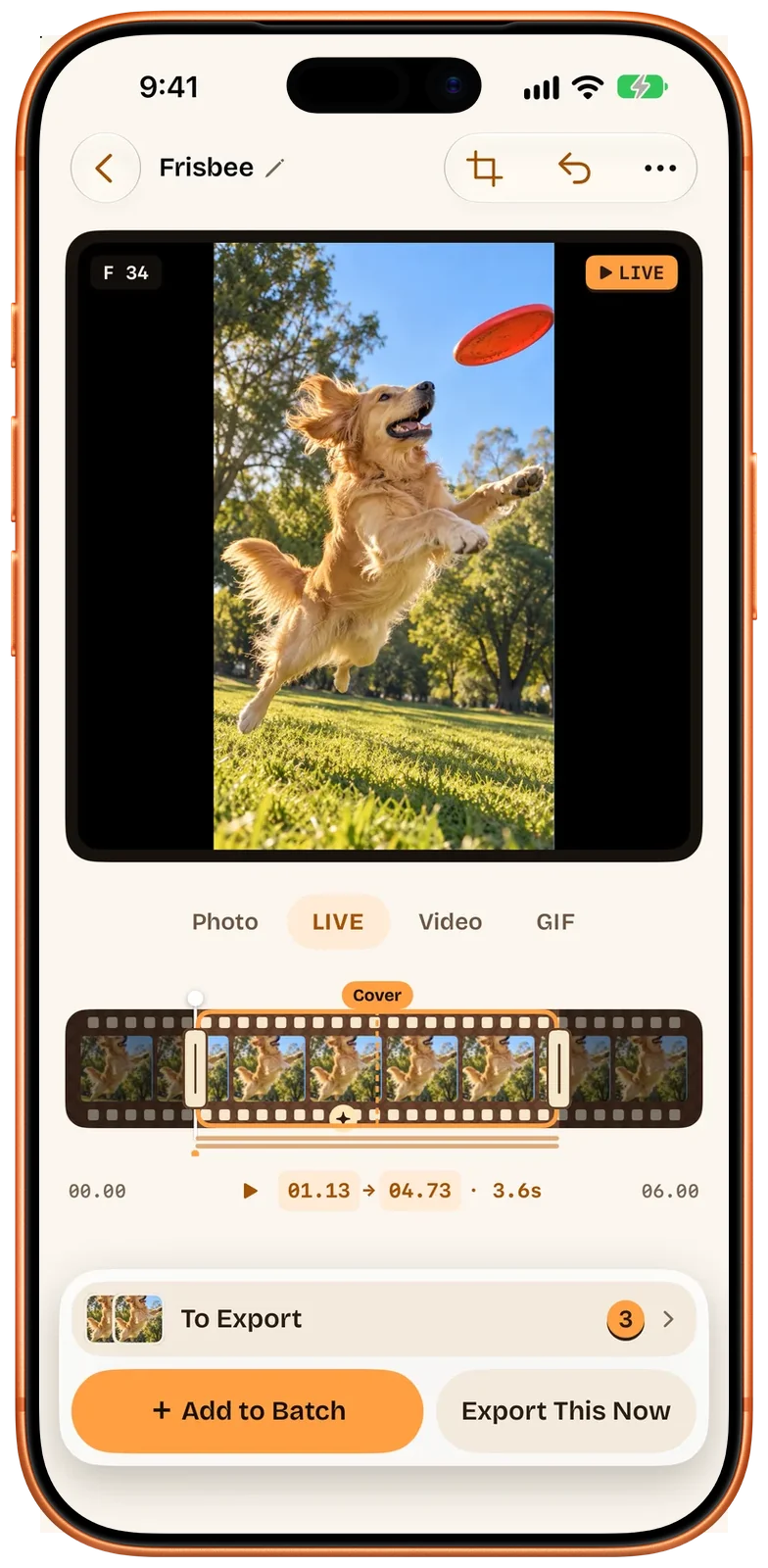
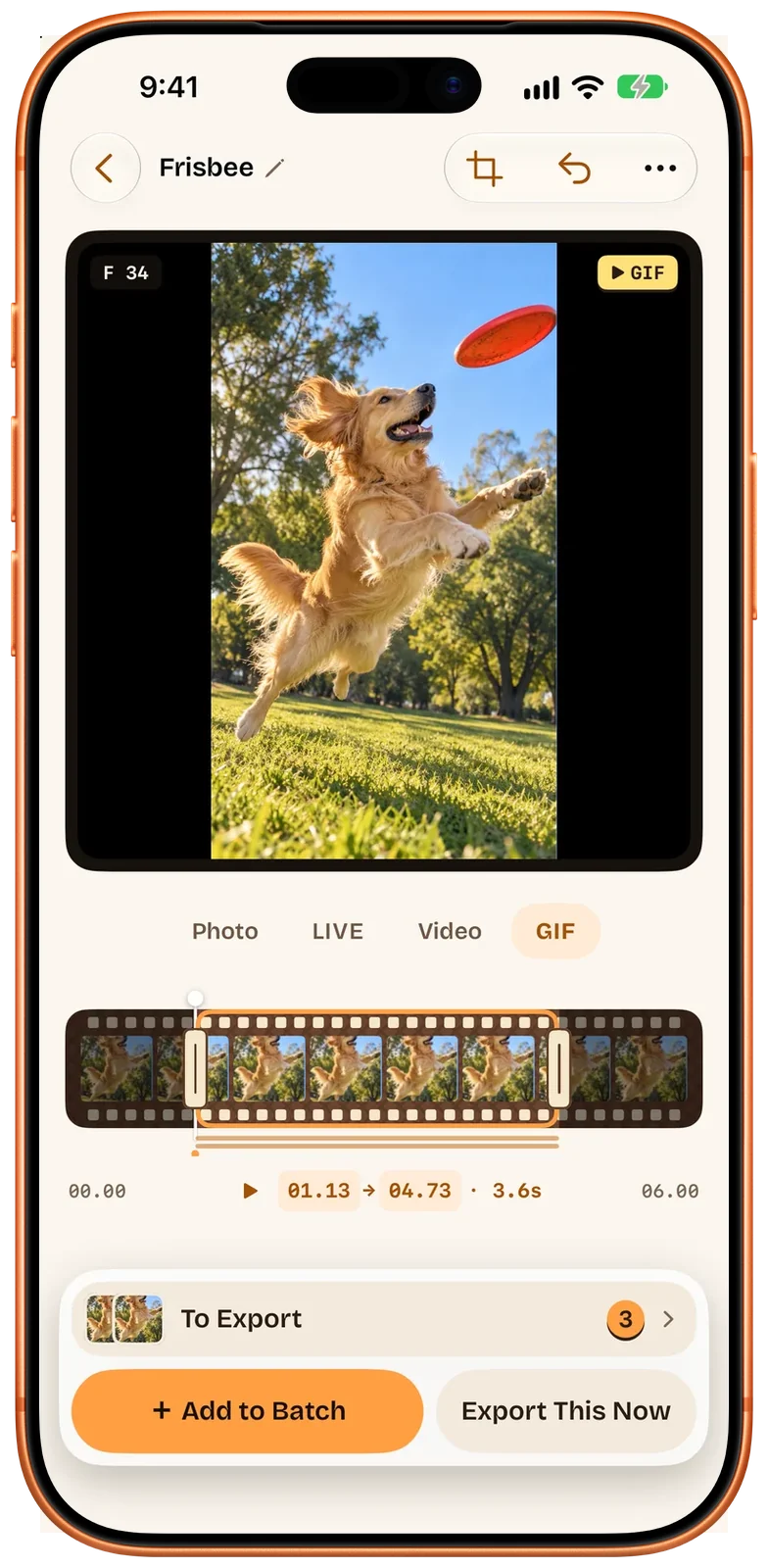
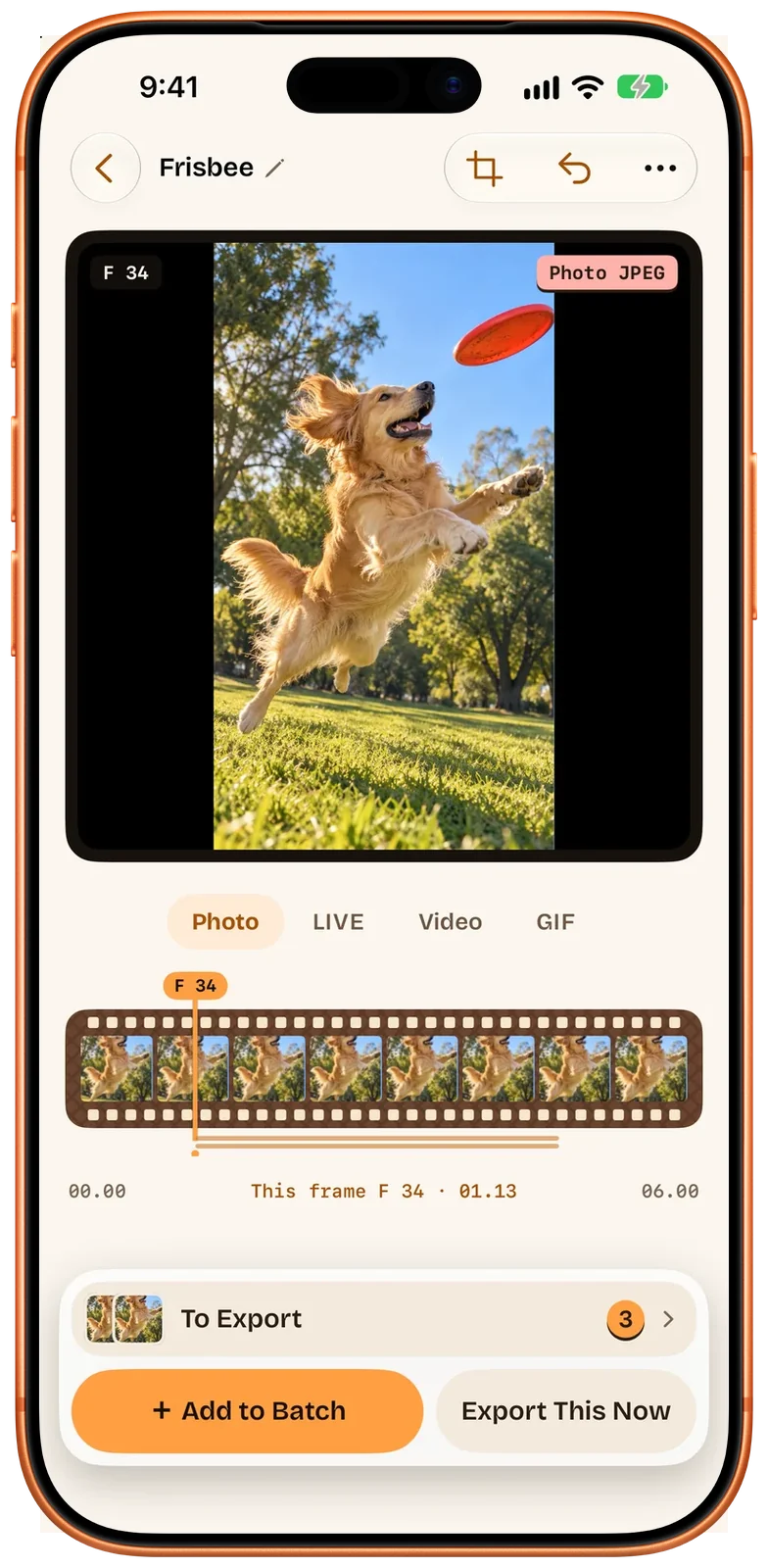
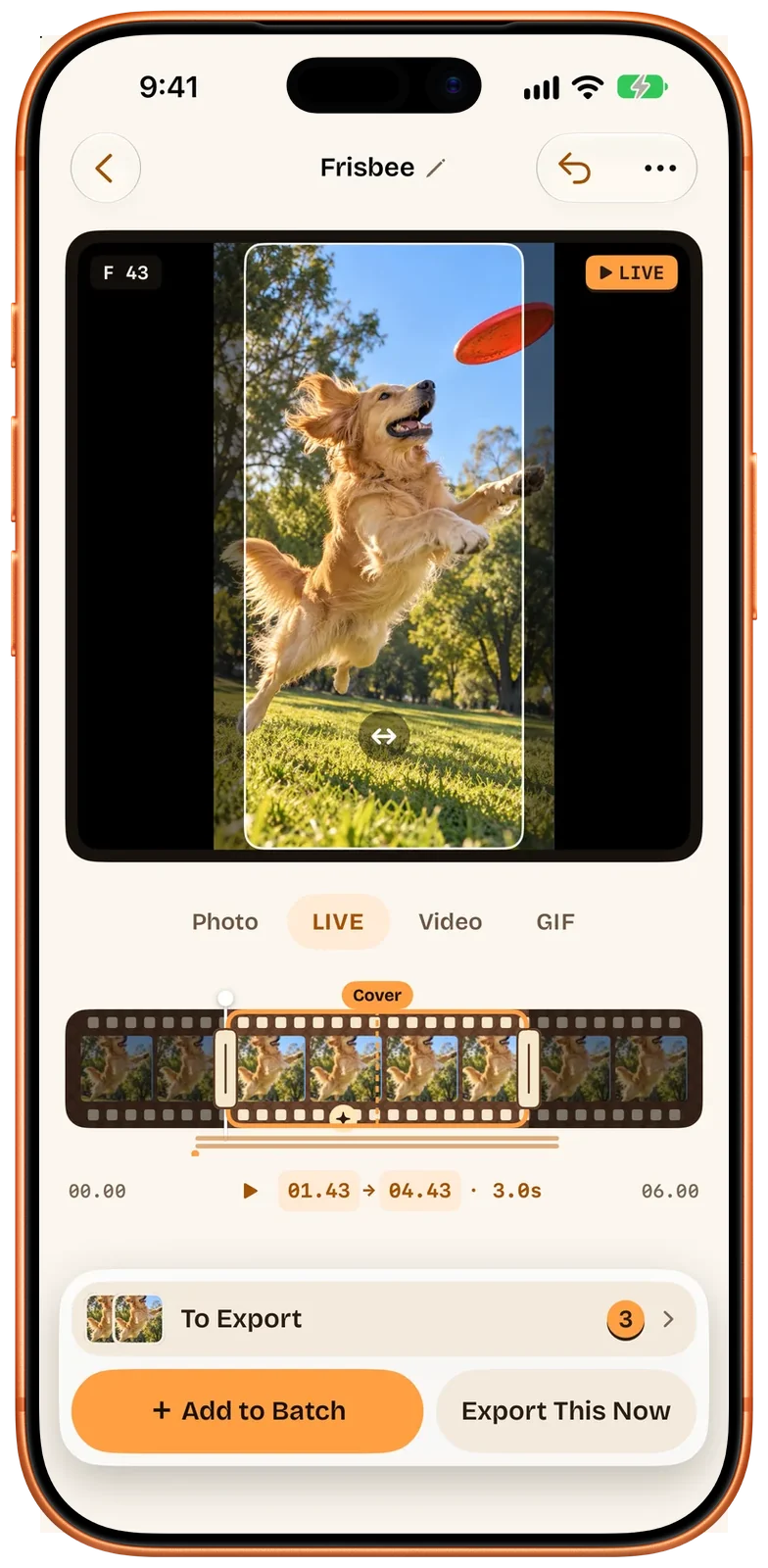
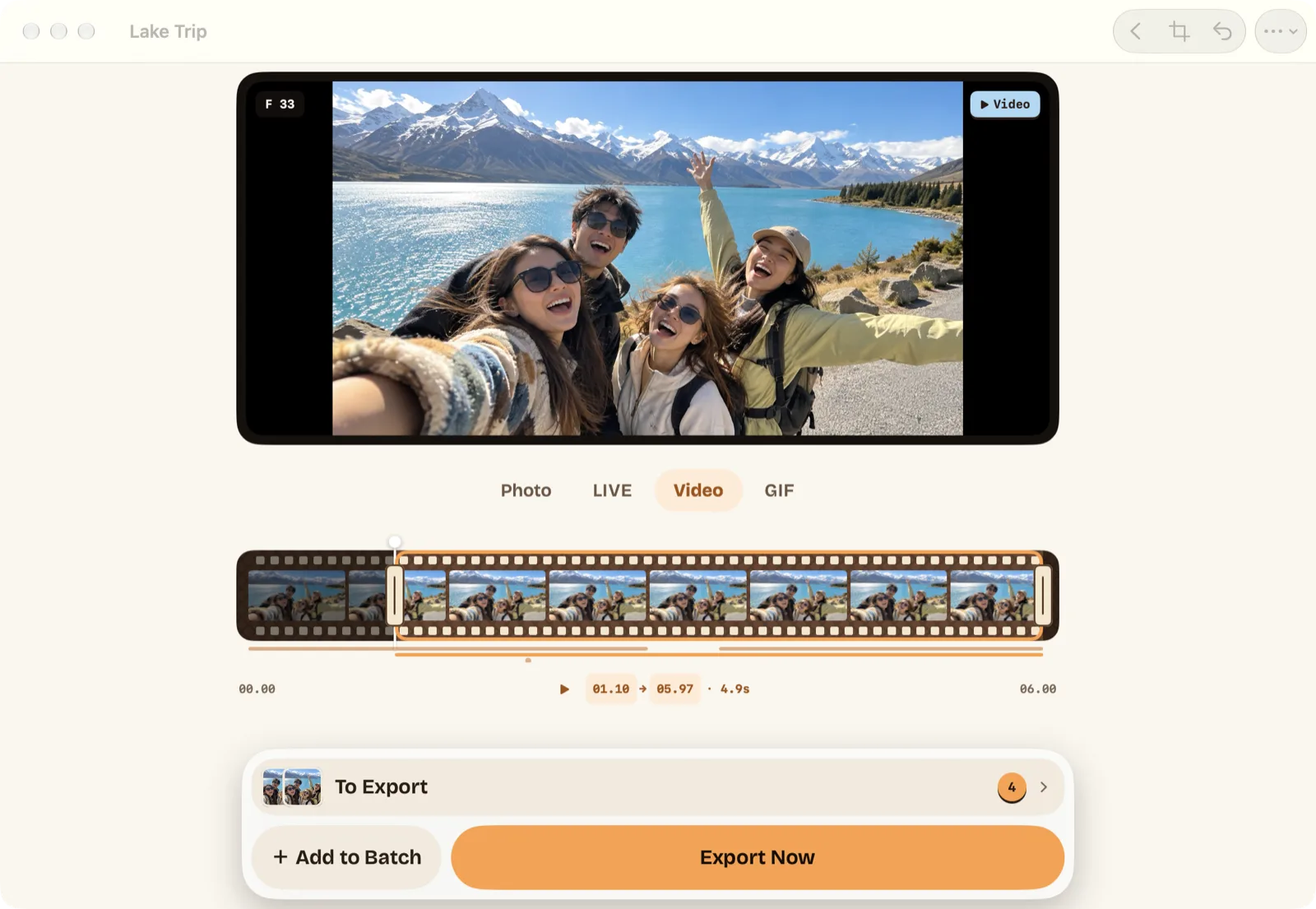
Rallenta e la timeline avanza fotogramma per fotogramma. Aggiungi ogni momento all’elenco «Da esportare» come Live Photo, GIF, video o foto, poi esporta l’intero elenco in un colpo solo.
1Ogni risultato aspetta in un unico elenco, ciascuno nel proprio formato.
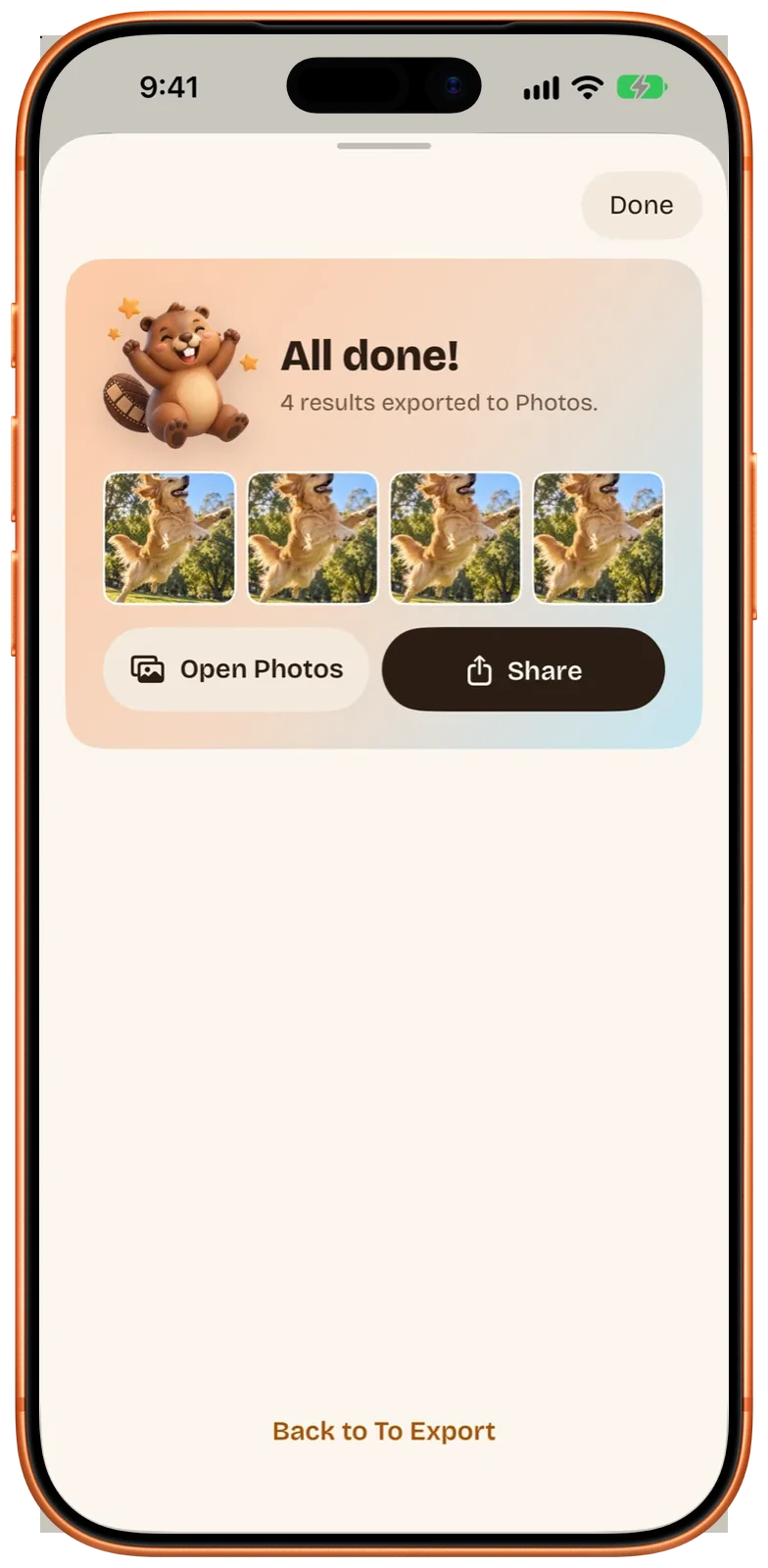
2Un’esportazione, e tutti e quattro finiscono in Foto.
Tre tipi di risultato
Un video diventa Live Photo, GIF e foto.
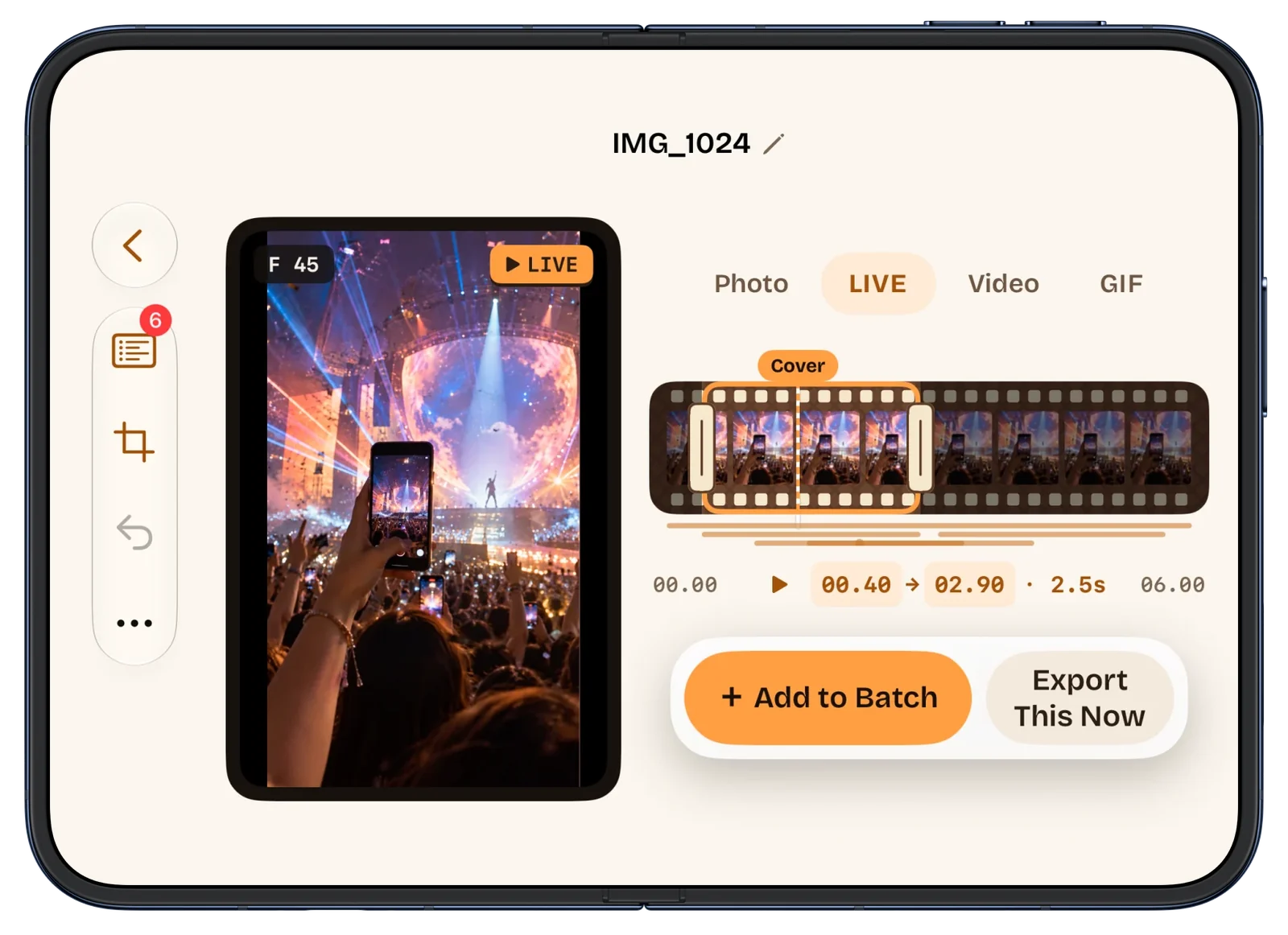
LIVEDa video a Live PhotoScegli un tratto e diventa una Live Photo, con qualsiasi fotogramma del video come copertina.
GIFDa video a GIFScegli un tratto e diventa una GIF con la stessa durata e lo stesso ritmo del clip.
FOTOUna foto alla massima qualitàSalva qualsiasi fotogramma del video come foto a piena risoluzione.
Non si perde niente
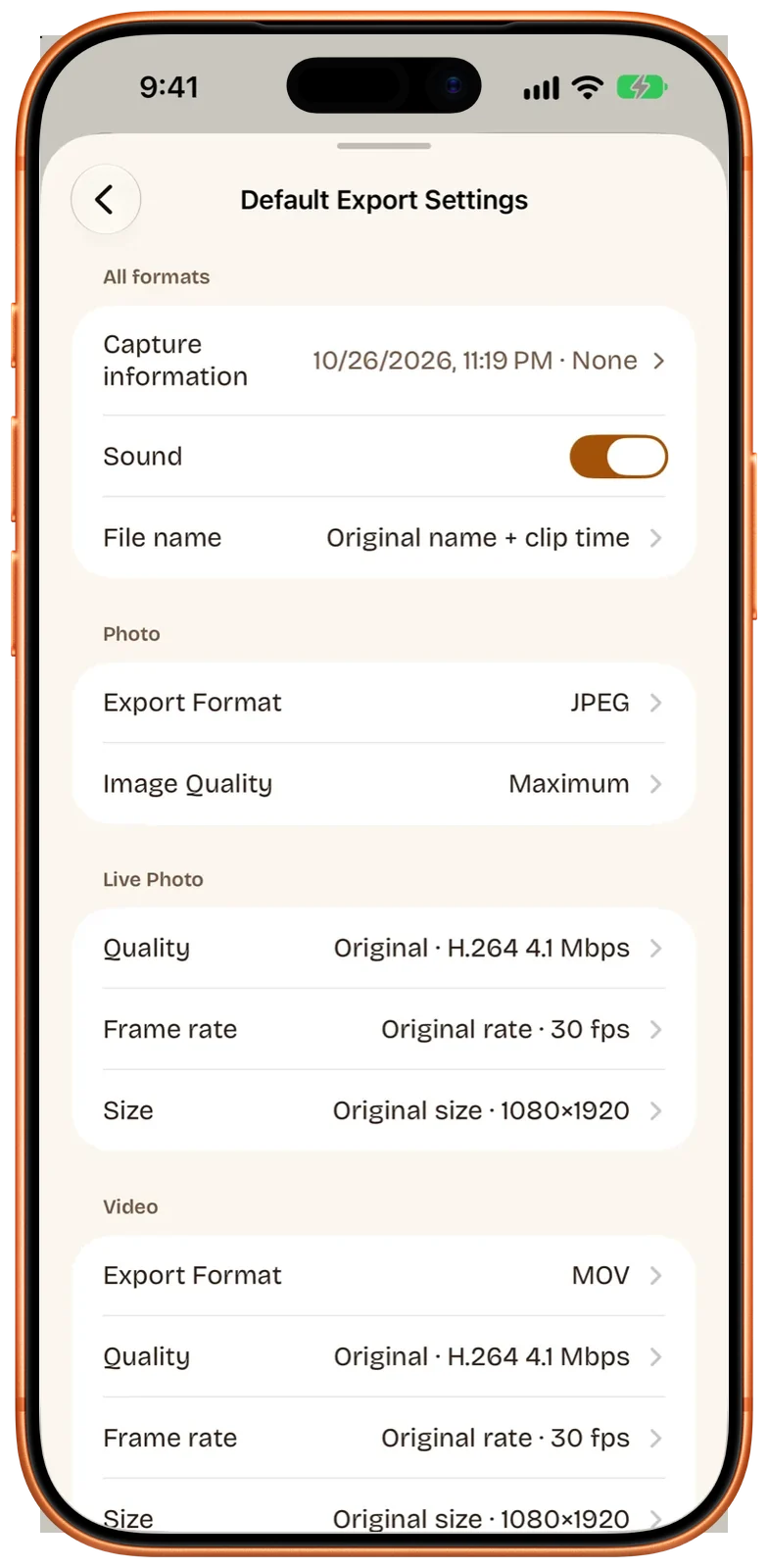
HDR, audio, data e luogo dello scatto. Mantenuti per impostazione predefinita.
Live Photo e video mantengono l’HDR e l’audio del video. Ogni risultato conserva data, ora e luogo in cui è stato girato il video, e per ogni singola esportazione puoi rimuovere il luogo o usare l’ora dell’esportazione.
Beavery Pro
Sfondi animati per la schermata di blocco.
Tocca «Crea uno sfondo animato», inquadra l’immagine sulla forma dello schermo nella cornice dello sfondo ed esporta uno sfondo animato per la schermata di blocco.
Anche sul tuo Mac
Sul Mac non c’è un modo integrato per creare una Live Photo. Ora c’è un’app per farlo.
Apri un video, scegli i momenti sul grande schermo ed esporta in Foto o in una cartella.
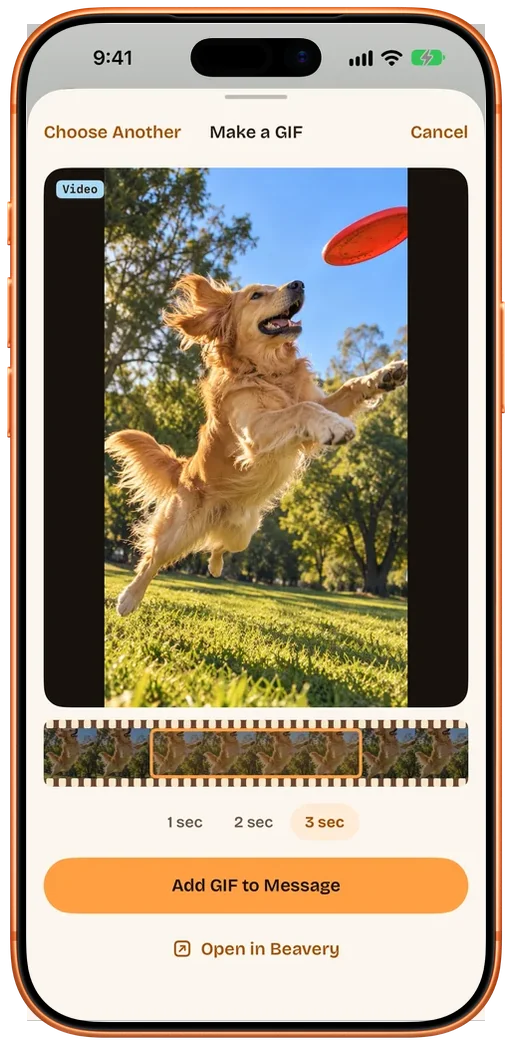
GIF in MessaggiTrasforma un video, una Live Photo o una foto in GIF direttamente in Messaggi.
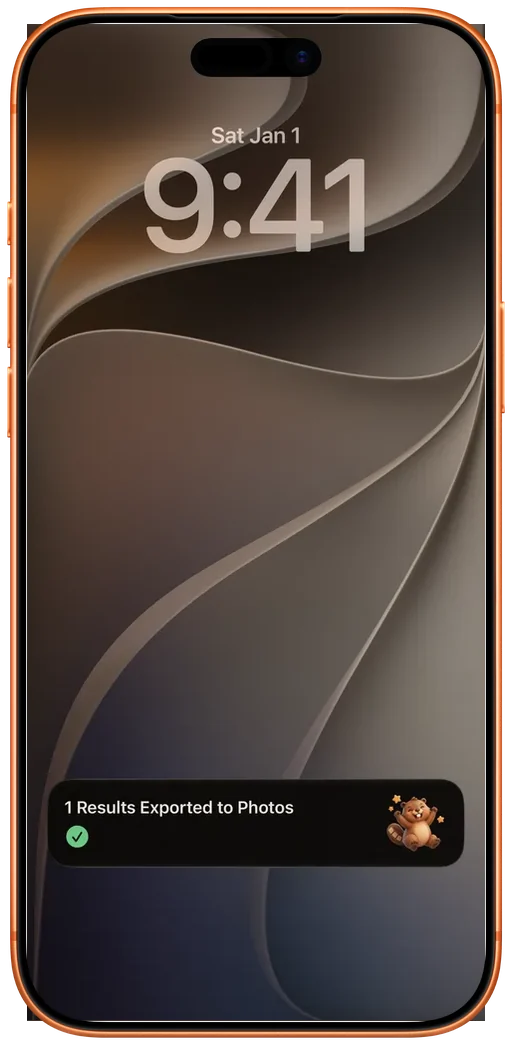
Avanzamento sulla schermata di bloccoDurante l’esportazione, l’avanzamento appare nella Dynamic Island e sulla schermata di blocco.
Pensato per iPhone DuoIl layout segue il modo in cui lo tieni: aperto in orizzontale, anteprima a sinistra e controlli a destra; in verticale, uno sopra l’altro; appoggiato semiaperto, lo schermo inferiore diventa un pad di scorrimento.
I tuoi video vengono elaborati sul dispositivo e non vengono caricati online.
A confronto
Beavery accanto a Foto e ad altre app di conversione
Attività
Foto (iPhone e Mac)
La maggior parte delle app di conversione
Beavery
Creare una Live Photo da un video
No
Sì, su iPhone
Sì, su iPhone, iPad e Mac
Crearne una sul Mac
No, Foto sul Mac le riproduce soltanto
Nessuna app per Mac
App nativa per Mac, la stessa app sull’App Store
Più risultati da un video
—
Un risultato per esportazione
Quanti ne vuoi, esportati in un colpo solo
HDR, audio, data e luogo dello scatto
—
Dipende dall’app
Mantenuti per impostazione predefinita
Dove vengono elaborati i contenuti
—
Dipende dall’app
Sul tuo dispositivo, senza caricamento
Foto: l’app di Apple, verificata il 2026-10-26. La maggior parte delle app di conversione: secondo le loro pagine sull’App Store, 2026-10-26; le singole app possono differire.
E inoltre
Qualche altra cosa.
Live Photo, anche al contrarioTrasforma una Live Photo in GIF, video o foto. Anche una GIF può fare da sorgente.
Da foto a Live PhotoUna foto diventa una Live Photo che resta ferma, oppure zooma leggermente avanti o indietro.
Clip videoEsporta qualsiasi tratto come video.
Fotogramma per fotogramma, copertina a sceltaRallenta e la timeline avanza fotogramma per fotogramma. La copertina può essere qualsiasi fotogramma, e Beavery ne suggerisce uno.
RitaglioLibero, Originale, 3:4, 1:1, 4:5, 16:9 o Schermo. La foto e il video di una Live Photo vengono ritagliati insieme.
Impostazioni predefinite, con eccezioniImposta i valori predefiniti una volta. Modifica qualsiasi singolo risultato.
Dove finisce in FotoPer impostazione predefinita i risultati appaiono come i più recenti in Foto, e le GIF finiscono nell’album Animate.
Continua anche se esciPassa a un’altra app e l’esportazione prosegue. iOS 26 e successivi.
Finestre e abbreviazioniPiù finestre su iPad e Mac, layout adatti al grande schermo e abbreviazioni da tastiera sul Mac.
Condividi e trascinaCondividi video e foto da un’altra app con Beavery, oppure trascinali dentro.
Siri, Comandi e SpotlightChiedi a Siri di creare una GIF o una Live Photo, inserisci Beavery in un comando rapido o trova un progetto in Spotlight.
Un’app, tre dispositiviiPhone, iPad e Mac. Gratis da usare; Pro esporta tanti risultati insieme, con codici offerta e ripristino degli acquisti.
Funziona con VoiceOver, Dynamic Type e Riduci movimento, in 8 lingue, con Liquid Glass su iOS 26 e macOS 26.
Prezzo
Beavery Pro e la versione gratuita a confronto
Creare risultati è gratis. Pro serve a esportarne tanti insieme.
Funzione
Versione gratuita
Beavery Pro
A vita
Annuale
Esportare un risultato alla volta
✓Incluso
✓Incluso
Esportare più risultati in un colpo solo
Primo gruppo gratis
✓Incluso
Esportare sfondi animati per la schermata di blocco
Ho inviato una Live Photo e all’altra persona non si muove. Perché?
Una Live Photo è una foto e un breve video tenuti insieme. Beavery li salva entrambi in Foto come un’unica Live Photo; se dopo l’invio si muove ancora dipende dall’app attraverso cui passa e da quella che la apre. Per questo Beavery non offre «Invia ad amici» per le Live Photo: salvala in Foto e condividila da lì, oppure esporta lo stesso momento come video o GIF per chi non può riprodurre le Live Photo.
Quanto può durare una Live Photo?
Quanto vuoi. Trascina un’estremità della selezione per prendere esattamente la parte del video che desideri.
Mantiene l’HDR e l’audio?
Sì. Live Photo e video mantengono per impostazione predefinita l’HDR e l’audio del video. Puoi disattivare l’audio di qualsiasi singolo risultato. GIF e foto non hanno audio.
I risultati mantengono data e luogo dello scatto?
Sì. Ogni risultato mantiene per impostazione predefinita data, ora e luogo del video. Per ogni esportazione puoi rimuovere o sostituire il luogo, usare invece l’ora dell’esportazione o rimuovere i dati della fotocamera. «Mostra come più recente in Foto» è attivo per impostazione predefinita: Foto data il risultato all’ora dell’esportazione, così compare in cima; disattivalo e il risultato si colloca accanto al video originale. La data all’interno del file è la stessa in entrambi i casi.
Posso creare Live Photo sul Mac?
Sì. Sul Mac Beavery è la stessa app dell’App Store, con macOS 15 o successivo. Trascina un video nella finestra, scegli i momenti ed esporta in Foto o in una cartella.
Cosa include Pro e cosa è gratis?
Scaricare l’app e creare risultati è gratis, così come esportare un risultato alla volta. Pro ti permette di esportare due o più risultati in un colpo solo ed esportare sfondi animati per la schermata di blocco. La tua prima esportazione di gruppo è gratis. Pro costa $2.99 una volta o $1.99 all’anno.
I miei video vengono caricati online?
No. Video, foto e risultati vengono elaborati sul tuo dispositivo e non vengono caricati.
La prossima volta, premi solo Registra.
Beavery ti aspetta su iPhone, iPad e Mac quando torni a casa.