Le Live Photo, finalmente sul Mac.
Foto su macOS riproduce le Live Photo, ma non sa crearle. Beavery sì: apri un clip, scegli i momenti, esporta vere Live Photo.
Grazie. Ti scriveremo una sola volta, il giorno in cui Beavery arriverà sull’App Store.
Questo indirizzo email non sembra corretto. Controllalo e riprova.
Non siamo riusciti a salvare la tua email in questo momento. Riprova più tardi.
Un’unica app per iPhone, iPad e Mac · Gratis · Pro da $1.99 all’anno · Chip Apple e Intel · contenuti elaborati sul tuo Mac
Conserviamo solo il tuo indirizzo email, la lingua e l’ora dell’iscrizione.

La tabella onesta.
Verificato su macOS 26 con Foto 11. Se Apple cambia qualcosa, aggiorniamo la tabella e la data qui sotto.
| Attività | Foto su macOS | Beavery per Mac |
|---|---|---|
| Riprodurre una Live Photo sincronizzata da iPhone | Sì | Sì |
| Creare una Live Photo da un video | No | Sì, da qualsiasi tratto, copertina da qualsiasi fotogramma |
| Trasformare una Live Photo in video o GIF | Solo video (Esporta) | Video, GIF o foto alla massima qualità |
| Salvare in Foto come vera Live Photo | — | Sì, coppia HEIC + MOV con un unico identificatore della risorsa |
Ultima verifica 2026-10-26 · macOS 26 · Foto 11 · Beavery 1.0
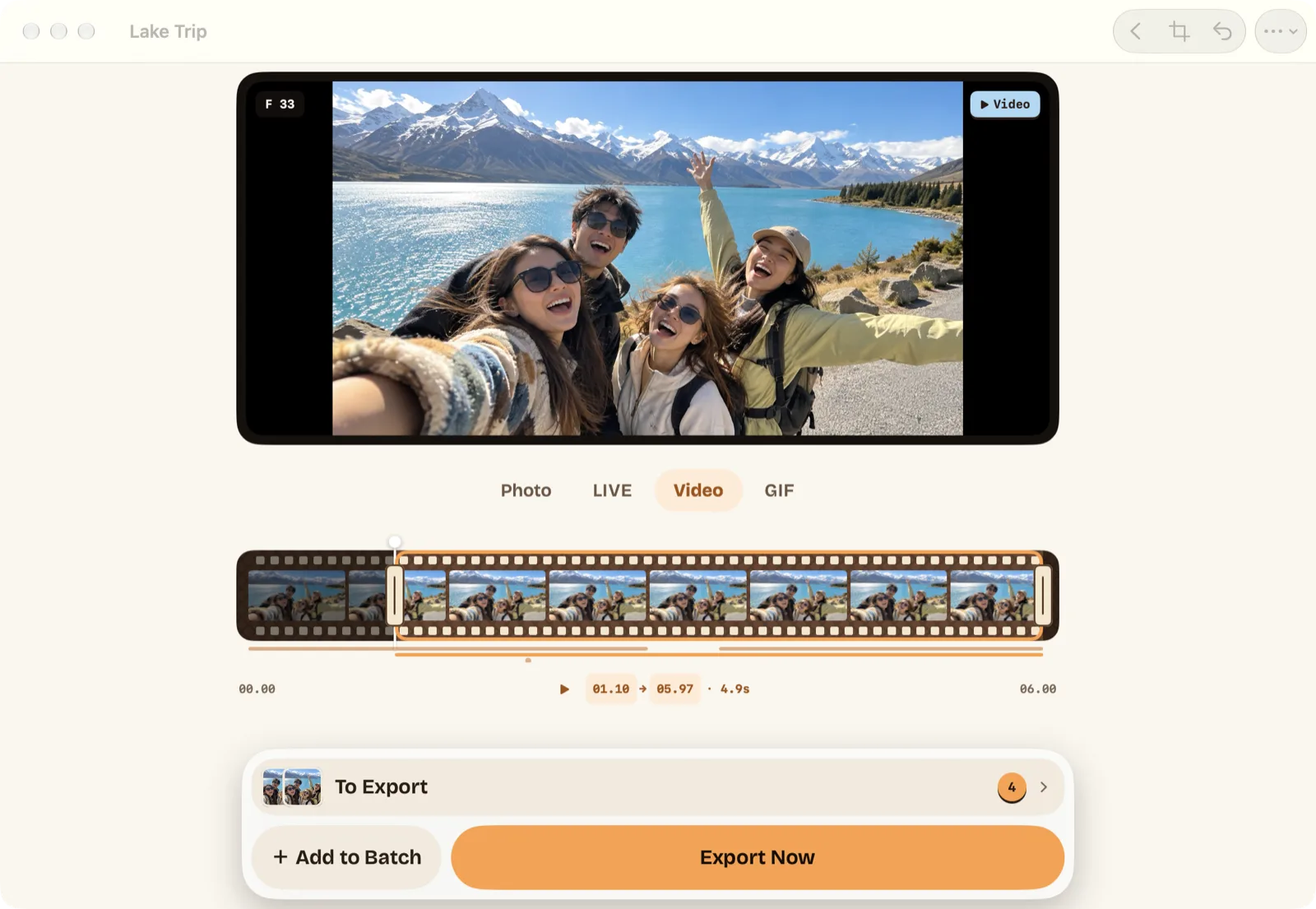
Scegli sul grande schermo. Esporta tutto insieme.
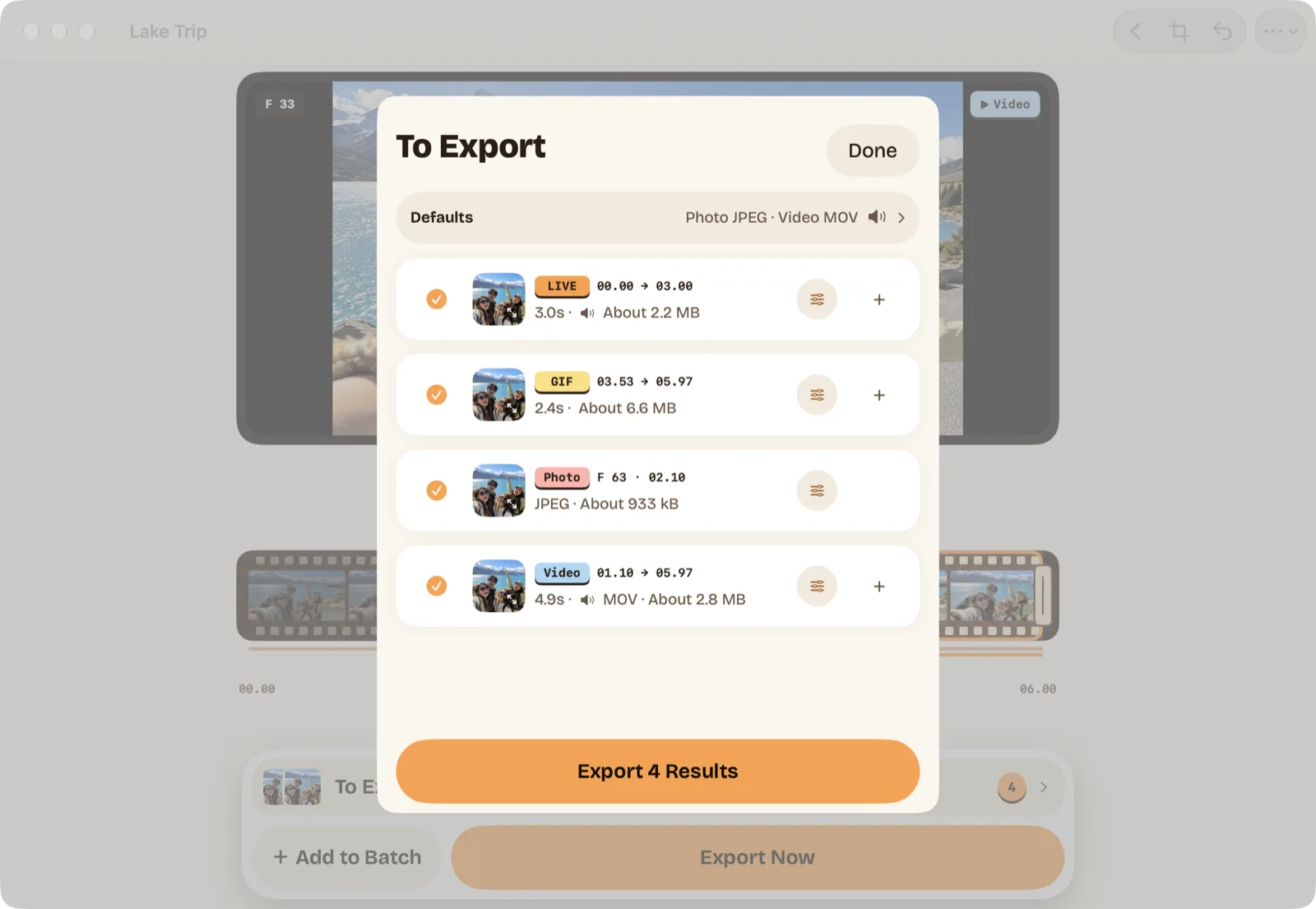
Ogni risultato aspetta nell’elenco «Da esportare» con il proprio formato e le proprie dimensioni, lo stesso elenco di iPhone e iPad.
Mani sulla tastiera, occhi sul fotogramma.
Corrispondono esattamente alla barra dei menu. Nessun gesto nascosto.
| Fotogramma precedente / successivo | ← → |
| Sposta inizio / fine di un fotogramma | ⌥ ← → · ⌥ ⇧ ← → |
| Aggiungi la selezione attuale all’elenco | ⌘ ↩ |
| Apri l’elenco di esportazione | ⌘ E |
| Riproduci / metti in pausa dalla testina | Spazio |
Beavery accanto a Foto e ad altre app di conversione
| Attività | Foto (iPhone e Mac) | La maggior parte delle app di conversione | Beavery |
|---|---|---|---|
| Crearne una sul Mac | No, Foto sul Mac le riproduce soltanto | Nessuna app per Mac | App nativa per Mac, la stessa app sull’App Store |
| Più risultati da un video | — | Un risultato per esportazione | Quanti ne vuoi, esportati in un colpo solo |
| Foto di copertina | — | Dipende dall’app | Qualsiasi fotogramma del video |
| HDR, audio, data e luogo dello scatto | — | Dipende dall’app | Mantenuti per impostazione predefinita |
| Dove vengono elaborati i contenuti | — | Dipende dall’app | Sul tuo dispositivo, senza caricamento |
Foto: l’app di Apple, verificata il 2026-10-26. La maggior parte delle app di conversione: secondo le loro pagine sull’App Store, 2026-10-26; le singole app possono differire.
Domande prima dell’installazione
Una Live Photo creata sul Mac appare come Live Photo anche sul mio iPhone?
Sì, se la salvi in Foto con Foto di iCloud attivo: Beavery scrive la coppia HEIC e MOV con un identificatore condiviso, quello che Foto usa per riconoscere una Live Photo. Una Live Photo salvata in una cartella è un pacchetto .beaverylive che Beavery può riaprire; per l’iPhone, salvala in Foto.
Serve un Mac con chip Apple?
No. Beavery funziona sui Mac con chip Apple e Intel con macOS 15 o successivo.
Dove finiscono i file quando esporto in una cartella?
Nella cartella che scegli durante l’esportazione. Una Live Photo viene salvata come un pacchetto .beaverylive con la foto, il video e un piccolo manifesto, che Beavery può riaprire come Live Photo; una GIF, un video o una foto sono un singolo file. Per avere una Live Photo in Foto, salvala in Foto.
I miei video vengono caricati da qualche parte?
No. Beavery elabora i tuoi video sul Mac e non li carica online.
Mantiene l’HDR e l’audio?
Sì. Live Photo e video mantengono per impostazione predefinita l’HDR e l’audio del video. Puoi disattivare l’audio di qualsiasi singolo risultato. GIF e foto non hanno audio.
I risultati mantengono data e luogo dello scatto?
Sì. Ogni risultato mantiene per impostazione predefinita data, ora e luogo del video. Per ogni esportazione puoi rimuovere o sostituire il luogo, usare invece l’ora dell’esportazione o rimuovere i dati della fotocamera. «Mostra come più recente in Foto» è attivo per impostazione predefinita: Foto data il risultato all’ora dell’esportazione, così compare in cima; disattivalo e il risultato si colloca accanto al video originale. La data all’interno del file è la stessa in entrambi i casi.
Cosa include Pro e cosa è gratis?
Scaricare l’app e creare risultati è gratis, così come esportare un risultato alla volta. Pro ti permette di esportare due o più risultati in un colpo solo ed esportare sfondi animati per la schermata di blocco. La tua prima esportazione di gruppo è gratis. Pro costa $2.99 una volta o $1.99 all’anno.
Il tuo Mac ha il grande schermo. Usalo per la parte difficile.
Scegli i fotogrammi sul Mac, condividi dall’iPhone. O il contrario.