Live Photos, endlich auf dem Mac.
Fotos auf dem Mac kann Live Photos abspielen, aber keine erstellen. Beavery kann es: Clip öffnen, Momente wählen, echte Live Photos exportieren.
Danke. Wir schreiben dir einmal, an dem Tag, an dem Beavery im App Store erscheint.
Diese E-Mail-Adresse sieht nicht richtig aus. Prüf sie und versuch es noch einmal.
Wir konnten deine E-Mail-Adresse gerade nicht speichern. Bitte versuch es später noch einmal.
Eine App für iPhone, iPad und Mac · Kostenlos · Pro ab $1.99 pro Jahr · Apple Chip und Intel · Medien werden auf deinem Mac verarbeitet
Wir speichern nur deine E-Mail-Adresse, deine Sprache und den Zeitpunkt der Anmeldung.


Die ehrliche Tabelle.
Geprüft unter macOS 26 mit Fotos 11. Ändert Apple etwas, aktualisieren wir die Tabelle und das Datum unten.
| Aufgabe | Fotos auf dem Mac | Beavery für Mac |
|---|---|---|
| Ein vom iPhone synchronisiertes Live Photo abspielen | Ja | Ja |
| Ein Live Photo aus einem Video erstellen | Nein | Ja, aus jedem Abschnitt, Titelbild aus jedem Bild |
| Ein Live Photo in ein Video oder GIF umwandeln | Nur Video (Exportieren) | Video, GIF oder ein Standbild in voller Qualität |
| Als echtes Live Photo in Fotos sichern | — | Ja, HEIC + MOV als Paar mit einer gemeinsamen Asset-Kennung |
Zuletzt geprüft 2026-10-26 · macOS 26 · Fotos 11 · Beavery 1.0
Auf dem großen Bildschirm wählen. Alles auf einmal exportieren.
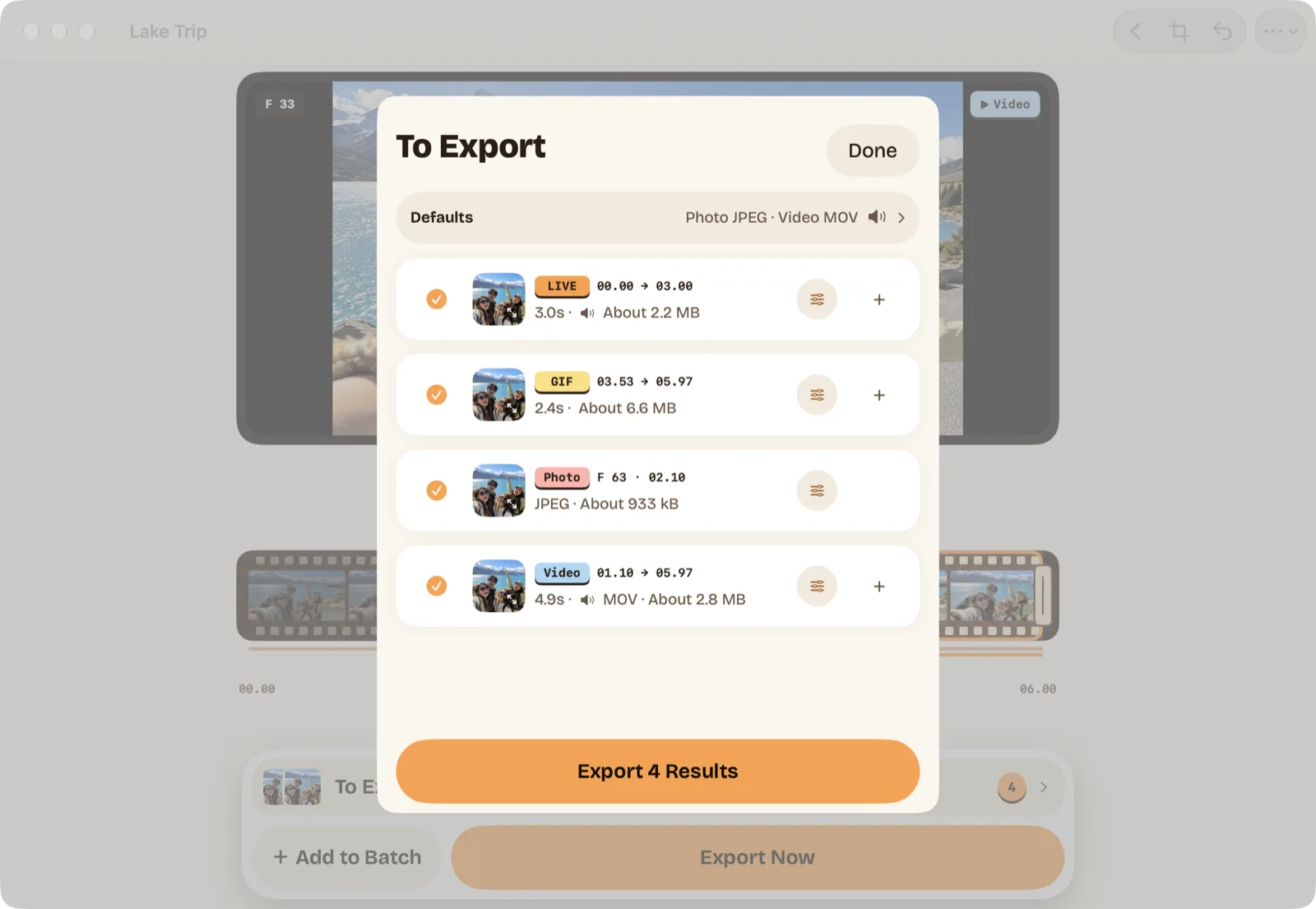
Jedes Ergebnis wartet mit eigenem Format und eigener Größe in der Liste „Zu exportieren“ – derselben Liste wie auf iPhone und iPad.
Hände auf der Tastatur, Augen auf dem Bild.
Sie entsprechen genau der Menüleiste. Nichts davon ist eine versteckte Geste.
| Vorheriges / nächstes Bild | ← → |
| Anfang / Ende um ein Bild verschieben | ⌥ ← → · ⌥ ⇧ ← → |
| Aktuelle Auswahl zur Liste hinzufügen | ⌘ ↩ |
| Exportliste öffnen | ⌘ E |
| Ab Abspielposition abspielen / pausieren | Leertaste |
Beavery neben Fotos und anderen Konverter-Apps
| Aufgabe | Fotos (iPhone und Mac) | Die meisten Konverter-Apps | Beavery |
|---|---|---|---|
| Eines am Mac erstellen | Nein, Fotos am Mac spielt sie nur ab | Keine Mac-App | Native Mac-App, dieselbe App im App Store |
| Mehrere Ergebnisse aus einem Video | — | Ein Ergebnis pro Export | So viele du willst, in einem Rutsch exportiert |
| Titelbild | — | Je nach App | Jedes Bild im Video |
| HDR, Ton, Aufnahmedatum und -ort | — | Je nach App | Standardmäßig behalten |
| Wo deine Medien verarbeitet werden | — | Je nach App | Auf deinem Gerät, nicht hochgeladen |
Fotos: die App von Apple, geprüft am 2026-10-26. Die meisten Konverter-Apps: laut ihren App-Store-Seiten, 2026-10-26; einzelne Apps unterscheiden sich.
Fragen vor der Installation
Erscheint ein am Mac erstelltes Live Photo auf meinem iPhone als Live Photo?
Ja, wenn du es in Fotos sicherst und iCloud-Fotos aktiviert ist: Beavery schreibt HEIC und MOV als Paar mit einer gemeinsamen Kennung, an der Fotos ein Live Photo erkennt. Ein in einem Ordner gesichertes Live Photo ist ein .beaverylive-Paket, das Beavery wieder öffnen kann; für dein iPhone sicherst du es in Fotos.
Brauche ich einen Mac mit Apple Chip?
Nein. Beavery läuft auf Macs mit Apple Chip und Intel mit macOS 15 oder neuer.
Wo landen die Dateien, wenn ich in einen Ordner exportiere?
In dem Ordner, den du beim Export wählst. Ein Live Photo wird als ein .beaverylive-Paket mit Foto, Video und einem kleinen Manifest gesichert, das Beavery wieder als Live Photo öffnen kann; ein GIF, ein Video oder ein Standbild ist jeweils eine Datei. Willst du ein Live Photo in Fotos haben, sichere es stattdessen in Fotos.
Werden meine Videos irgendwohin hochgeladen?
Nein. Beavery verarbeitet deine Videos auf deinem Mac und lädt sie nicht hoch.
Bleiben HDR und Ton erhalten?
Ja. Live Photos und Videos behalten standardmäßig HDR und Ton des Videos. Du kannst den Ton für jedes einzelne Ergebnis ausschalten. GIFs und Fotos haben keinen Ton.
Behalten die Ergebnisse Aufnahmedatum und -ort?
Ja. Jedes Ergebnis behält standardmäßig Datum, Uhrzeit und Ort der Videoaufnahme. Bei jedem Export kannst du den Ort entfernen oder ersetzen, stattdessen die Exportzeit verwenden oder die Kameradetails entfernen. „In Fotos als Neuestes zeigen“ ist standardmäßig aktiviert: Fotos datiert das Ergebnis dann auf den Exportzeitpunkt, sodass es ganz oben erscheint; schaltest du es aus, steht das Ergebnis neben dem Originalvideo. Das Datum in der Datei ist in beiden Fällen dasselbe.
Was enthält Pro, und was ist kostenlos?
Laden und Ergebnisse erstellen sind kostenlos, ebenso der Export einzelner Ergebnisse. Mit Pro exportierst du zwei oder mehr Ergebnisse in einem Rutsch und kannst bewegte Hintergrundbilder für den Sperrbildschirm exportieren. Dein erster Stapelexport ist kostenlos. Pro kostet $2.99 einmalig oder $1.99 pro Jahr.
Dein Mac hat den großen Bildschirm. Nutz ihn für den kniffligen Teil.
Bilder am Mac wählen, vom iPhone teilen. Oder umgekehrt.