동영상을 Live Photo, GIF, 사진으로.

동영상 하나에서 원하는 만큼 순간을 골라 한 번에 모두 내보내세요. iPhone, iPad, Mac에서.

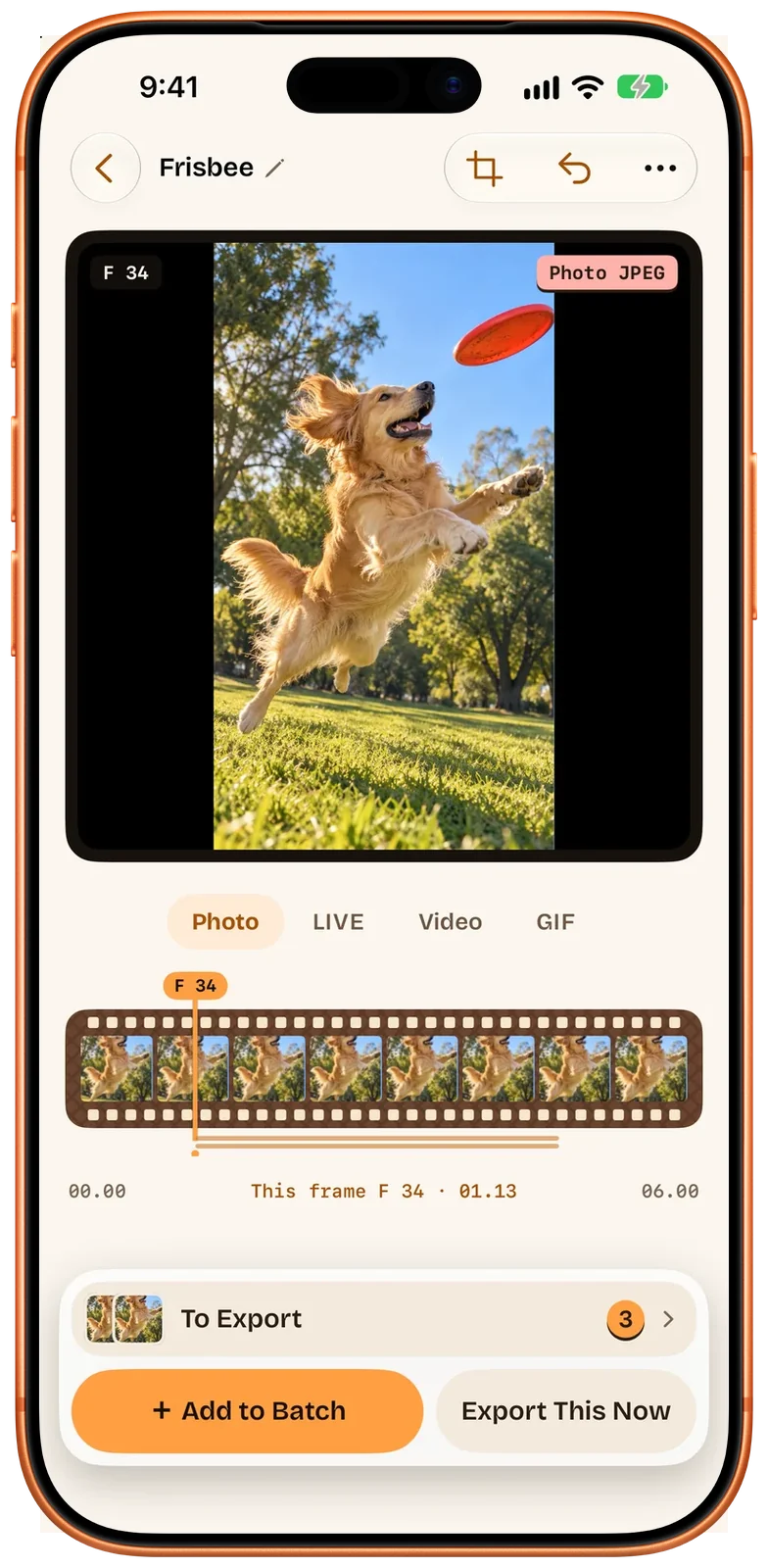
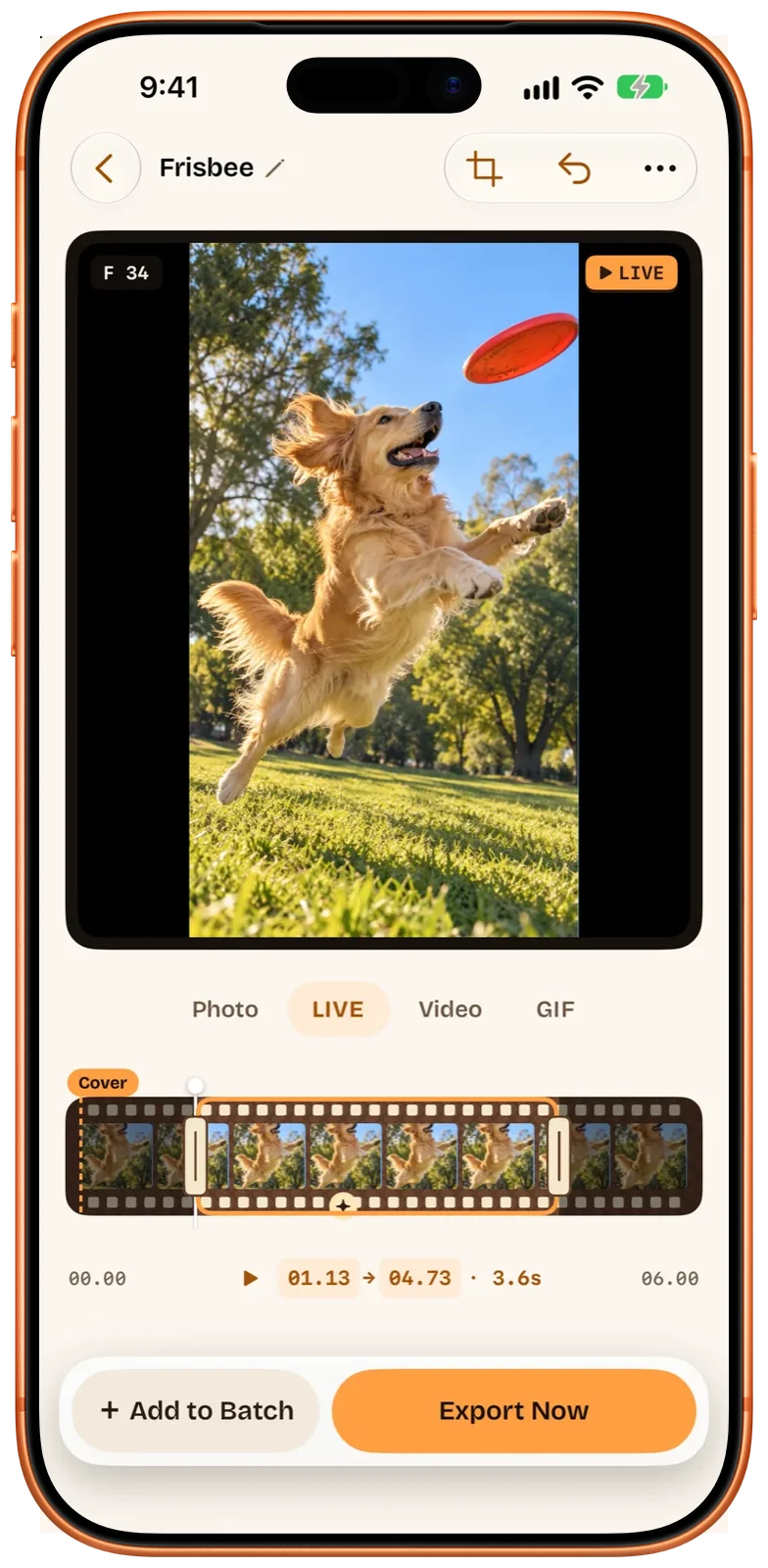
iPhone의 Beavery 편집기(영어 화면): 프리스비를 향해 뛰어오르는 강아지, LIVE 선택, 필름 타임라인에 01.13부터 04.73까지 구간 표시, 아래에 Add to Batch
손을 흔드는 Beavery의 비버 마스코트

감사합니다. Beavery가 App Store에 출시되는 날, 이메일을 한 번 보내 드릴게요.

이메일 주소, 언어, 신청 시각만 보관합니다.

동영상 하나, 여러 순간

원하는 순간을 모두 고르고, 한 번에 내보내세요.

천천히 움직이면 타임라인이 한 프레임씩 넘어가요. 고른 순간마다 Live Photo, GIF, 동영상 또는 사진으로 ‘내보내기 대기’ 목록에 추가하고, 목록 전체를 한 번에 내보내세요.

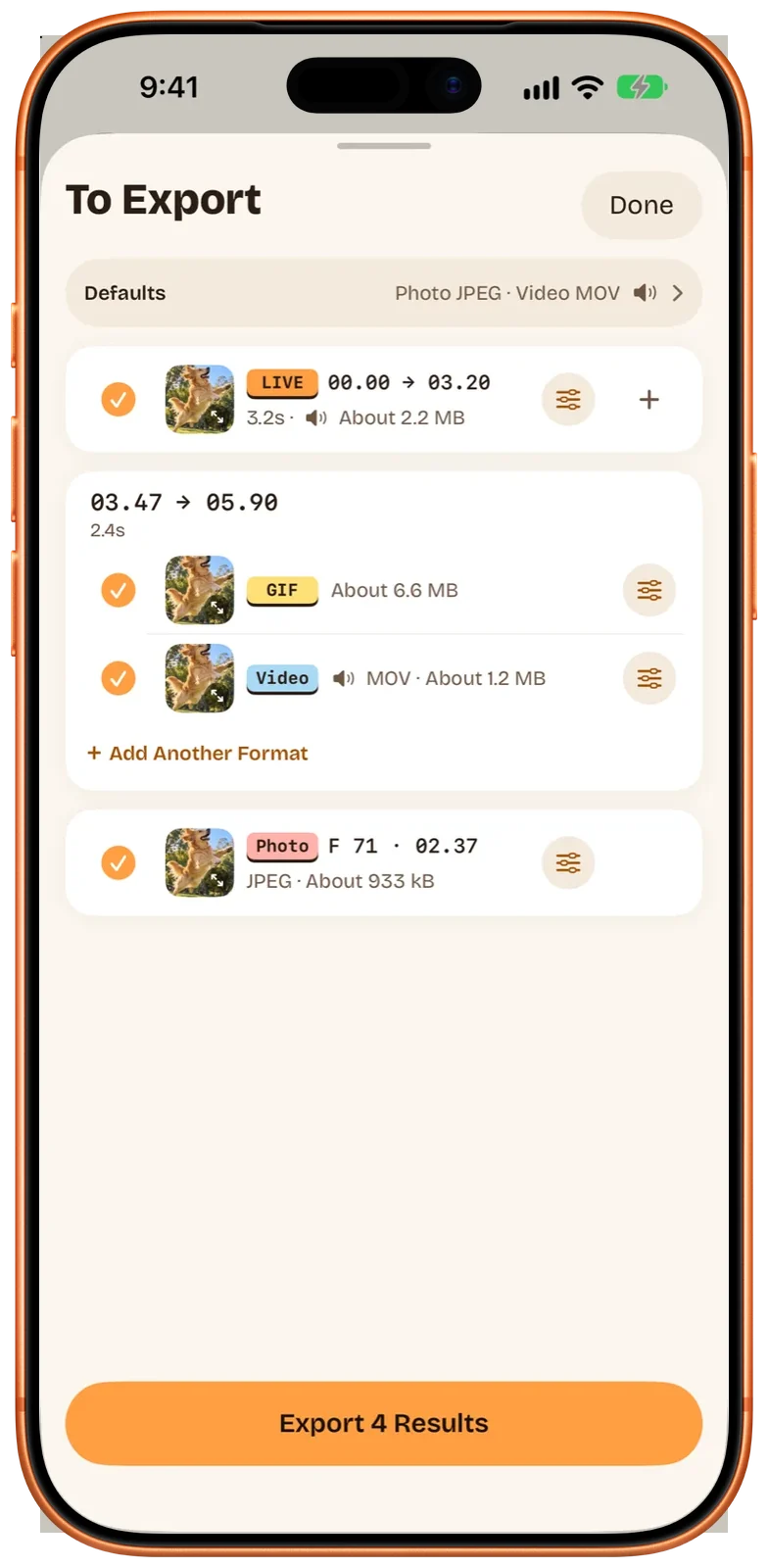
  1. iPhone의 내보내기 대기 목록(영어 화면): 동영상 하나로 만든 Live Photo, GIF, 동영상, 사진이 모두 체크되어 있고 Export 4 Results 버튼

    모든 결과가 각자의 형식으로 하나의 목록에서 기다려요.

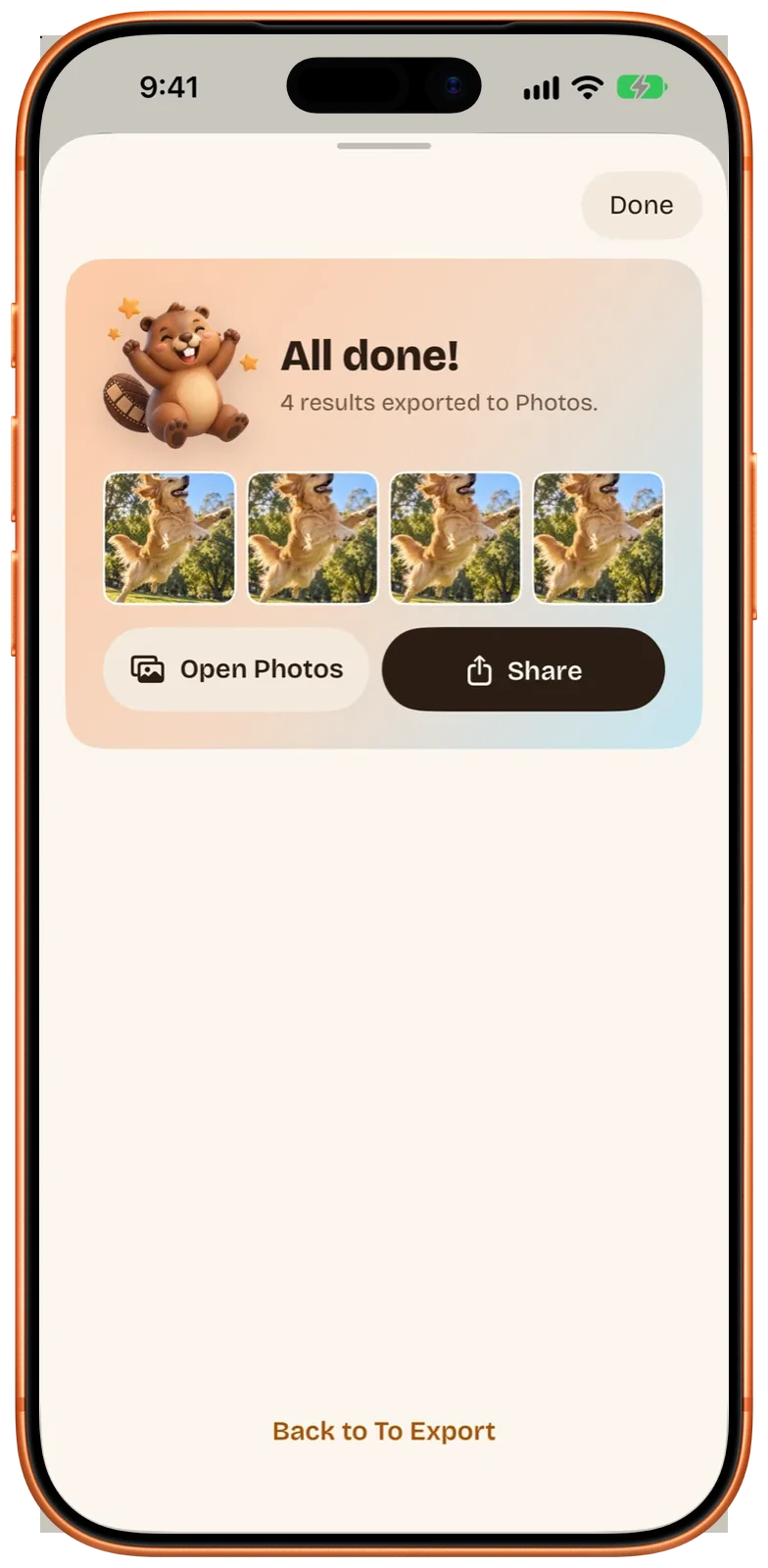
  2. iPhone에서 내보내기 완료(영어 화면): 결과 네 개가 사진 앱에 저장되었고 Open Photos와 Share 버튼

    한 번 내보내면 네 개가 모두 사진 앱에 저장돼요.

세 가지 결과

동영상 하나가 Live Photo, GIF, 사진이 됩니다.

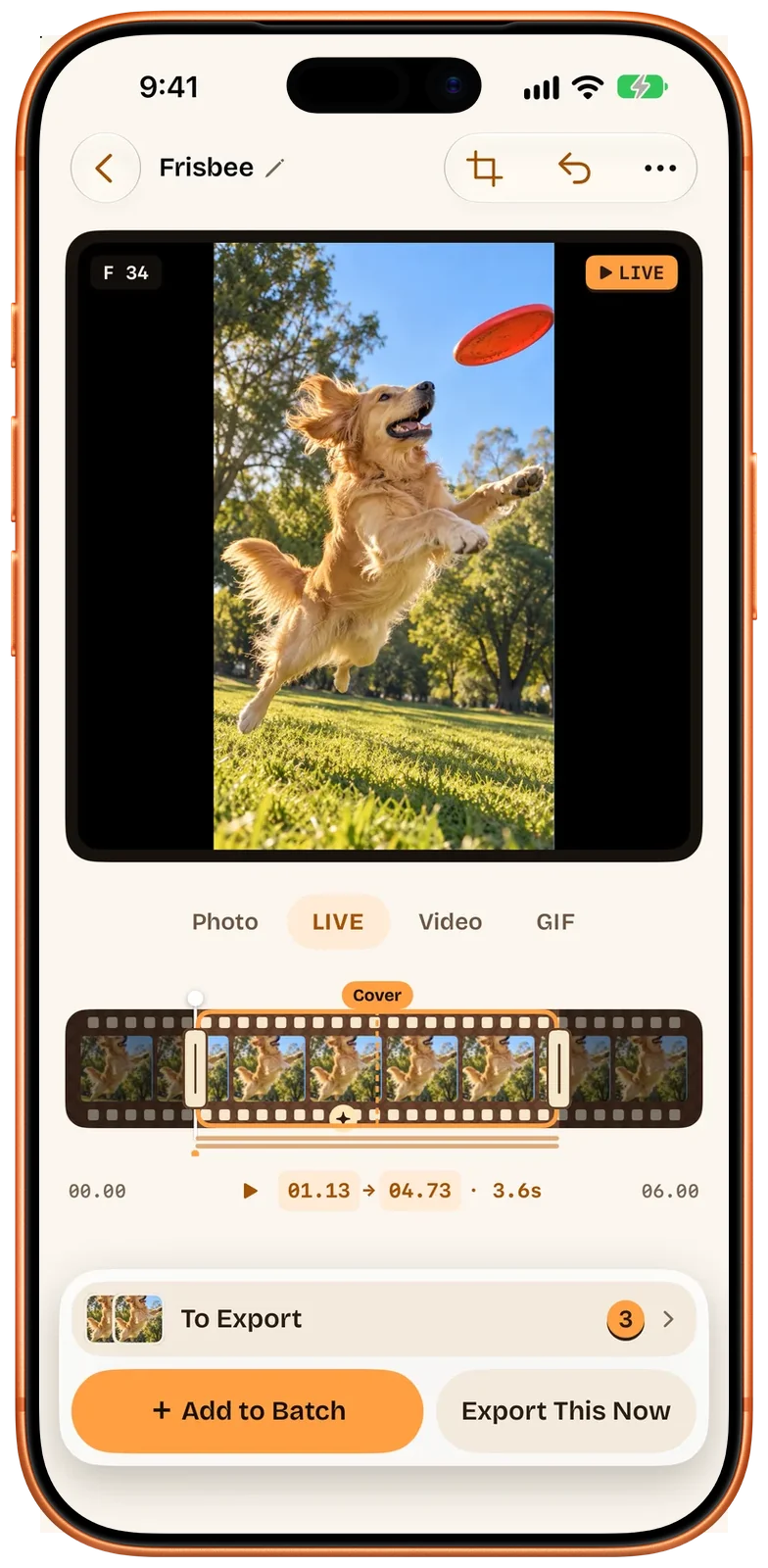
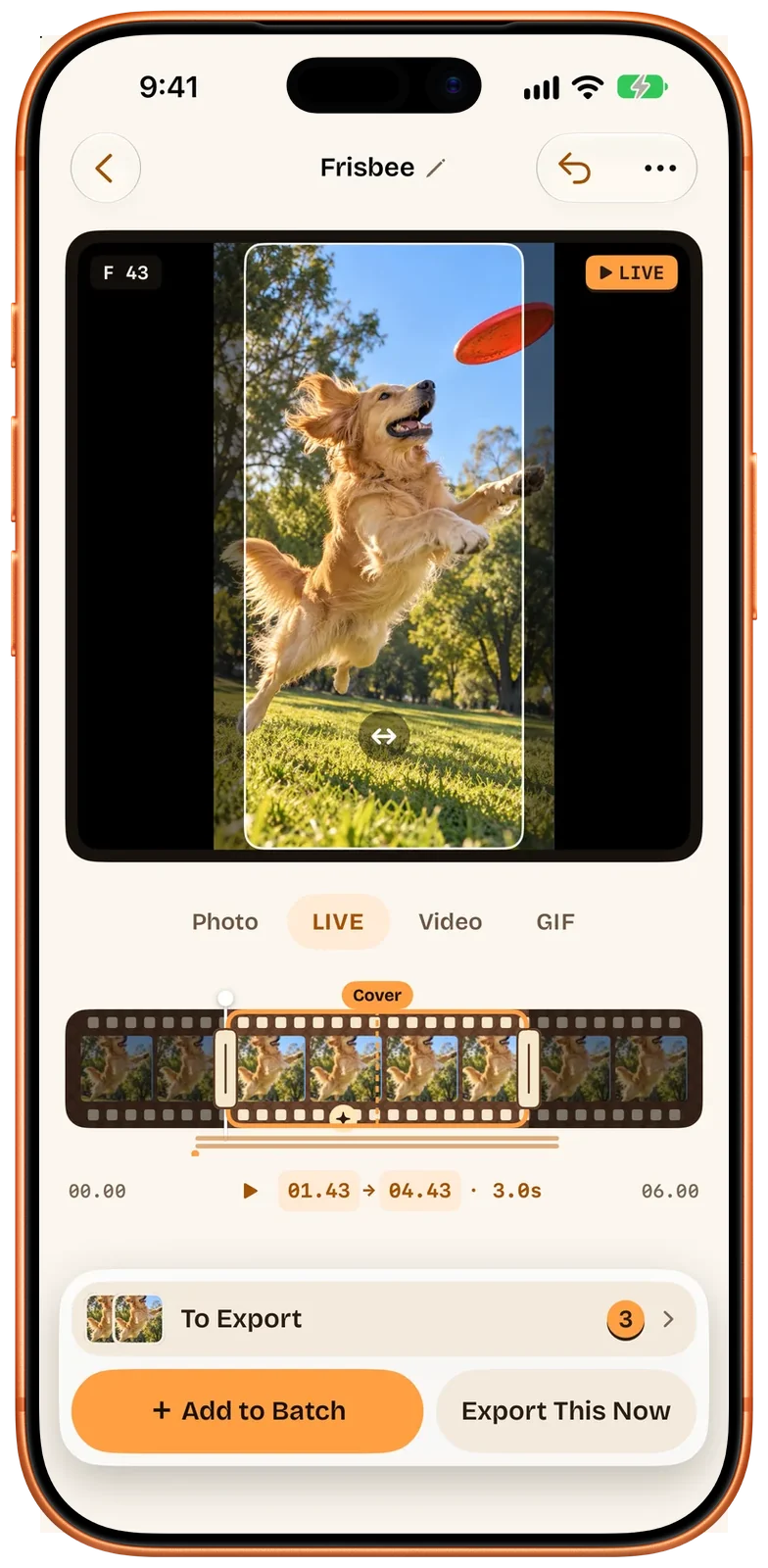
  • iPhone의 Beavery 편집기 LIVE 모드(영어 화면): 필름 타임라인에 구간과 커버가 표시된 강아지 동영상
    동영상을 Live Photo로구간을 고르면 Live Photo가 되고, 동영상의 어느 프레임이든 커버로 쓸 수 있어요.
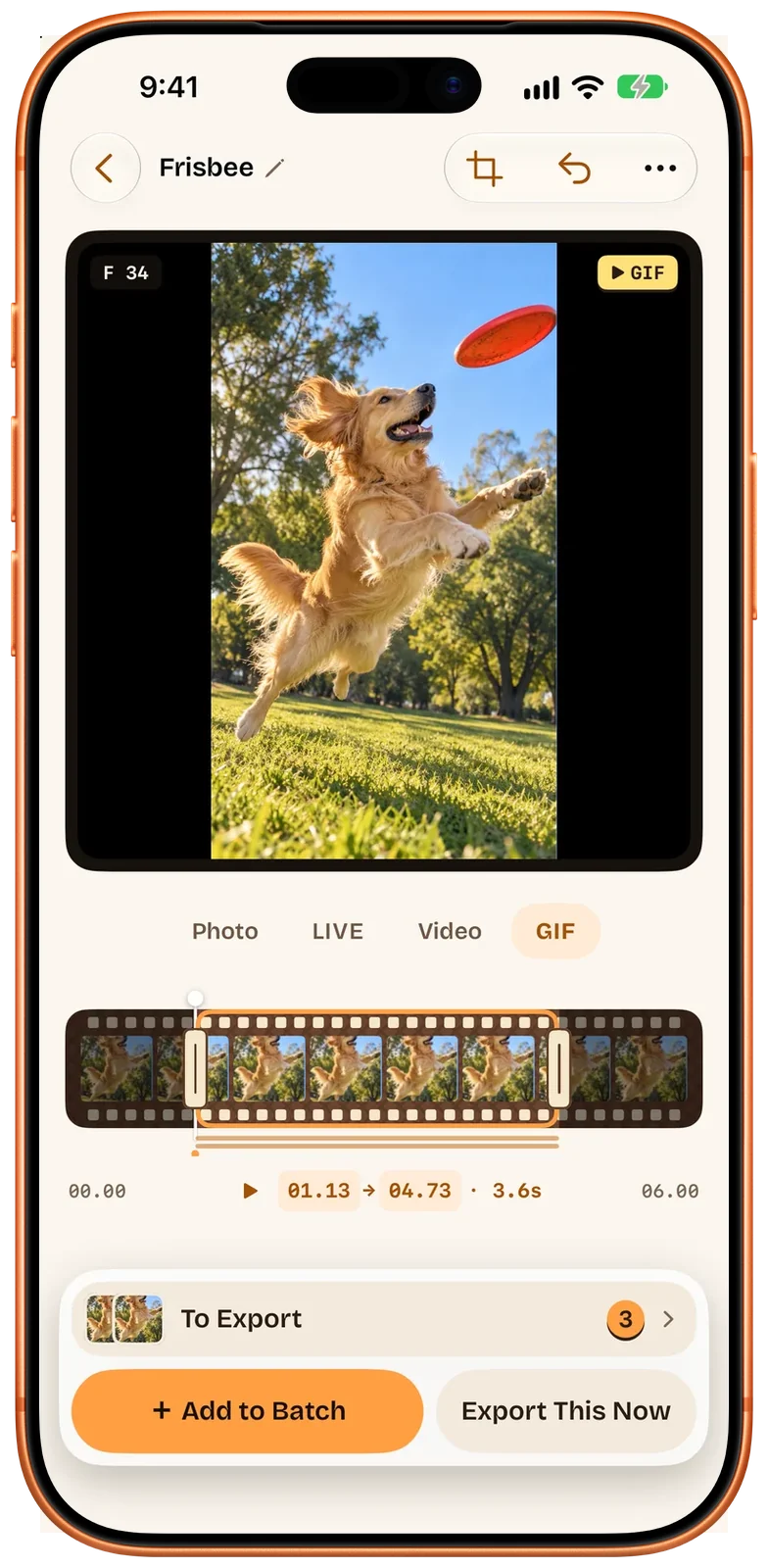
  • iPhone의 Beavery 편집기 GIF 모드(영어 화면): 강아지 동영상의 같은 구간을 GIF로 추가할 준비
    동영상을 GIF로구간을 고르면 클립과 같은 길이와 타이밍의 GIF가 돼요.
  • iPhone의 Beavery 편집기 사진 모드(영어 화면): 강아지 동영상에서 사진으로 저장할 프레임 하나를 고른 상태
    원본 화질 사진동영상의 어느 프레임이든 원본 해상도 사진으로 저장하세요.
잃는 것 없이

HDR, 소리, 촬영 날짜와 장소. 기본으로 유지됩니다.

Live Photo와 동영상은 원본 동영상의 HDR과 소리를 유지해요. 모든 결과에 동영상을 찍은 날짜, 시간, 장소가 남고, 내보낼 때마다 장소를 지우거나 내보낸 시간을 쓸 수도 있어요.

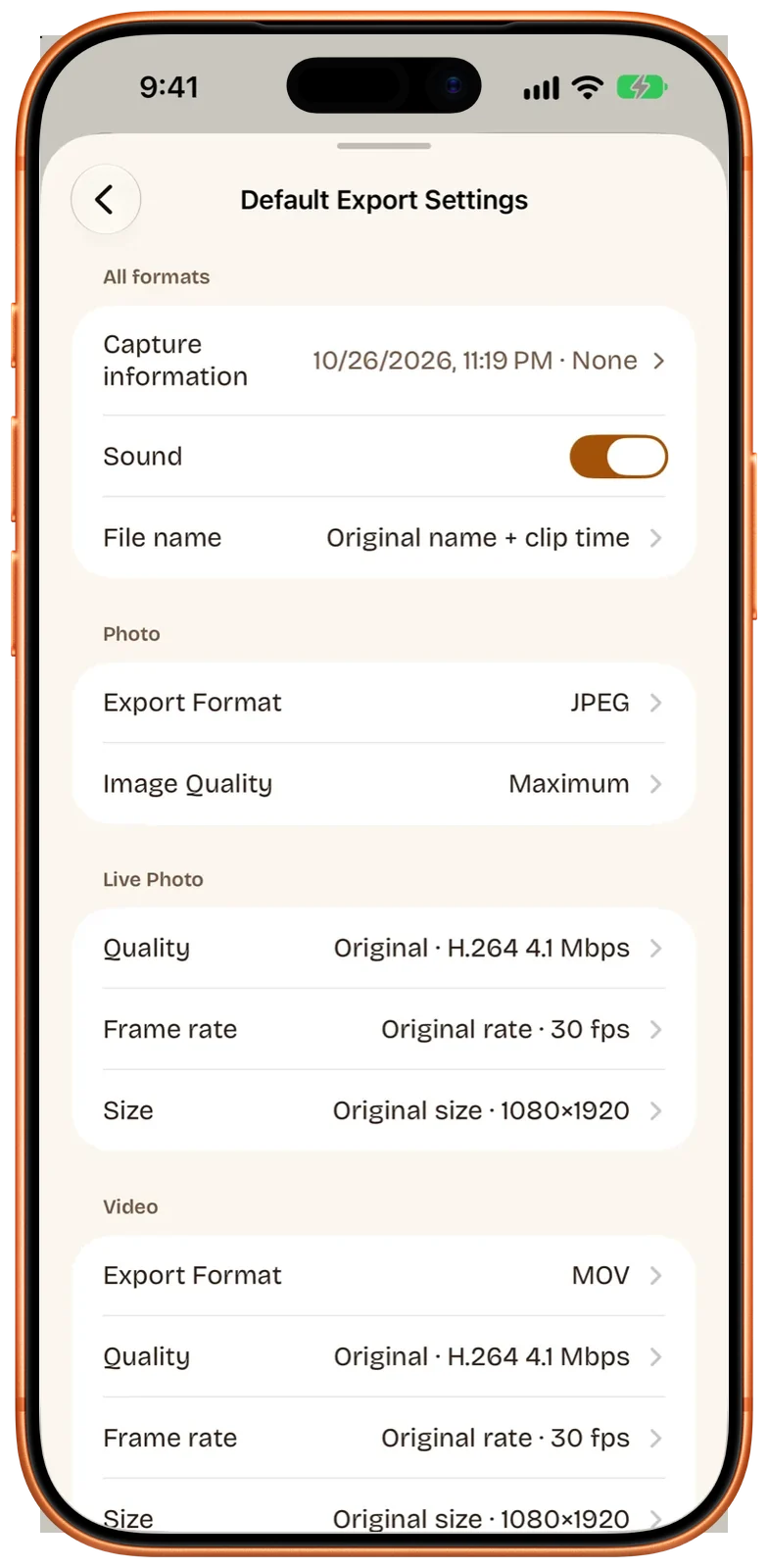
iPhone의 기본 내보내기 설정(영어 화면): 촬영 정보, 소리, 파일 이름, 사진 형식과 화질, Live Photo와 동영상 화질, 프레임률, 크기
Make a Moving Wallpaper를 켠 iPhone의 Beavery 편집기(영어 화면): 강아지 동영상 위에 화면 모양의 배경화면 영역이 있어 끌어서 위치를 맞출 수 있음
Beavery Pro

움직이는 잠금 화면 배경화면.

‘움직이는 배경화면으로’를 탭하고, 배경화면 영역에서 화면 모양에 맞게 구도를 잡은 뒤, 움직이는 잠금 화면 배경화면으로 내보내세요.

Mac에서도

Mac에는 Live Photo를 만드는 기본 기능이 없어요. 이제 이를 위한 앱이 있습니다.

동영상을 열고, 큰 화면에서 순간을 고르고, 사진 앱이나 폴더로 내보내세요.

Mac용 Beavery
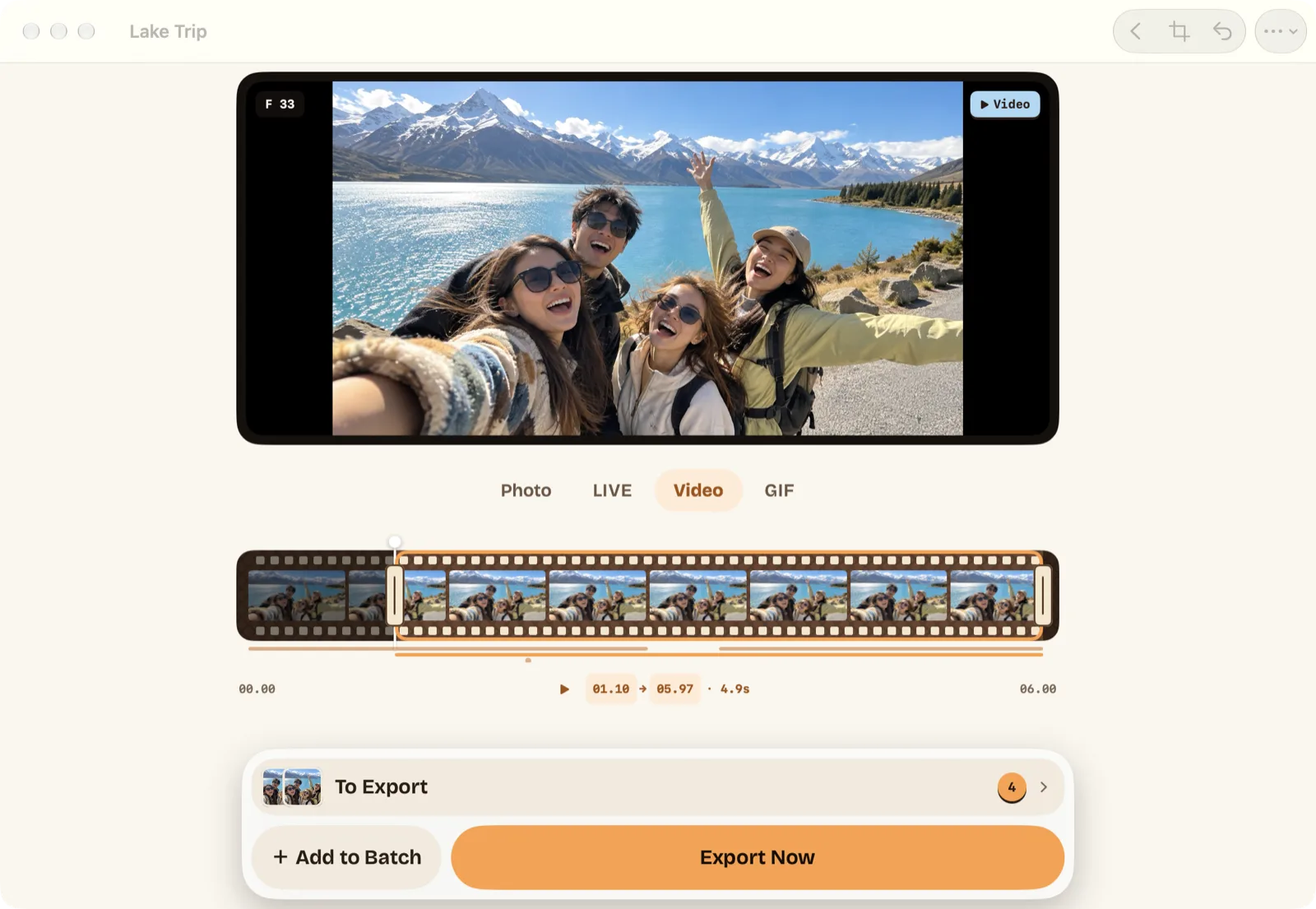
Mac의 Beavery 편집기(영어 화면): 산속 호숫가에서 찍은 셀피 동영상, Video 선택, 타임라인의 구간, 내보내기를 기다리는 결과 네 개
결과물 더미를 나르는 비버
새로운 기능

쓸 수 있는 곳이 더 늘었어요.

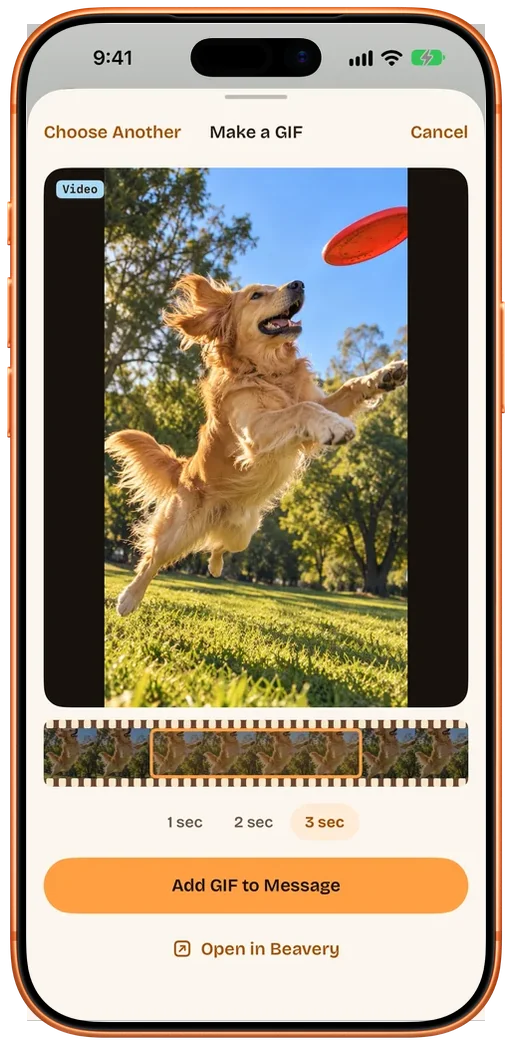
  • iPhone 메시지 안의 Beavery(영어 화면): GIF용으로 자른 강아지 동영상 클립, 1·2·3초 선택지와 Add GIF to Message
    메시지에서 GIF 만들기메시지 앱 안에서 바로 동영상, Live Photo, 사진을 GIF로 만드세요.
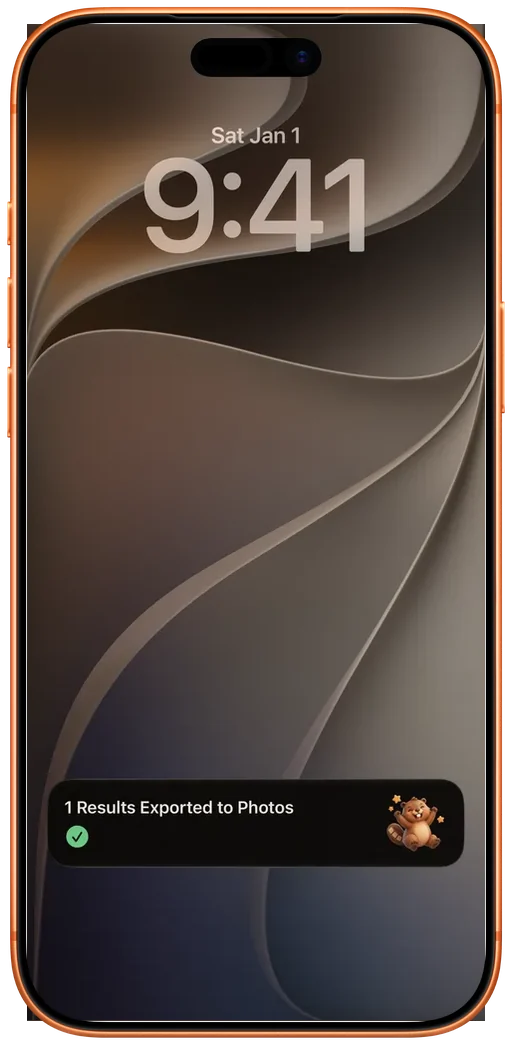
  • Beavery 실시간 현황이 표시된 iPhone 잠금 화면(영어 화면): 결과 1개를 사진 앱으로 내보냄, 체크 표시
    잠금 화면에서 진행 상황 확인내보내는 동안 Dynamic Island와 잠금 화면에 진행 상황이 표시돼요.
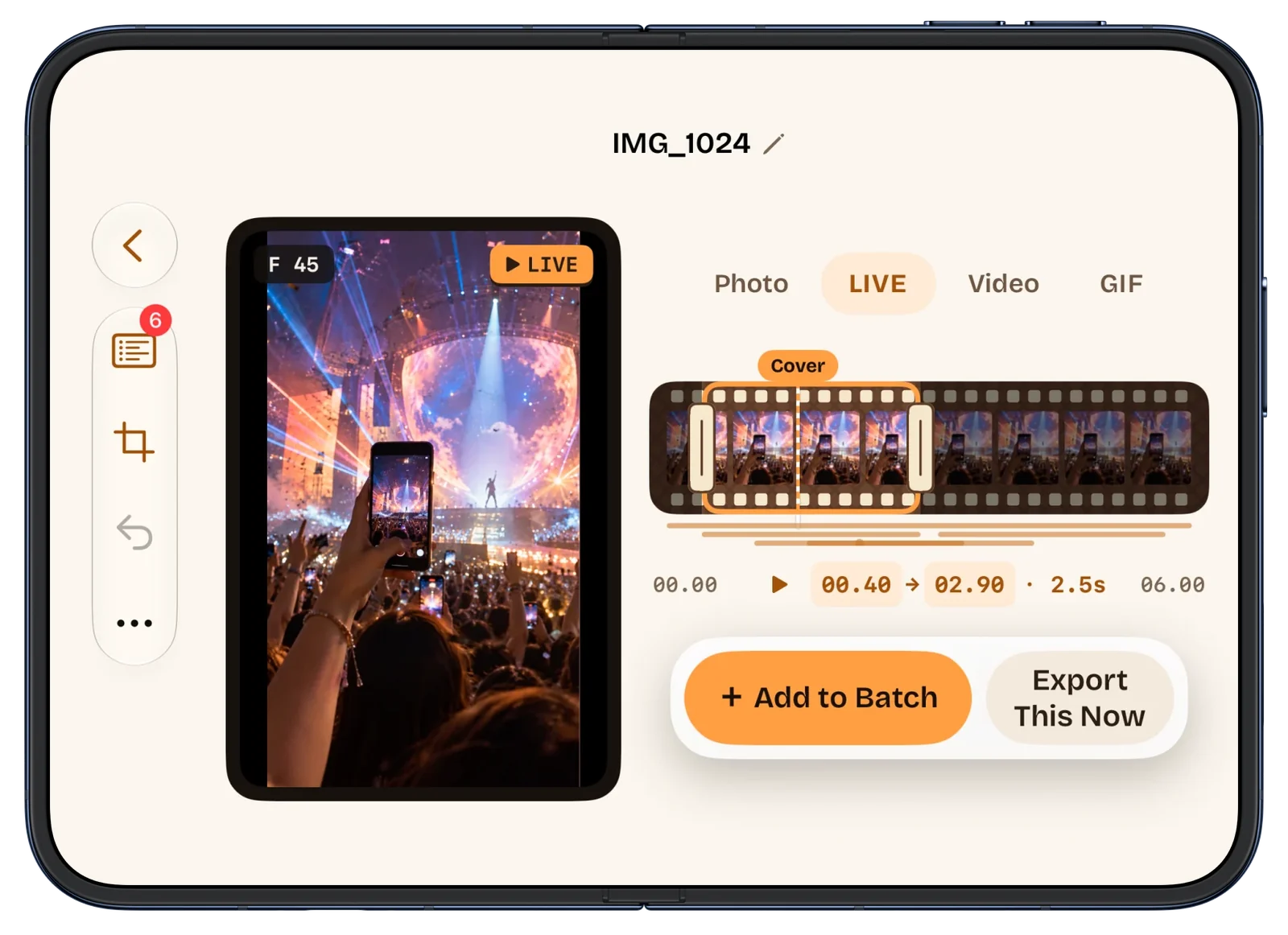
  • 펼쳐서 가로로 든 iPhone Duo의 Beavery(영어 화면): 왼쪽에 콘서트 동영상 미리보기, 오른쪽에 모드 전환, 필름 타임라인, Add to Batch
    iPhone Duo에 맞춘 화면잡는 방식에 따라 레이아웃이 바뀌어요. 펼쳐서 가로로 들면 왼쪽에 미리보기, 오른쪽에 컨트롤. 세로로 들면 위아래로. 반쯤 펼쳐 세우면 아래 화면이 스크럽 패드가 돼요.

동영상은 기기에서 처리되며 업로드되지 않습니다.

비교

사진 앱 및 다른 변환 앱과 비교한 Beavery

작업사진 앱(iPhone 및 Mac)대부분의 변환 앱Beavery
동영상으로 Live Photo 만들기불가가능, iPhone에서가능, iPhone, iPad, Mac에서
Mac에서 만들기불가, Mac의 사진 앱은 재생만 가능Mac 앱 없음네이티브 Mac 앱, 같은 App Store 앱
동영상 하나에서 여러 결과—내보낼 때마다 결과 하나원하는 만큼, 한 번에 내보내기
HDR, 소리, 촬영 날짜와 장소—앱마다 다름기본으로 유지
미디어가 처리되는 곳—앱마다 다름내 기기에서, 업로드하지 않음

사진 앱: Apple의 기본 앱, 2026-10-26 확인. 대부분의 변환 앱: 각 App Store 페이지의 설명 기준, 2026-10-26. 앱마다 다를 수 있어요.

그리고

몇 가지 더.

  • Live Photo를 다시 다른 형식으로Live Photo를 GIF, 동영상, 사진으로 바꾸세요. GIF도 소스로 쓸 수 있어요.
  • 사진을 Live Photo로사진 한 장이 멈춰 있거나 살짝 확대·축소되는 Live Photo가 돼요.
  • 동영상 클립원하는 구간을 동영상으로 내보내세요.
  • 프레임 단위로, 커버는 자유롭게천천히 움직이면 타임라인이 한 프레임씩 넘어가요. 커버는 어느 프레임이든 될 수 있고, Beavery가 하나를 추천해 줘요.
  • 자르기자유, 원본, 3:4, 1:1, 4:5, 16:9, 화면. Live Photo의 사진과 동영상이 함께 잘려요.
  • 기본값과 예외기본값은 한 번만 정하고, 결과마다 따로 바꿀 수 있어요.
  • 사진 앱에서 놓이는 위치결과는 기본적으로 사진 앱에서 최신 항목으로 표시되고, GIF는 ‘움직이는 항목’ 앨범에 들어가요.
  • 다른 앱으로 가도 계속다른 앱으로 전환해도 내보내기가 계속돼요. iOS 26 이상.
  • 윈도우와 단축키iPad와 Mac에서 여러 윈도우, 큰 화면에 맞춘 레이아웃, Mac에서는 키보드 단축키까지.
  • 공유와 드래그다른 앱에서 동영상과 사진을 Beavery로 공유하거나 끌어다 놓으세요.
  • Siri, 단축어, SpotlightSiri에게 GIF나 Live Photo를 만들어 달라고 하거나, Beavery를 단축어에 넣거나, Spotlight에서 프로젝트를 찾으세요.
  • 하나의 앱, 세 가지 기기iPhone, iPad, Mac. 무료로 쓸 수 있고, Pro는 여러 개를 한 번에 내보내요. 오퍼 코드와 구입 항목 복원을 지원해요.

VoiceOver, Dynamic Type, 동작 줄이기를 지원하고, 8개 언어로 제공되며, iOS 26과 macOS 26에서는 Liquid Glass 디자인을 씁니다.

가격

Beavery Pro와 무료 버전 비교

결과 만들기는 무료예요. Pro는 여러 개를 한 번에 내보낼 때 필요해요.

기능무료 버전Beavery Pro
평생연간
결과를 하나씩 내보내기포함포함
여러 결과를 한 번에 내보내기첫 일괄 내보내기 무료포함
움직이는 잠금 화면 배경화면 내보내기포함 안 됨포함
iPhone, iPad, Mac포함한 번 구입으로 세 기기 모두
가격무료$2.99 1회 구입$1.99 연간

구입과 갱신은 Apple이 처리합니다.

가격과 시스템 요구 사항 →

설치 전에 묻는 질문

Live Photo를 보냈는데 상대방 쪽에서는 움직이지 않아요. 왜 그런가요?

Live Photo는 사진과 짧은 동영상이 함께 묶인 거예요. Beavery는 둘을 하나의 Live Photo로 사진 앱에 저장해요. 보낸 뒤에도 움직이는지는 거쳐 가는 앱과 받는 사람이 여는 앱에 달려 있어요. 그래서 Beavery는 Live Photo에 ‘친구에게 보내기’를 제공하지 않아요. 사진 앱에 저장한 뒤 거기서 공유하거나, Live Photo를 재생할 수 없는 사람에게는 같은 순간을 동영상이나 GIF로 내보내세요.

Live Photo는 얼마나 길게 만들 수 있나요?

원하는 길이만큼요. 선택 영역의 양 끝을 드래그해 동영상에서 원하는 부분만 정확히 고르세요.

HDR과 소리가 유지되나요?

네. Live Photo와 동영상은 기본적으로 원본 동영상의 HDR과 소리를 유지해요. 결과마다 소리를 끌 수 있어요. GIF와 사진에는 소리가 없어요.

결과에 촬영 날짜와 장소가 남나요?

네. 각 결과는 기본적으로 동영상의 촬영 날짜, 시간, 장소를 유지해요. 내보낼 때마다 장소를 지우거나 바꾸고, 내보낸 시간을 대신 쓰거나, 카메라 정보를 지울 수 있어요. ‘사진에서 최신 항목으로 표시’는 기본으로 켜져 있어요. 이때 사진 앱은 결과의 날짜를 내보낸 시간으로 정해 맨 위에 보여 주고, 끄면 결과가 원본 동영상 옆에 놓여요. 어느 쪽이든 파일 안의 날짜는 같아요.

Mac에서 Live Photo를 만들 수 있나요?

네. Beavery는 Mac에서도 같은 App Store 앱이며, macOS 15 이상이 필요해요. 동영상을 윈도우에 끌어다 놓고, 순간을 고르고, 사진 앱이나 폴더로 내보내세요.

Pro에는 무엇이 포함되고, 무엇이 무료인가요?

다운로드와 결과 만들기는 무료이고, 결과를 하나씩 내보내는 것도 무료예요. Pro를 쓰면 두 개 이상의 결과를 한 번에 내보내고, 움직이는 잠금 화면 배경화면을 내보낼 수 있어요. 첫 일괄 내보내기는 무료예요. Pro는 1회 $2.99 또는 연 $1.99입니다.

내 동영상이 업로드되나요?

아니요. 동영상, 사진, 결과는 기기에서 처리되며 업로드되지 않아요.

다음엔 그냥 녹화 버튼만 누르세요.

집에 돌아오면 iPhone, iPad, Mac에서 Beavery가 기다리고 있어요.

두 팔을 들고 환호하는 비버