
Resposta curta
No Fotos do Mac, abra o vídeo, arraste o cursor de reprodução até o quadro e escolha Arquivo > Exportar > Exportar Quadro para Imagens; você recebe um TIFF na pasta Imagens. O QuickTime Player pode copiar o quadro atual para a Pré-Visualização salvar. Para vários quadros exatos em resolução total, em HEIF, JPEG ou PNG, com a data e o lugar mantidos, use um app como o Beavery.
Para exportar um quadro de um vídeo no Mac em qualidade total, tire do arquivo de vídeo, não de uma captura de tela. No Fotos, abra o vídeo, arraste o cursor de reprodução até o quadro e escolha Arquivo > Exportar > Exportar Quadro para Imagens: você recebe um TIFF na resolução do vídeo, na pasta Imagens.
O QuickTime Player com a Pré-Visualização deixa você escolher o formato. Para vários quadros exatos de um clipe só, como arquivos HEIF, JPEG ou PNG que mantêm a data e a localização do vídeo, use um app como o Beavery. Os quatro jeitos estão comparados abaixo.
Método 1: Fotos, Exportar Quadro para Imagens (macOS 15 ao 27)
A Apple documenta isso em Exporte uma foto estática de um vídeo no Mac, e os passos são os mesmos no macOS 15, no macOS 26 e no macOS 27:
- Abra o app Fotos e abra o vídeo.
- Arraste o cursor de reprodução até o quadro que você quer.
- Escolha Arquivo > Exportar > Exportar Quadro para Imagens.
Um arquivo TIFF chamado “Quadro [data]” aparece na pasta Imagens, na sua pasta pessoal. Ele não entra na fototeca. O MacMost observa que o TIFF tem as mesmas dimensões em pixels do vídeo e é grande; para um arquivo menor, abra na Pré-Visualização, escolha Arquivo > Exportar e selecione HEIC ou JPEG, depois arraste o resultado para o Fotos se quiser lá.
O ponto fraco é achar o quadro. Você arrasta um cursor de reprodução, então parar num quadro exato em movimento rápido pede paciência.
E o macOS 27?
O iOS 27 acrescentou Salvar Quadro de Vídeo como Foto ao Fotos no iPhone, e a Apple documenta isso no Manual do Usuário do iPhone. Para o Mac, o iDownloadBlog relatou o mesmo comando, “Save Video Frame as Photo”, no Fotos do macOS 27, pelo clique com a tecla Control no vídeo pausado ou pelo menu Imagem. A Apple não documentou isso para o Mac: em 27 de outubro de 2026, o guia do Fotos da Apple para o Mac ainda descreve só Exportar Quadro para Imagens. Olhe o menu Imagem no seu próprio Mac; se o comando estiver lá, o iDownloadBlog diz que o quadro vai direto para a fototeca, em vez de um TIFF numa pasta.
Método 2: QuickTime Player e Pré-Visualização
Esse caminho deixa você escolher o formato do arquivo na hora. Como o MacMost descreve:
- Abra o vídeo no QuickTime Player e pause no quadro. As setas andam um quadro de cada vez.
- Escolha Editar > Copiar (⌘C). Isso copia o quadro atual como imagem.
- Na Pré-Visualização, escolha Arquivo > Novo a partir da Área de Transferência.
- Escolha Arquivo > Salvar ou Arquivo > Exportar e selecione HEIC, JPEG ou PNG.
A cópia é uma imagem nova, então não leva a data de captura nem a localização do vídeo. Também dá para abrir um vídeo do Fotos no QuickTime Player com Imagem > Editar com > QuickTime Player.
Método 3: uma captura de tela
Pressionar ⇧⌘4 e arrastar em volta do vídeo pausado, ou usar ⇧⌘5, é a opção mais rápida; o guia de captura de tela da Apple cobre as teclas, e o arquivo vai para a mesa. Mas uma captura de tela registra o que está na sua tela, no tamanho da janela, não os pixels do próprio vídeo. Um quadro 4K mostrado numa janela pequena sai no tamanho da janela. Serve como referência rápida, não para uma impressão ou uma imagem de capa.
Método 4: vários quadros exatos com o Beavery para Mac
O Beavery vale a pena quando você quer mais de um quadro do mesmo clipe, precisa de um quadro específico em movimento rápido, ou quer que os arquivos mantenham os dados originais de captura.
- Abra o vídeo: da fototeca do Fotos com “Pick Media”, com “File › Import File…” (⌘O), ou soltando o arquivo na janela.
- Escolha “Photo” no seletor embaixo da prévia.
- Ache o quadro. Pressione ← ou → para andar um quadro de cada vez; cada posição na faixa de quadros é um quadro de verdade do vídeo, decodificado naquele instante exato.
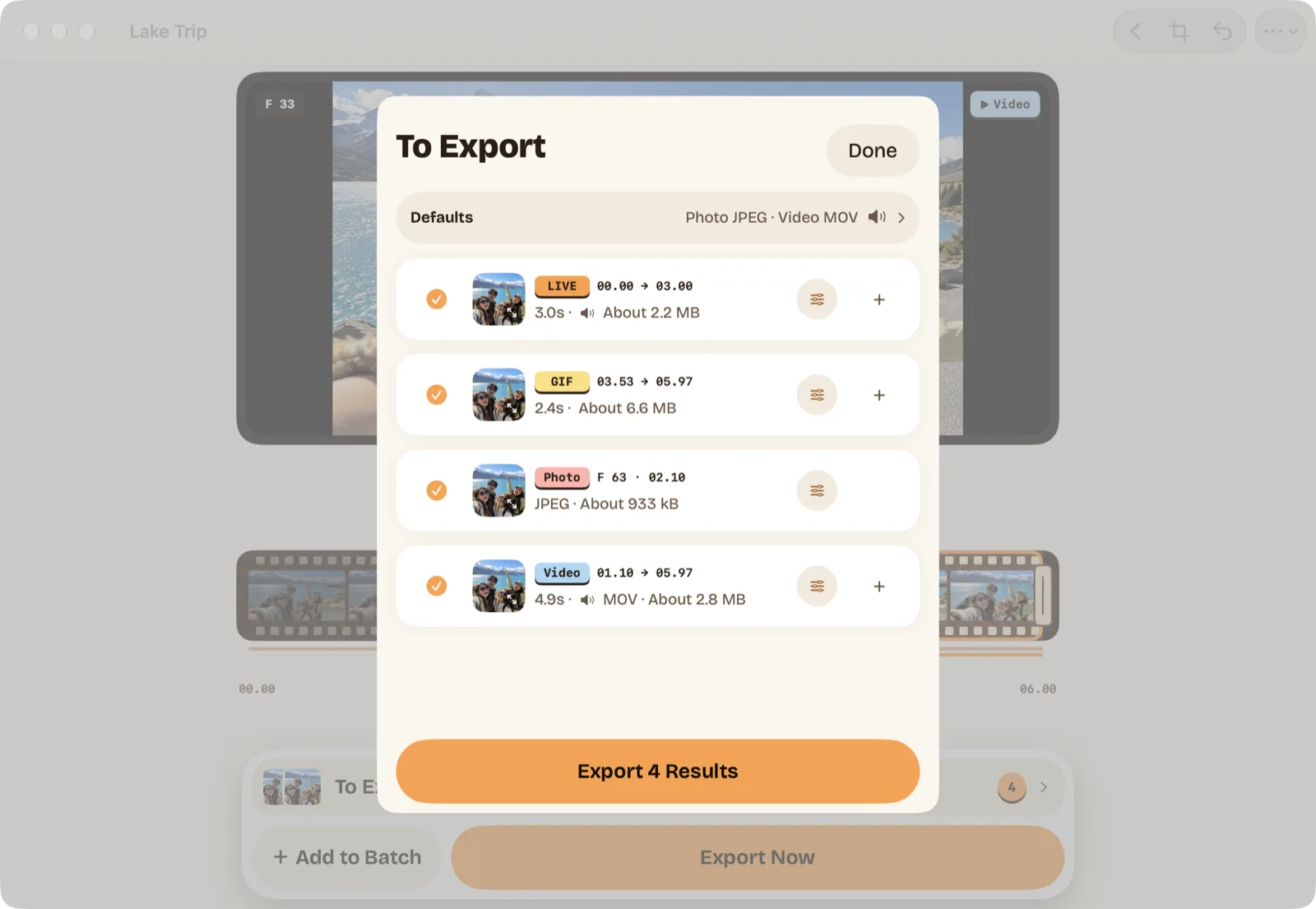
- Pressione ⌘↩ (“Add to Batch”) para adicionar esse quadro à lista To Export (exportar vários de uma vez exige o Pro; a primeira vez é grátis). Vá ao próximo quadro e repita.
- Pressione ⌘E, clique em “Export [number] Results” e escolha “Save to Photos” ou “Save to Files”.
Cada foto é exportada na resolução total do vídeo, por exemplo 3840×2160 num clipe 4K, não no tamanho da prévia. O formato é HEIF por padrão, com JPEG e PNG disponíveis; a qualidade é “Maximum” por padrão, e PNG é sem perdas. Por padrão, cada foto mantém a data de captura, o fuso horário e a localização do vídeo, e dá para recortar cada resultado à parte. A mesma lista também pode ter uma Live Photo, um GIF ou um clipe de vídeo daquele clipe, então uma exportação cobre tudo o que você escolheu. Os vídeos são processados no seu Mac e não são enviados.
Um limite: uma foto tirada de um vídeo HDR é salva como imagem comum, então não mantém o HDR. Se a origem é uma Live Photo, e não um vídeo, os quadros que não são a foto principal original vêm do vídeo menor dela; tirar uma foto em resolução total de uma Live Photo explica a diferença.
Comparação
| Método | Arquivo | Resolução | Vai para | Vários quadros | Data e localização |
|---|---|---|---|---|---|
| Fotos: Exportar Quadro para Imagens | TIFF | A do vídeo | Pasta Imagens | Um de cada vez | Não documentado |
| Fotos no macOS 27: “Save Video Frame as Photo” (segundo a imprensa) | Não documentado para o Mac | Não documentado para o Mac | Fototeca do Fotos | Um de cada vez | Não documentado para o Mac |
| QuickTime Player + Pré-Visualização | HEIC, JPEG, PNG e outros | A do vídeo | Onde você salvar | Um de cada vez | Não, é uma imagem nova |
| Captura de tela | Arquivo de imagem | A da sua tela | Mesa | Um de cada vez | Não |
| Beavery para Mac | HEIF, JPEG ou PNG | A do vídeo | Fotos ou uma pasta | Vários numa exportação só | Mantidos por padrão |
Qual usar?
Para um quadro de vez em quando, Exportar Quadro para Imagens, do Fotos, já vem no sistema e mantém a resolução do vídeo; converta o TIFF na Pré-Visualização se o tamanho importar. Se você está no macOS 27 e vê “Save Video Frame as Photo” no menu Imagem, é ainda mais simples. Use o QuickTime Player e a Pré-Visualização quando quiser escolher o formato na hora. Recorra ao Beavery quando precisar de vários quadros de um clipe, de um quadro específico numa ação rápida, ou de arquivos que mantenham a data e o lugar originais. No iPhone, os passos estão em como tirar uma foto em qualidade total de um vídeo no iPhone.
Mais sobre a versão para Mac está na página do Beavery para Mac, e de lá dá para ver o Beavery para iPhone, iPad e Mac.
Perguntas
Como salvo um quadro de um vídeo como imagem no Mac?
Abra o vídeo no Fotos, arraste o cursor de reprodução até o quadro e escolha Arquivo > Exportar > Exportar Quadro para Imagens. A Apple diz que um arquivo TIFF chamado “Quadro [data]” aparece na pasta Imagens.
Uma captura de tela de um vídeo pausado serve?
É o jeito mais rápido, mas uma captura de tela registra a imagem como ela está desenhada na tela, no tamanho da janela, não os pixels do próprio vídeo. Exportar o quadro mantém a resolução do vídeo.
O macOS 27 tem Save Video Frame as Photo, como o iOS 27?
O iDownloadBlog relatou um comando Save Video Frame as Photo no Fotos do macOS 27. O guia do Fotos da Apple para o Mac ainda documenta só Exportar Quadro para Imagens, então confira o menu Imagem no seu próprio Mac.
Por que o TIFF exportado é tão grande?
O TIFF guarda o quadro sem compressão com perda. Abra na Pré-Visualização e use Arquivo > Exportar para salvar uma cópia HEIC ou JPEG, e arraste essa cópia para o Fotos se quiser na fototeca.
Dá para manter o HDR ao exportar um quadro de um vídeo HDR?
Com o Beavery, não: uma foto exportada de um quadro de vídeo é salva como imagem comum, na resolução total do vídeo. Os resultados de vídeo e de Live Photo mantêm o HDR por padrão.
Como este guia foi verificado
- Verificado com
- Beavery 1.0 · documentação do Suporte da Apple (macOS 15–27)
- Teste em aparelho
- Os passos deste guia ainda não foram seguidos um a um em um aparelho.
- Data da verificação
Fontes. Suporte da Apple: Exporte uma foto estática de um vídeo no Mac; iDownloadBlog: como salvar um quadro de vídeo como foto no iOS 27 e no macOS 27 (atualizado em 18 de setembro de 2026); MacMost: 5 jeitos de exportar um quadro de vídeo no Mac (22 de dezembro de 2025); Suporte da Apple: Fazer uma captura de tela no Mac
Escrito pelo criador do Beavery. Vendemos o app descrito aqui; os limites acima são os mesmos que você vai encontrar.