
Respuesta corta
En Fotos en el Mac, abre el vídeo, arrastra el cursor de reproducción hasta el fotograma y elige Archivo › Exportar › Exportar fotograma como imagen: obtienes un TIFF en la carpeta Imágenes. QuickTime Player puede copiar el fotograma actual para que Vista Previa lo guarde. Para varios fotogramas exactos a resolución completa, en HEIF, JPEG o PNG, y con la fecha y el lugar, usa una app como Beavery.
Para exportar un fotograma de un vídeo en un Mac a calidad completa, tómalo del archivo de vídeo, no de una captura de pantalla. En Fotos, abre el vídeo, arrastra el cursor de reproducción hasta el fotograma y elige Archivo › Exportar › Exportar fotograma como imagen: obtienes un TIFF a la resolución del vídeo en la carpeta Imágenes.
QuickTime Player con Vista Previa te deja elegir el formato. Para varios fotogramas exactos de un mismo clip, como archivos HEIF, JPEG o PNG que conservan la fecha y la ubicación del vídeo, usa una app como Beavery. Abajo se comparan las cuatro vías.
Método 1: Fotos, Exportar fotograma como imagen (de macOS 15 a 27)
Apple lo documenta en Exportar una foto fija de un vídeo en el Mac, y los pasos son los mismos en macOS 15, macOS 26 y macOS 27:
- Abre la app Fotos y abre el vídeo.
- Arrastra el cursor de reproducción hasta el fotograma que quieres.
- Elige Archivo › Exportar › Exportar fotograma como imagen.
En la carpeta Imágenes de tu carpeta de inicio aparece un archivo TIFF llamado «Fotograma [fecha]». No se añade a la fototeca. MacMost señala que el TIFF tiene las mismas dimensiones en píxeles que el vídeo y que ocupa mucho; para un archivo más pequeño, ábrelo en Vista Previa, elige Archivo › Exportar y selecciona HEIC o JPEG, y arrastra el resultado a Fotos si lo quieres allí.
El punto débil es encontrar el fotograma. Arrastras un cursor de reproducción, así que acertar con un fotograma exacto en un movimiento rápido pide algo de paciencia.
¿Y macOS 27?
iOS 27 añadió «Guardar fotograma de vídeo como foto» a Fotos en el iPhone, y Apple lo documenta en el manual de uso del iPhone. Para el Mac, iDownloadBlog ha informado de la misma orden, Save Video Frame as Photo, en Fotos en macOS 27, a la que se llega con un clic con la tecla Control en el vídeo en pausa o desde el menú Imagen. Apple no la ha documentado para el Mac: a 27 de octubre de 2026, la guía de Fotos de Apple para el Mac sigue describiendo solo Exportar fotograma como imagen. Mira el menú Imagen en tu propio Mac; si la orden está ahí, iDownloadBlog dice que el fotograma entra directo en la fototeca, en lugar de un TIFF en una carpeta.
Método 2: QuickTime Player y Vista Previa
Esta vía te deja elegir el formato del archivo en el momento. Como lo describe MacMost:
- Abre el vídeo en QuickTime Player y pausa en el fotograma. Las teclas de flecha avanzan de fotograma en fotograma.
- Elige Edición › Copiar (⌘C). Así se copia el fotograma actual como imagen.
- En Vista Previa, elige Archivo › Nuevo desde el Portapapeles.
- Elige Archivo › Guardar o Archivo › Exportar y selecciona HEIC, JPEG o PNG.
La copia es una imagen nueva, así que no lleva la fecha de captura ni la ubicación del vídeo. También puedes abrir un vídeo desde Fotos en QuickTime Player con Imagen › Editar con › QuickTime Player.
Método 3: una captura de pantalla
Pulsar ⇧⌘4 y arrastrar alrededor del vídeo en pausa, o usar ⇧⌘5, es la opción más rápida; la guía de capturas de Apple explica las teclas, y el archivo va al escritorio. Pero una captura registra lo que hay en la pantalla, escalado al tamaño de la ventana, no los píxeles del vídeo. Un fotograma 4K mostrado en una ventana pequeña sale al tamaño de la ventana. Sirve como referencia rápida, no para una impresión o una imagen de portada.
Método 4: varios fotogramas exactos con Beavery para Mac
Beavery sirve cuando quieres más de un fotograma del mismo clip, necesitas un fotograma concreto en un movimiento rápido, o quieres que los archivos conserven los datos de captura originales.
- Abre el vídeo: desde la fototeca de Fotos con Pick Media, con File › Import File… (⌘O), o soltando el archivo en la ventana.
- Elige Photo en el conmutador bajo la vista previa.
- Encuentra el fotograma. Pulsa ← o → para avanzar de fotograma en fotograma; cada posición de la tira es un fotograma real del vídeo, descodificado en ese instante exacto.
- Pulsa ⌘-Retorno (Add to Batch) para añadir ese fotograma a la lista To Export (exportar varios a la vez requiere Pro; la primera vez es gratis). Pasa al siguiente fotograma y repite.
- Pulsa ⌘E, haz clic en Export [number] Results y elige Save to Photos o Save to Files.
Cada foto se exporta a la resolución completa del vídeo, por ejemplo 3840 × 2160 en un clip 4K, no al tamaño de la vista previa. El formato es HEIF por omisión, con JPEG y PNG disponibles; la calidad es Maximum por omisión, y PNG no tiene pérdida. Por omisión, cada foto fija conserva la fecha de captura, la zona horaria y la ubicación del vídeo, y puedes recortar cada resultado por separado. La misma lista también puede incluir una Live Photo, un GIF o un clip de vídeo de ese clip, así que una exportación cubre todo lo que hayas elegido. Los vídeos se procesan en tu Mac y no se suben.
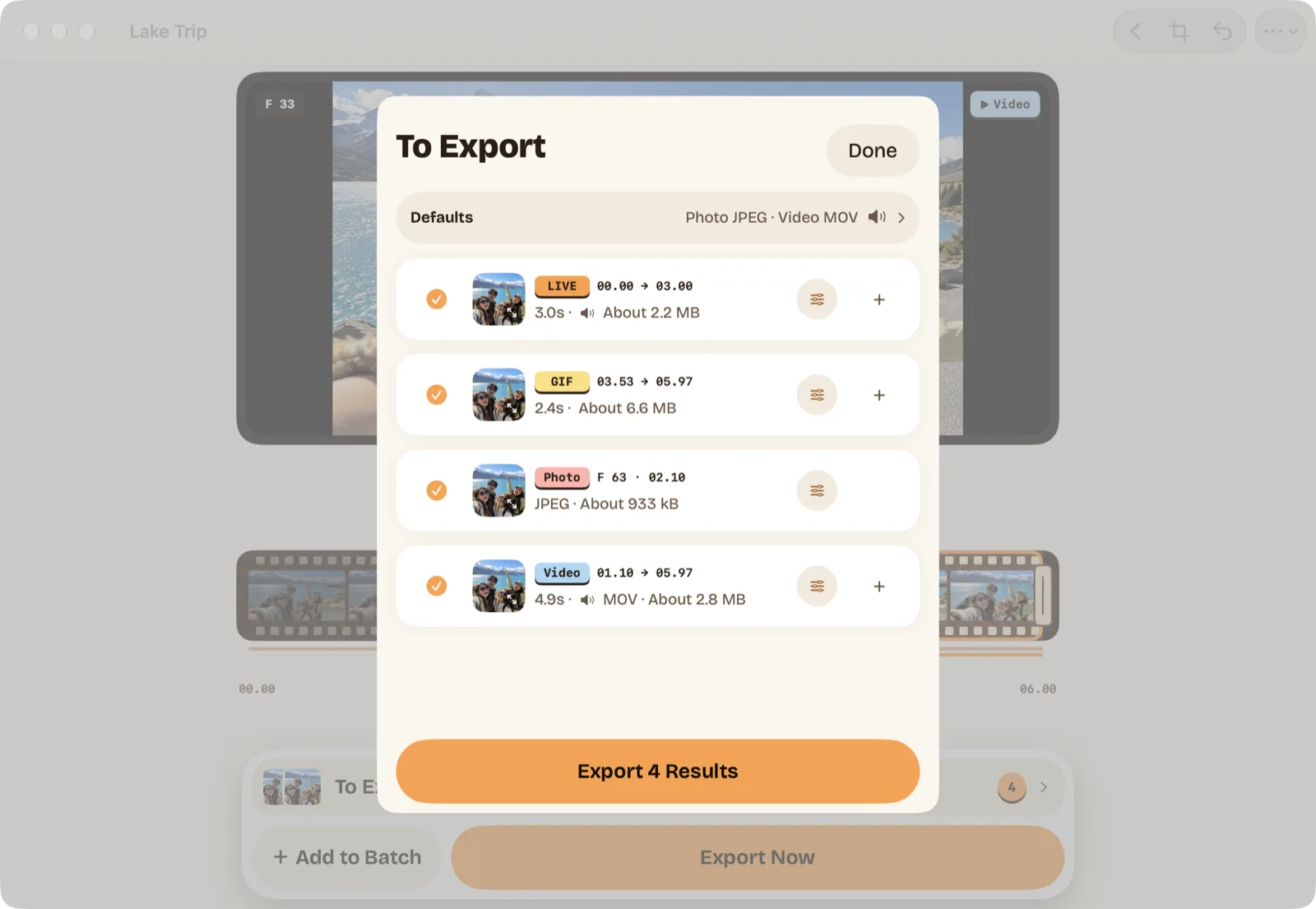
Un límite: una foto fija tomada de un vídeo HDR se guarda como imagen estándar, así que no conserva el HDR. Si el origen es una Live Photo y no un vídeo, los fotogramas que no son la foto clave original salen de su vídeo más pequeño; sacar una foto fija a resolución completa de una Live Photo explica la diferencia.
Comparación
| Método | Archivo | Resolución | Va a | Varios fotogramas | Fecha y ubicación |
|---|---|---|---|---|---|
| Fotos: Exportar fotograma como imagen | TIFF | La del vídeo | Carpeta Imágenes | De uno en uno | No documentado |
| Fotos en macOS 27: Save Video Frame as Photo (según la prensa) | No documentado para el Mac | No documentado para el Mac | Fototeca de Fotos | De uno en uno | No documentado para el Mac |
| QuickTime Player y Vista Previa | HEIC, JPEG, PNG y más | La del vídeo | Donde lo guardes | De uno en uno | No, es una imagen nueva |
| Captura de pantalla | Archivo de imagen | La de tu pantalla | Escritorio | De uno en uno | No |
| Beavery para Mac | HEIF, JPEG o PNG | La del vídeo | Fotos o una carpeta | Varios en una exportación | Se conservan por omisión |
Cuál te conviene
Para un fotograma de vez en cuando, Exportar fotograma como imagen de Fotos viene en el sistema y conserva la resolución del vídeo; convierte el TIFF en Vista Previa si el tamaño importa. Si estás en macOS 27 y ves Save Video Frame as Photo en el menú Imagen, según iDownloadBlog es aún más simple. Usa QuickTime Player y Vista Previa cuando quieras elegir el formato en el momento. Usa Beavery cuando necesites varios fotogramas de un clip, un fotograma concreto en una acción rápida, o archivos que conserven la fecha y el lugar originales. En el iPhone, los pasos están en guardar una foto a calidad completa a partir de un vídeo en el iPhone.
Hay más sobre la versión para Mac en la página de Beavery para Mac, y desde ahí puedes conseguir Beavery para iPhone, iPad y Mac.
Preguntas
¿Cómo guardo un fotograma de un vídeo como imagen en un Mac?
Abre el vídeo en Fotos, arrastra el cursor de reproducción hasta el fotograma y elige Archivo › Exportar › Exportar fotograma como imagen. Apple dice que en la carpeta Imágenes aparece un archivo TIFF llamado «Fotograma [fecha]».
¿Basta una captura de pantalla de un vídeo en pausa?
Es lo más rápido, pero una captura registra la imagen tal como se dibuja en la pantalla, escalada al tamaño de la ventana, no los píxeles del vídeo. Exportar el fotograma conserva la resolución del vídeo.
¿macOS 27 tiene Save Video Frame as Photo, como iOS 27?
iDownloadBlog ha informado de una orden Save Video Frame as Photo en Fotos en macOS 27. La guía de Fotos de Apple para el Mac sigue documentando solo Archivo › Exportar › Exportar fotograma como imagen, así que mira el menú Imagen en tu propio Mac.
¿Por qué el TIFF exportado ocupa tanto?
El TIFF guarda el fotograma sin compresión con pérdida. Ábrelo en Vista Previa y usa Archivo › Exportar para guardar una copia HEIC o JPEG, y arrástrala a Fotos si la quieres en la fototeca.
¿Puedo conservar el HDR al exportar un fotograma de un vídeo HDR?
Con Beavery, no: una foto fija exportada a partir de un fotograma de vídeo se guarda como imagen estándar, a la resolución completa del vídeo. Los resultados de vídeo y de Live Photo conservan el HDR por omisión.
Cómo se comprobó esta guía
- Comprobado con
- Beavery 1.0 · documentación de Soporte técnico de Apple (macOS 15–27)
- Prueba en dispositivo
- Los pasos de esta guía aún no se han seguido uno por uno en un dispositivo.
- Fecha de la comprobación
Fuentes. Soporte técnico de Apple: exportar una foto fija de un vídeo en el Mac; iDownloadBlog: cómo guardar un fotograma de vídeo como foto en iOS 27 y macOS 27 (actualizado el 18 de septiembre de 2026); MacMost: 5 formas de exportar un fotograma de vídeo en un Mac (22 de diciembre de 2025); Soporte técnico de Apple: hacer una captura de pantalla en el Mac
Escrito por el creador de Beavery. Vendemos la app que se describe aquí; los límites de arriba son los mismos que encontrarás tú.