
Resposta curta
Abra a Live Photo no Fotos, toque em Editar, toque em Recortar, escolha uma proporção e toque em OK. A Apple diz que as edições numa Live Photo valem para a imagem estática e para o vídeo, então ela continua se mexendo. Para guardar a original e fazer cópias recortadas em proporções fixas, como 4:5, 1:1 ou 16:9, o Beavery recorta as duas partes de uma Live Photo nova.
Para recortar uma Live Photo no iPhone, abra no Fotos, toque em Editar, toque em Recortar, escolha uma proporção ou arraste os cantos e toque em OK. Ela continua se mexendo: o Fotos recorta a foto e o vídeo juntos, então a Live Photo toca dentro do enquadramento novo.
O que é menos óbvio é quais proporções dá para escolher e como guardar a original e as versões recortadas. É aí que os métodos abaixo, no Fotos e no Beavery, se separam.
Recorte uma Live Photo no Fotos do iPhone ou do iPad
Os passos da Apple para recortar uma foto ou um vídeo no iPhone valem para Live Photos:
- Abra a Live Photo no app Fotos e toque em Editar.
- Toque no botão Recortar.
- Faça uma destas ações:
- Recortar à mão: arraste os cantos do retângulo, ou separe e junte os dedos. A Apple observa que arrastar um canto mantém a proporção original da foto; toque no cadeado no canto superior direito para desbloquear.
- Usar uma proporção pronta: toque no botão Proporção e escolha uma opção. O guia da Apple dá Quadrado, 9:16 e 5:7 como exemplos; a lista completa está na sua tela.
- Toque em OK.
Ela continua Live? O guia do Mac da Apple diz com todas as letras: “As edições feitas em uma Live Photo se aplicam tanto à imagem estática quanto ao vídeo da Live Photo.” O passo a passo de recorte do iPhone Life (atualizado em janeiro de 2024) diz o mesmo para o iPhone: depois do recorte, a Live Photo “deve tocar normalmente no enquadramento novo, recortado”.
Um recorte no Fotos não é destrutivo. Para desfazer depois, abra a foto, toque em Editar e depois em Reverter.
Recorte uma Live Photo no Fotos do Mac
No Mac, clique em Live Photos, em Tipos de Mídia, clique duas vezes na foto, clique em Editar e use a ferramenta de recorte como em qualquer foto. A Apple observa que algumas ferramentas, retoque, olhos vermelhos e marcação, mudam só a imagem estática; o recorte não é uma delas. Reverter ao Original tira o recorte.
Onde o Fotos chega ao limite
O Fotos é a ferramenta certa para ajeitar uma Live Photo só. Ele fica incômodo em três casos:
- Você quer a original também. O recorte muda o item na fototeca. Para guardar uma versão sem recorte, é preciso duplicar antes.
- Você quer mais de um recorte. Uma versão quadrada para um lugar e uma 16:9 para outro significa duas duplicatas, cada uma recortada à parte.
- Você quer uma proporção que não está na lista. As proporções prontas do Fotos dependem da versão do iOS, e o guia da Apple só lista exemplos. Acertar uma proporção exata no olho, no recorte livre, é trabalhoso.
Recorte com o Beavery: proporções fixas, várias versões
O Beavery faz Live Photos novas, GIFs, clipes e fotos a partir de Live Photos e vídeos no iPhone, no iPad e no Mac. O recorte faz parte de cada resultado, então a original na fototeca nunca muda.
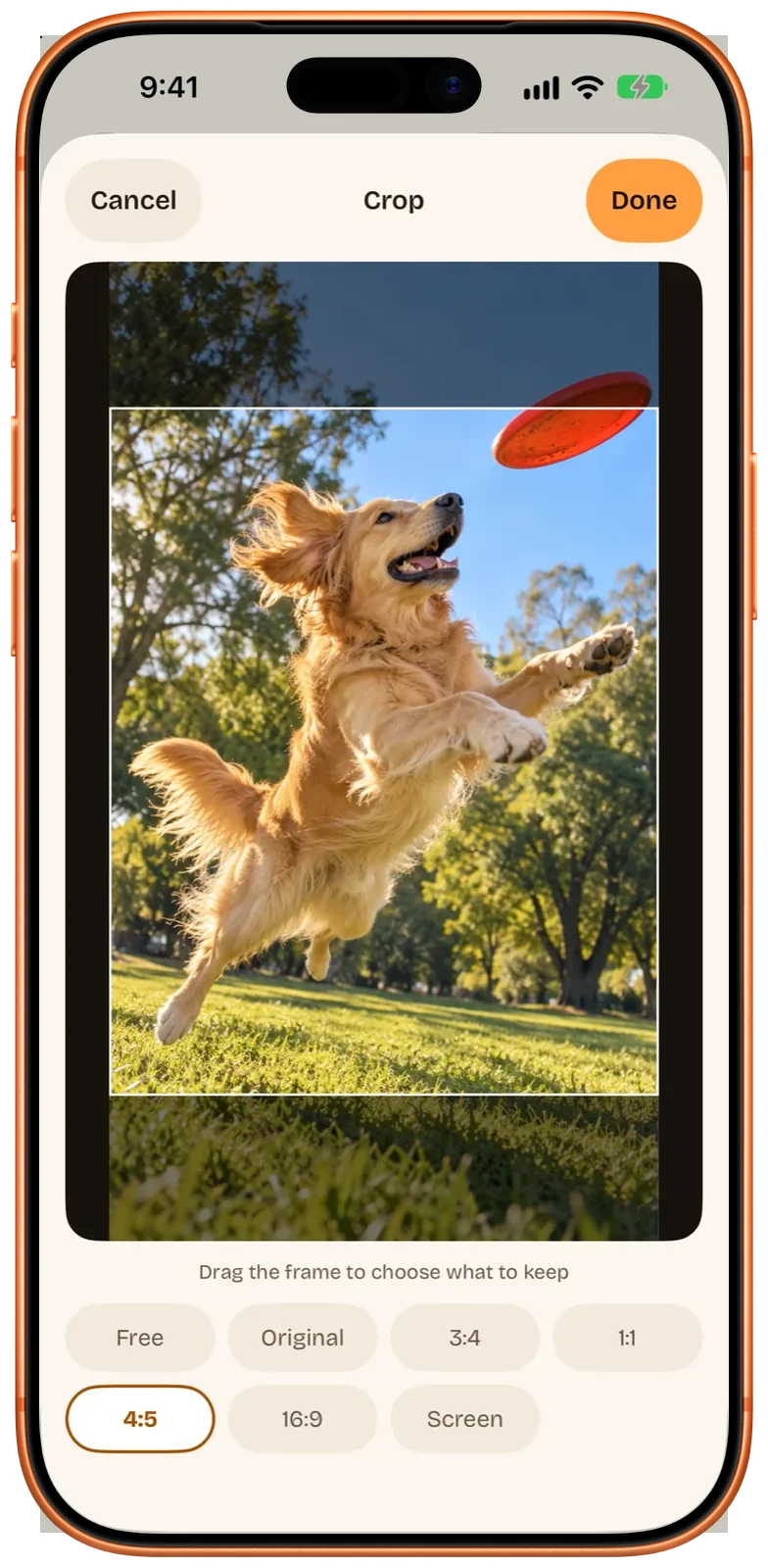
As proporções são “Free”, “Original”, 3:4, 1:1, 4:5, 16:9 e “Screen”, um formato de tela de celular. O recorte vale para tudo naquele resultado: a foto e o vídeo de uma Live Photo, a capa, um GIF, um clipe de vídeo ou uma foto, até a miniatura da lista.
- Abra o Beavery e escolha a Live Photo (ou um vídeo) na grade da tela inicial ou no seletor do Fotos.
- Escolha “LIVE” no seletor de modo e, se quiser, ajuste o trecho que se mexe e a capa.
- Toque no botão de recorte no topo do editor.
- Escolha uma proporção, arraste a moldura para definir o que manter e toque em “Done”.
- Toque em “+ Add to Batch” (exportar vários de uma vez exige o Pro; a primeira vez é grátis).
- Para uma segunda versão, mude o recorte para outra proporção e toque em “+ Add to Batch” de novo. Cada resultado na lista “To Export” guarda o próprio recorte.
- Exporte a lista e escolha “Save to Photos”.
Se você começa de um vídeo, e não de uma Live Photo, o mesmo recorte vale para a Live Photo que você faz a partir dele. Veja como transformar um vídeo em Live Photo.
O que o recorte muda no arquivo
Alguns limites vêm com qualquer recorte, e outros são específicos de como o Beavery grava o resultado:
- Menos pixels. Um recorte descarta as bordas. Um recorte 1:1 de uma foto 4:3 fica com três quartos dos pixels, e recortar bastante um quadro de vídeo deixa a imagem ainda mais suave. Se você também mudou a foto principal, leia antes por que uma foto principal nova fica mais suave.
- O vídeo é recodificado. Sem recorte, o Beavery copia o trecho escolhido do vídeo como está, e mantém resolução, taxa de quadros, som e HDR. Um recorte muda os pixels, então o vídeo precisa ser codificado de novo.
- O HDR depois de um recorte não é garantido. O Beavery mantém o HDR quando copia o vídeo sem mudança; se o HDR sobrevive à recodificação que um recorte exige, ainda não foi confirmado. Qualidade, HDR e HEIF explica o contexto.
- Uma capa recortada é JPEG. O Beavery normalmente grava a imagem estática da Live Photo como HEIC; quando a capa é recortada, ela é salva como JPEG.
| Fotos | Beavery | |
|---|---|---|
| Mantém a Live Photo se mexendo | Sim, foto e vídeo são recortados | Sim, foto e vídeo são recortados |
| Original na fototeca | Alterada (Reverter desfaz) | Intacta; você ganha uma Live Photo nova |
| Proporções | Livre, mais as prontas, varia com a versão do iOS | Free, Original, 3:4, 1:1, 4:5, 16:9, Screen |
| Vários recortes de uma Live Photo | Duplique e recorte cada cópia | Adicione cada recorte à lista “To Export” e exporte junto |
| Um clipe recortado do mesmo momento | Passos separados: Salvar como Vídeo e depois recortar o vídeo | Sim, cada resultado tem o próprio recorte |
| Desfazer | Reverter | Mude ou tire o recorte antes de exportar |
Qual usar?
Para uma Live Photo só que você quer mais arrumada, recorte no Fotos: ela continua Live e Reverter continua lá. Use o Beavery quando quiser a original guardada, várias proporções fixas do mesmo momento, ou um GIF e um vídeo no mesmo enquadramento. O Beavery ainda não está na App Store; veja o Beavery para iPhone, iPad e Mac mostra em que pé ele está. O recorte funciona do mesmo jeito na versão para Mac.
Perguntas
Recortar uma Live Photo faz ela parar de se mexer?
Não. No Fotos, o recorte vale para a imagem estática e para o vídeo da Live Photo, então ela continua tocando, só que no enquadramento novo.
Dá para desfazer o recorte de uma Live Photo?
Sim. No Fotos, abra a foto, toque em Editar e toque em Reverter. No Mac, clique em Reverter ao Original.
Dá para recortar uma Live Photo em 4:5?
No Beavery, 4:5 é uma das proporções fixas, junto com Free, Original, 3:4, 1:1, 16:9 e um formato de tela de celular. No Fotos, veja a lista de proporções no seu aparelho ou use o recorte livre.
Recortar reduz a qualidade de uma Live Photo?
Um recorte fica com menos pixels, então a imagem fica menor. No Beavery, o vídeo recortado também é recodificado, em vez de copiado como está, e a capa recortada é salva como JPEG.
Como este guia foi verificado
- Verificado com
- Beavery 1.0 · documentação do Suporte da Apple
- Teste em aparelho
- Os passos deste guia ainda não foram seguidos um a um em um aparelho.
- Data da verificação
Fontes. Suporte da Apple: Recorte, gire, vire ou endireite fotos e vídeos no iPhone; Suporte da Apple: Altere uma Live Photo no app Fotos do Mac; iPhone Life: como recortar uma Live Photo no iPhone (atualizado em janeiro de 2024)
Escrito pelo criador do Beavery. Vendemos o app descrito aqui; os limites acima são os mesmos que você vai encontrar.