
Resposta curta
A parte que se mexe de uma Live Photo feita a partir de um vídeo pode manter o vídeo exatamente como estava, inclusive resolução, taxa de quadros, HDR e som, se o app copiar sem recodificar. A foto nunca pode ter mais pixels do que um quadro do vídeo e, no Beavery, é uma imagem comum (sem HDR).
Transformar um vídeo em Live Photo não perde qualidade de movimento se o app copia o trecho escolhido sem recodificar: o vídeo mantém a resolução, a taxa de quadros, o HDR e o som da origem. A foto tem um teto: é um quadro de vídeo, então não pode passar dos pixels do vídeo e, no Beavery, é uma imagem comum, sem HDR.
O resto depende dos ajustes que você escolhe e de como o resultado é compartilhado.
Uma Live Photo tem duas partes, uma imagem estática e um vídeo curto (o que há dentro de uma Live Photo cobre o formato), então ajuda olhar cada uma à parte.
A parte que se mexe: copiada ou recodificada
Há dois jeitos de um app montar o vídeo:
- Cópia (passthrough). Os dados de vídeo comprimidos dos quadros selecionados são copiados para o filme novo. Nada é decodificado e comprimido de novo, então não há perda de geração. Resolução, taxa de quadros, HDR e som ficam exatamente como estavam.
- Recodificar. Os quadros são decodificados e comprimidos de novo. Isso permite mudanças (tamanho menor, taxa de quadros menor, um recorte), mas sempre custa alguma qualidade e tempo.
O Beavery copia por padrão. Cada resultado de Live Photo pode ser mudado se você quer um arquivo menor:
- Qualidade: “Original”, “High” ou “Compact”.
- Taxa de quadros: original ou 30 fps.
- Tamanho: original ou 1080p.
- Alcance dinâmico: HDR ou SDR.
Quando o vídeo precisa ser recodificado, uma origem H.264 continua H.264 e qualquer outra vira HEVC. Recortar uma Live Photo sempre recodifica o vídeo, porque o recorte muda os pixels. O som é copiado como está, nunca recodificado, e dá para silenciar qualquer resultado.
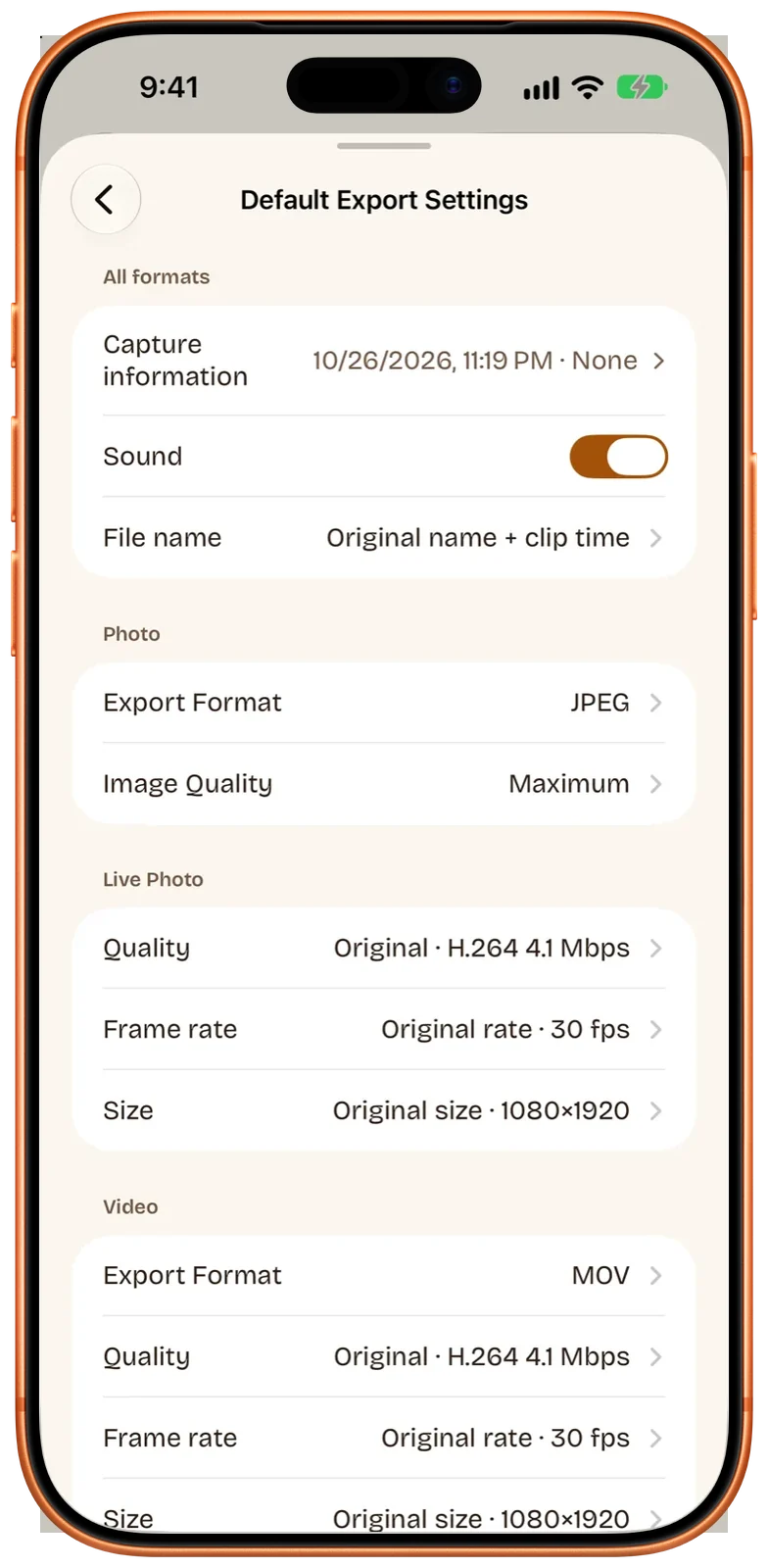
O Beavery mostra um tamanho de arquivo estimado (“About …”) de cada resultado antes de exportar, para você ver o que uma mudança de qualidade ou de tamanho faz antes de confirmar.
A foto: limitada pela resolução do vídeo
A foto principal é um quadro do vídeo, então a resolução dela é a resolução do vídeo. Um quadro de um vídeo 4K tem 3840×2160, cerca de 8,3 milhões de pixels; um quadro 1080p tem cerca de 2,1 milhões. Uma foto tirada com a câmera costuma ter mais pixels que qualquer um dos dois. Mais duas coisas fazem um quadro de vídeo parecer diferente de uma foto:
- Borrão de movimento. Um assunto rápido pode sair borrado em qualquer quadro isolado de vídeo, mesmo quando o vídeo parece nítido em movimento. Escolha um quadro em que o assunto esteja parado por um instante.
- Compressão. Quadros de vídeo costumam ser comprimidos com mais força que uma foto, o que pode aparecer como suavidade no detalhe fino.
O Beavery decodifica o quadro da capa no instante exato, com tolerância zero, em vez de pegar a prévia mais próxima, e grava como HEIC (ou JPEG se o HEIC falhar ou se a capa foi recortada, então uma capa recortada é sempre JPEG). Se você precisa da foto mais nítida de um vídeo por si só, e não como parte de uma Live Photo, veja como tirar uma foto em qualidade total de um vídeo no iPhone.
Quando a origem já é uma Live Photo, a situação é outra. A foto original dela é uma foto completa da câmera, maior que o vídeo. O Beavery reaproveita essa foto original em resolução total se você mantém o quadro original da foto principal (marcado com ★ “Original”); qualquer outro quadro vem do vídeo e só é tão grande quanto o vídeo.
HDR: mantido no movimento, não na foto
Muitos iPhones gravam vídeo HDR. O Manual do Usuário do iPhone da Apple diz que modelos compatíveis gravam vídeo em Dolby Vision HDR, controlado em Ajustes > Câmera > Gravar Vídeo > Vídeo HDR.
No Beavery:
- Vídeo HDR (HLG ou PQ) continua HDR no vídeo da Live Photo por padrão.
- Qualquer resultado pode passar para SDR, o que ajuda quando um player ou um app mostra vídeo HDR claro demais ou lavado.
- A foto é gravada como imagem comum. O Beavery não faz fotos HDR a partir de quadros de vídeo.
- Live Photos feitas a partir de uma foto ou de um GIF são SDR.
O brilho com que o movimento HDR aparece depende da tela e do app que o mostra.
HEIF, HEVC e compatibilidade
HEIF (para fotos) e HEVC, também chamado H.265 (para vídeo), são os formatos da Apple que economizam espaço. Numa Live Photo feita pelo Beavery, a foto é HEIC por padrão e o vídeo mantém o codec da origem quando é copiado.
A qualidade pode mudar depois, quando você compartilha. Segundo o Suporte da Apple:
- Compartilhar por AirDrop, Mensagens ou e-mail com um aparelho que não aceita os formatos mais novos pode converter a mídia para JPEG ou H.264.
- O Fotos do iCloud mantém a mídia “em seu formato, resolução e taxa de quadros originais.”
- Importar por USB para o Fotos, a Captura de Imagem ou um PC pode converter para JPEG ou H.264, a menos que você escolha Ajustes > Apps > Fotos > Manter Originais.
A folha de compartilhamento do iPhone também tem Opções para fotos e vídeos: Automático (melhor formato para o destino), Atual (sem conversão) ou Mais Compatível (pode converter para JPEG ou MOV), segundo o Manual do Usuário do iPhone da Apple.
O que se mantém e o que pode mudar
| Copiado (padrão no Beavery) | Recodificado (você mudou um ajuste ou recortou) | |
|---|---|---|
| Resolução do vídeo | Igual à da origem | Original ou 1080p |
| Taxa de quadros | Igual à da origem | Original ou 30 fps |
| HDR no vídeo | Mantido | A sua escolha de HDR ou SDR |
| Som | Mantido (ou silenciado, se você escolher) | Mantido (ou silenciado) |
| Codec | Igual ao da origem | H.264 continua H.264; os outros viram HEVC |
| Imagem estática | Um quadro do vídeo, no máximo na resolução do vídeo, alcance dinâmico padrão | O mesmo; uma capa recortada é salva como JPEG |
Quais ajustes usar
- Para guardar para você ou enviar a aparelhos Apple: deixe tudo em Original.
- O arquivo está grande demais: tente primeiro a qualidade “High” ou “Compact”, depois 1080p, depois 30 fps, e confira a estimativa de tamanho.
- O HDR aparece errado em algum lugar: passe esse resultado para SDR.
- Você precisa de uma foto mais nítida: escolha um quadro sem movimento e grave em 4K se planeja tirar fotos dos seus vídeos.
O fluxo completo está em como transformar um vídeo em Live Photo, e dá para ver o Beavery para iPhone, iPad e Mac quando quiser experimentar os seus clipes. Os mesmos ajustes valem no Beavery para Mac.
Perguntas
Transformar um vídeo em Live Photo reduz a qualidade?
Não para o movimento, se o trecho selecionado for copiado sem recodificar; o Beavery faz isso por padrão. A foto é um único quadro de vídeo, então tem a resolução do vídeo, que costuma ser menor que a de uma foto da câmera.
Uma Live Photo mantém HDR?
A parte de vídeo pode. O Beavery mantém vídeo HDR HLG ou PQ como HDR no vídeo da Live Photo por padrão, e dá para passar um resultado para SDR. O quadro da foto é gravado como imagem comum, não HDR.
Por que a foto principal fica menos nítida que uma foto normal?
Porque é um quadro de um vídeo: um quadro 4K tem 3840×2160 pixels, menos que a maioria das fotos da câmera, e um assunto em movimento rápido pode mostrar borrão de movimento num único quadro de vídeo.
Enviar a Live Photo reduz a qualidade?
Pode. A Apple diz que compartilhar por AirDrop, Mensagens ou e-mail pode converter HEIF e HEVC para JPEG ou H.264 se o aparelho que recebe não aceitar esses formatos, enquanto o Fotos do iCloud mantém o formato, a resolução e a taxa de quadros originais.
Por que o arquivo da minha Live Photo é tão grande?
Uma Live Photo copiada na qualidade original carrega a taxa de bits inteira do vídeo pelo trecho que você escolheu. Baixe a qualidade, a taxa de quadros ou o tamanho desse resultado se o tamanho do arquivo importar; o Beavery mostra um tamanho estimado antes de exportar.
Como este guia foi verificado
- Verificado com
- Beavery 1.0 · documentação do Suporte da Apple
- Teste em aparelho
- Os passos deste guia ainda não foram seguidos um a um em um aparelho.
- Data da verificação
Fontes. Suporte da Apple: Como usar mídias HEIF ou HEVC em dispositivos Apple; Manual do Usuário do iPhone: Altere ajustes de HDR da câmera; Manual do Usuário do iPhone: Compartilhe fotos e vídeos no iPhone
Escrito pelo criador do Beavery. Vendemos o app descrito aqui; os limites acima são os mesmos que você vai encontrar.