
Respuesta corta
La parte que se mueve de una Live Photo hecha a partir de un vídeo puede conservar el vídeo tal como estaba, resolución, frecuencia de fotogramas, HDR y sonido incluidos, si la app lo copia sin volver a codificarlo. La imagen fija nunca puede tener más píxeles que un fotograma del vídeo, y en Beavery es una imagen estándar (sin HDR).
Pasar un vídeo a Live Photo no pierde calidad de movimiento si la app copia el tramo elegido sin volver a codificarlo: el vídeo conserva la resolución, la frecuencia de fotogramas, el HDR y el sonido del origen. La imagen fija tiene un techo: es un fotograma de vídeo, así que no puede superar los píxeles del vídeo, y en Beavery es una imagen estándar, sin HDR.
El resto depende de los ajustes que elijas y de cómo se comparta el resultado.
Una Live Photo son dos partes, una imagen fija y un vídeo corto (qué hay dentro de una Live Photo cubre el formato), así que conviene mirar cada una por separado.
La parte que se mueve: copiada o recodificada
Hay dos formas de que una app construya el vídeo:
- Copia (passthrough). Los datos de vídeo comprimidos de los fotogramas seleccionados se copian al vídeo nuevo. Nada se descodifica y se vuelve a comprimir, así que no hay pérdida por una generación nueva. La resolución, la frecuencia de fotogramas, el HDR y el sonido se quedan exactamente como estaban.
- Recodificar. Los fotogramas se descodifican y se vuelven a comprimir. Eso permite cambios (un tamaño más pequeño, una frecuencia más baja, un recorte), pero siempre cuesta algo de calidad y de tiempo.
Beavery copia por omisión. Cada resultado de Live Photo se puede cambiar si quieres un archivo más pequeño:
- Quality: Original, High o Compact.
- Frame rate: Original o 30 fps.
- Size: Original o 1080p.
- Dynamic range: HDR o SDR.
Cuando el vídeo tiene que recodificarse, un origen H.264 sigue en H.264 y cualquier otro pasa a HEVC. Recortar una Live Photo siempre recodifica el vídeo, porque el recorte cambia los píxeles. El sonido se copia tal cual, nunca se vuelve a codificar, y puedes silenciar cualquier resultado.
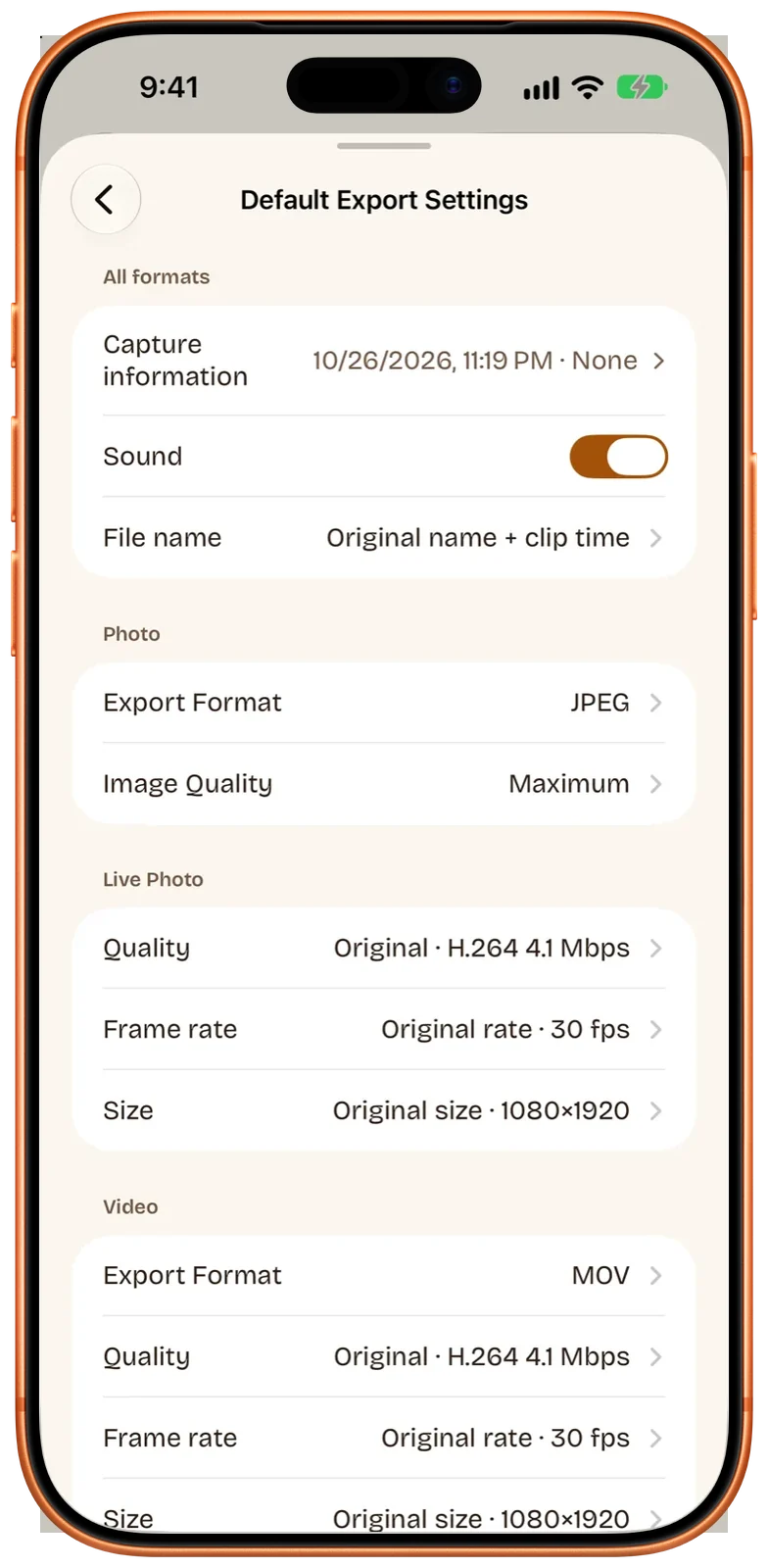
Beavery muestra un tamaño de archivo estimado («About …») de cada resultado antes de exportar, así que puedes ver qué hace un cambio de Quality o de Size antes de confirmar.
La imagen fija: limitada por la resolución del vídeo
La foto clave es un fotograma del vídeo, así que su resolución es la del vídeo. Un fotograma de un vídeo 4K es 3840 × 2160, unos 8,3 millones de píxeles; un fotograma 1080p son unos 2,1 millones. Una foto hecha con la cámara suele tener más píxeles que cualquiera de los dos. Otras dos cosas hacen que un fotograma de vídeo se vea distinto de una foto:
- Desenfoque de movimiento. Un sujeto que se mueve rápido puede salir borroso en cualquier fotograma suelto de vídeo, aunque el vídeo se vea nítido en movimiento. Elige un fotograma en el que el sujeto esté quieto un instante.
- Compresión. Los fotogramas de vídeo suelen comprimirse más que una foto, y eso puede verse como blandura en el detalle fino.
Beavery descodifica el fotograma de portada en su marca de tiempo exacta, con tolerancia cero, en lugar de coger la vista previa más cercana, y luego lo escribe como HEIC (o como JPEG si HEIC falla o si la portada se recortó, así que una portada recortada es siempre un JPEG). Si necesitas la foto fija más nítida de un vídeo por sí sola, y no como parte de una Live Photo, mira cómo guardar una foto a calidad completa a partir de un vídeo en el iPhone.
Cuando el origen ya es una Live Photo, la situación es otra. Su imagen fija original es una foto de cámara completa, más grande que su vídeo. Beavery reutiliza esa imagen fija original a resolución completa si conservas el fotograma clave original (marcado con ★ Original); cualquier otro fotograma sale del vídeo y solo es tan grande como el vídeo.
HDR: se conserva en el movimiento, no en la imagen fija
Muchos iPhone graban vídeo HDR. El manual de uso del iPhone de Apple dice que los modelos compatibles graban vídeo en HDR Dolby Vision, que se controla en Ajustes › Cámara › Grabar vídeo › Vídeo HDR.
En Beavery:
- El vídeo HDR (HLG o PQ) sigue en HDR en el vídeo de la Live Photo por omisión.
- Cualquier resultado se puede pasar a SDR, lo que ayuda cuando un reproductor o una app muestra el vídeo HDR demasiado claro o lavado.
- La imagen fija se escribe como imagen estándar. Beavery no hace fotos fijas HDR a partir de fotogramas de vídeo.
- Las Live Photos hechas a partir de una foto fija o de un GIF son SDR.
El brillo con el que se ve el movimiento HDR depende de la pantalla y de la app que lo muestra.
HEIF, HEVC y compatibilidad
HEIF (para fotos) y HEVC, también llamado H.265 (para vídeo), son los formatos de Apple que ahorran espacio. En una Live Photo hecha por Beavery, la imagen fija es HEIC por omisión y el vídeo conserva el códec del origen cuando se copia.
La calidad puede cambiar más tarde, al compartir. Según el Soporte técnico de Apple:
- Compartir por AirDrop, Mensajes o correo con un dispositivo que no admite los formatos más nuevos puede convertir el contenido a JPEG o H.264.
- Fotos en iCloud conserva el contenido «en su formato, resolución y velocidad de fotogramas originales».
- Importar por USB a Fotos, Captura de Imagen o un PC puede convertir a JPEG o H.264 salvo que elijas Ajustes › Apps › Fotos › Conservar Originales.
La hoja para compartir del iPhone también tiene Opciones para fotos y vídeos: Automático (el mejor formato para el destino), Actual (sin conversión) o El más compatible (puede convertir a JPEG o MOV), según el manual de uso del iPhone de Apple.
Qué se conserva y qué puede cambiar
| Copiado (por omisión en Beavery) | Recodificado (cambiaste un ajuste o recortaste) | |
|---|---|---|
| Resolución del vídeo | La del origen | Original o 1080p |
| Frecuencia de fotogramas | La del origen | Original o 30 fps |
| HDR en el vídeo | Se conserva | HDR o SDR, a tu elección |
| Sonido | Se conserva (o se silencia si lo eliges) | Se conserva (o se silencia) |
| Códec | El del origen | H.264 sigue en H.264; los demás pasan a HEVC |
| Imagen fija | Un fotograma del vídeo, como mucho a la resolución del vídeo, rango dinámico estándar | Igual; una portada recortada se guarda como JPEG |
Qué ajustes usar
- Para quedártela o enviarla a dispositivos Apple: déjalo todo en Original.
- El archivo es demasiado grande: prueba primero la calidad High o Compact, luego 1080p, luego 30 fps, y mira la estimación de tamaño.
- El HDR se ve mal en algún sitio: pasa ese resultado a SDR.
- Necesitas una imagen fija más nítida: elige un fotograma sin movimiento, y graba en 4K si piensas sacar fotos fijas de tus vídeos.
El recorrido completo está en cómo convertir un vídeo en una Live Photo, y puedes conseguir Beavery para iPhone, iPad y Mac cuando quieras probar tus propios clips. Los mismos ajustes valen en Beavery para Mac.
Preguntas
¿Pasar un vídeo a Live Photo reduce la calidad?
No en el movimiento, si el tramo seleccionado se copia sin volver a codificarlo; Beavery lo hace por omisión. La imagen fija es un solo fotograma de vídeo, así que tiene la resolución del vídeo, que suele ser más baja que la de una foto de la cámara.
¿Una Live Photo conserva el HDR?
La parte de vídeo puede. Beavery conserva el vídeo HDR HLG o PQ como HDR en el vídeo de la Live Photo por omisión, y puedes pasar un resultado a SDR. El fotograma fijo se escribe como imagen estándar, no como HDR.
¿Por qué la foto clave es menos nítida que una foto normal?
Porque es un fotograma de un vídeo: un fotograma 4K son 3840 × 2160 píxeles, menos que la mayoría de las fotos de la cámara, y un sujeto que se mueve rápido puede mostrar desenfoque de movimiento en un solo fotograma de vídeo.
¿Enviar la Live Photo reduce su calidad?
Puede. Apple dice que compartir por AirDrop, Mensajes o correo puede convertir HEIF y HEVC a JPEG o H.264 si el dispositivo que recibe no los admite, mientras que Fotos en iCloud conserva el formato, la resolución y la velocidad de fotogramas originales.
¿Por qué el archivo de mi Live Photo es tan grande?
Una Live Photo copiada a calidad original lleva la tasa de bits completa del vídeo durante la duración que elegiste. Baja Quality, la frecuencia de fotogramas o el tamaño de ese resultado si el tamaño del archivo importa; Beavery muestra un tamaño estimado antes de exportar.
Cómo se comprobó esta guía
- Comprobado con
- Beavery 1.0 · documentación de Soporte técnico de Apple
- Prueba en dispositivo
- Los pasos de esta guía aún no se han seguido uno por uno en un dispositivo.
- Fecha de la comprobación
Fuentes. Soporte técnico de Apple: usar contenido multimedia HEIF o HEVC en dispositivos de Apple; Manual de uso del iPhone de Apple: cambiar los ajustes de la cámara HDR; Manual de uso del iPhone de Apple: compartir fotos y vídeos en el iPhone
Escrito por el creador de Beavery. Vendemos la app que se describe aquí; los límites de arriba son los mismos que encontrarás tú.