
かんたんな答え
動画から作った Live Photos の動く部分は、アプリが再エンコードせずにコピーすれば、解像度、フレームレート、HDR、音声を含めて、動画のまま残せます。静止画は、動画の1フレームより多くのピクセルを持てず、Beaveryでは標準(HDR ではない)の画像です。
動画を Live Photos にしても、アプリが選んだ区間を再エンコードせずにコピーするなら、動きの画質は落ちません。動画は、素材の解像度、フレームレート、HDR、音声を残します。静止画には上限があります。動画の1フレームなので、動画のピクセルを超えられず、Beaveryでは標準の、HDR ではない画像です。
残りは、選ぶ設定と、結果をどう共有するかによります。
Live Photos は2つの部分、静止画と短い動画です(形式はLive Photos の中身)。別々に見るのが分かりやすいです。
動く部分:コピーか、再エンコードか
アプリが動画を作る方法は2つです。
- コピー(パススルー)。 選んだフレームの圧縮された動画データが、新しい動画へコピーされます。デコードして再び圧縮することはないので、世代を重ねた劣化はありません。解像度、フレームレート、HDR、音声は、そのままです。
- 再エンコード。 フレームをデコードし、再び圧縮します。変更(より小さいサイズ、より低いフレームレート、クロップ)はできますが、画質と時間は必ずいくらかかかります。
Beaveryは初期状態でコピーします。より小さいファイルが欲しいときは、各 Live Photos の結果を変えられます。
- 品質:「Original」、「High」、「Compact」
- フレームレート:「Original」、または 30 fps
- サイズ:「Original」、または 1080p
- ダイナミックレンジ:HDR または SDR
動画を再エンコードしなければならないとき、H.264 の素材は H.264 のままで、それ以外は HEVC になります。Live Photos をクロップすると、ピクセルが変わるので、動画は必ず再エンコードされます。音声はそのままコピーされ、再エンコードはされず、どの結果でも消音できます。
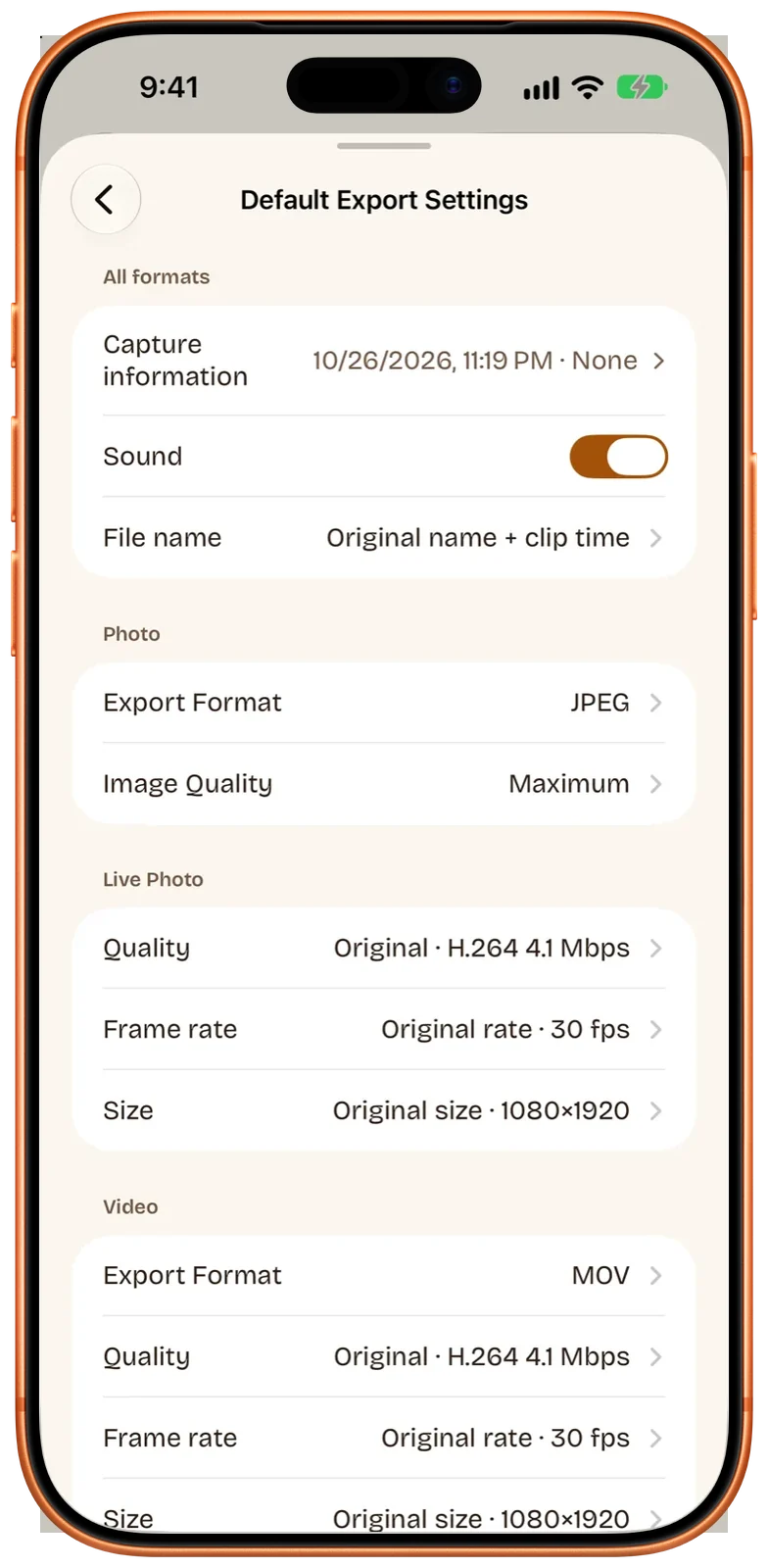
Beaveryは書き出す前に、各結果の推定ファイルサイズ(「About …」)を出すので、品質やサイズを変えた結果を、確定する前に見られます。
静止画:上限は動画の解像度
キー写真は動画のフレームなので、解像度は動画の解像度です。4K 動画のフレームは 3840×2160、約830万ピクセルです。1080p のフレームは約210万ピクセルです。カメラで撮った写真は、たいていどちらより多くのピクセルを持ちます。動画のフレームが写真と違って見える理由が、ほかに2つあります。
- モーションブラー。 動きの速い被写体は、動画を再生すると鋭く見えても、1フレームだけではぼけていることがあります。被写体が一瞬止まっているフレームを選んでください。
- 圧縮。 動画のフレームは、写真より強く圧縮されているのが普通で、細かい部分が柔らかく見えることがあります。
Beaveryはカバーのフレームを、その正確なタイムスタンプで、誤差なしにデコードします。いちばん近いプレビュー画像を掴むのではありません。それから HEIC として書きます(HEIC が失敗したとき、またはカバーをクロップしたときは JPEG。クロップしたカバーは、必ず JPEG です)。Live Photos の一部としてではなく、動画からいちばん鋭い静止画だけが欲しいときは、iPhoneで動画からフル画質の写真を保存するを見てください。
素材がすでに Live Photos のときは、話が違います。元の静止画はフルのカメラ写真で、その動画より大きいです。元のキーフレーム(★「Original」と付きます)を残すと、Beaveryはその元の静止画をフル解像度で再利用します。ほかのフレームは動画から来て、大きさは動画までです。
HDR:動きには残り、静止画には残らない
多くの iPhone は HDR 動画を記録します。Appleの iPhone ユーザガイドは、対応モデルはドルビービジョン HDR で動画を記録し、「設定」>「カメラ」>「ビデオ撮影」>「HDRビデオ」で制御する、と書いています。
Beaveryでは、次のとおりです。
- HDR 動画(HLG または PQ)は、初期状態で Live Photos の動画の中で HDR のままです。
- どの結果も SDR に切り替えられます。プレーヤーやアプリが HDR 動画を明るすぎたり、白っぽく飛ばしたりして見せるときに役立ちます。
- 静止画は標準の画像として書かれます。Beaveryは、動画のフレームから HDR の静止画を作りません。
- 静止画や GIF から作った Live Photos は、SDR です。
HDR の動きがどれだけ明るく見えるかは、それを表示する画面とアプリによります。
HEIF、HEVC、互換性
HEIF(写真用)と HEVC、別名 H.265(動画用)は、Appleの容量を節約する形式です。Beaveryが作る Live Photos では、静止画の初期値は HEIC で、コピーした動画は素材のコーデックを残します。
画質は、あとから共有するときに変わることがあります。Apple サポートによると、次のとおりです。
- AirDrop、メッセージ、メールで、新しい形式に対応していないデバイスへ共有すると、メディアは JPEG または H.264 に変換されることがあります。
- iCloud 写真は、メディアを「オリジナルのフォーマット、解像度、フレームレート」のまま保ちます。
- USB で写真、イメージキャプチャ、または PC へ読み込むと、「設定」>「アプリ」>「写真」>「元のフォーマットのまま」を選ばない限り、JPEG または H.264 に変換されることがあります。
iPhoneの共有シートにも、写真と動画の**「オプション」**があります。Appleの iPhone ユーザガイドによると、「自動」(送り先にいちばん合う形式)、「現在」(変換しない)、「互換性優先」(JPEG または MOV に変換されることがあります)です。
残るもの、変わりうるもの
| コピー(Beaveryの初期状態) | 再エンコード(設定を変えた、またはクロップした) | |
|---|---|---|
| 動画の解像度 | 素材と同じ | 「Original」または 1080p |
| フレームレート | 素材と同じ | 「Original」または 30 fps |
| 動画の HDR | 残る | HDR または SDR を選べる |
| 音声 | 残る(選んで消音もできる) | 残る(消音もできる) |
| コーデック | 素材と同じ | H.264 は H.264 のまま。ほかは HEVC |
| 静止画 | 動画の1フレーム。最大でも動画の解像度。標準ダイナミックレンジ | 同じ。クロップしたカバーは JPEG |
どの設定を使うか
- 自分用に残す、または Apple のデバイスへ送る:全部「Original」のままにします。
- ファイルが大きすぎる:まず品質を「High」または「Compact」にし、次に 1080p、それから 30 fps にして、推定サイズを見てください。
- どこかで HDR の見え方がおかしい:その1つの結果だけを SDR にします。
- より鋭い静止画が必要:動きのないフレームを選び、動画から静止画を取る予定なら 4K で撮ってください。
手順全体は動画を Live Photos にする方法にあり、自分のクリップで使う準備ができたらiPhone、iPad、Mac 向けの Beaveryを見られます。同じ設定はMac版 Beaveryにもあります。
よくある質問
動画を Live Photos にすると、画質は下がりますか?
動きについては、選んだ区間を再エンコードせずにコピーするなら下がりません。Beaveryは初期状態でそうします。静止画は動画の1フレームなので、解像度は動画のもので、カメラの写真より低いのが普通です。
Live Photos は HDR を残しますか?
動画の部分は残せます。Beaveryは初期状態で、HLG または PQ の HDR 動画を、Live Photos の動画の中で HDR のままにし、結果を SDR に切り替えることもできます。静止画のフレームは、HDR ではない標準の画像として書かれます。
キー写真が、普通の写真より鋭くないのはなぜですか?
動画の1フレームだからです。4K のフレームは 3840×2160 ピクセルで、ほとんどのカメラ写真より少なく、動きの速い被写体は1フレームの中でモーションブラーが出ることがあります。
Live Photos を送ると、画質は下がりますか?
下がることがあります。Appleは、AirDrop、メッセージ、メールでの共有は、受け取るデバイスが対応していないと HEIF と HEVC を JPEG または H.264 に変換することがある、と書いています。iCloud 写真は、元の形式、解像度、フレームレートを保ちます。
Live Photos のファイルが、こんなに大きいのはなぜですか?
元の品質のままコピーした Live Photos は、選んだ長さのぶん、動画のフルのビットレートを運びます。ファイルサイズが大事なら、その結果の品質、フレームレート、サイズを下げてください。Beaveryは書き出す前に推定サイズを出します。
このガイドの確認方法
- 確認の根拠
- Beavery 1.0 · Apple サポートのドキュメント
- 実機での検証
- このガイドの手順は、まだ実機で一つずつ試していません。
- 確認日
出典: Apple サポート:Apple製のデバイスでHEIF/HEVCメディアを扱う; Apple サポート:iPhoneのHDRカメラ設定を調整する; Apple サポート:iPhoneで写真やビデオを共有する
Beaveryの開発者が執筆しました。この記事で紹介しているアプリは当社が販売しています。上に書いた制限は、実際に使うときにも同じように当てはまります。