
かんたんな答え
写真で Live Photos を開き、「編集」、切り取り、比率を選んで「完了」をタップします。Appleは、Live Photos への編集は静止画と動画の両方に当たるので、動きは残ると説明しています。オリジナルを残したまま 4:5、1:1、16:9 などの固定比率で切り取り版を作るには、Beaveryが新しい Live Photos の両方を切り取ります。
iPhoneで Live Photos を切り取るには、写真で開き、「編集」をタップし、切り取りをタップし、比率を選ぶか角をドラッグして、「完了」をタップします。動きは残ります。写真は静止画と動画を一緒に切り取るので、Live Photos は新しい画面の中で再生されます。
分かりにくいのは、選べる比率と、オリジナルと切り取り版の両方を残す方法です。そこが、以下の写真と Beavery の違いです。
iPhone か iPad の写真で Live Photos を切り取る
Appleの、iPhoneで写真やビデオを切り取る手順は、Live Photos にも当たります。
- 写真 app で Live Photos を開き、「編集」をタップします。
- 「切り取り」をタップします。
- 次のどちらかをします。
- 手で切り取る: 四角の角をドラッグするか、ピンチします。Appleは、角をドラッグすると写真の元のアスペクト比が保たれる、と書いています。変えるには右上のロックをタップして解除します。
- 決まった比率を使う: 比率のボタンをタップして、オプションを選びます。Appleのガイドが例に挙げるのは「スクエア」、9:16、5:7 です。一覧は画面に出ます。
- 「完了」をタップします。
動いたままですか。Appleの Mac 向けガイドは、はっきり書いています。「Live Photosに加えた編集は、Live Photosの静止画像とビデオの両方に適用されます。」iPhone Life の切り取りの解説(2024年1月更新)も iPhone について同じで、切り取ったあと Live Photos は、新しく切り取った画面の中で普通に再生される、と書いています。
写真での切り取りは、あとから取り消せます。取り消すには、写真を開き、「編集」をタップして「元に戻す」をタップします。
Macの写真で Live Photos を切り取る
Macでは、「メディアタイプ」の下の「Live Photos」をクリックし、写真をダブルクリックし、「編集」をクリックして、ほかの写真と同じ切り取りツールを使います。Appleは、レタッチ、赤目、マークアップのいくつかのツールだけが静止画だけを変える、と書いています。切り取りは、その中に入りません。「オリジナルに戻す」で切り取りは消えます。
写真では足りないところ
1枚の Live Photos を整えるだけなら、写真が向いています。次の3つでは、手間が増えます。
- オリジナルも残したい。 切り取りはライブラリのその項目を変えます。切り取っていない版を残すには、先に複製が必要です。
- 切り取りが1つでは足りない。 ある場所用の正方形と、別の場所用の 16:9 は、複製を2つ作り、それぞれ切り取ります。
- リストにない比率が欲しい。 写真のプリセットは iOS の版で違い、Appleのガイドは例しか挙げていません。目分量で正確な比率に自由に切り取るのは、やりにくいです。
Beaveryで切り取る。固定比率と、複数の版
Beaveryは、iPhone、iPad、Mac で、Live Photos と動画から新しい Live Photos、GIF、クリップ、静止画を作ります。切り取りは各結果を作る作業の一部なので、ライブラリのオリジナルは変わりません。
切り取りの比率は「Free」、「Original」、3:4、1:1、4:5、16:9、そして電話の画面の形の「Screen」です。切り取りはその結果の全部に当たります。Live Photos の静止画と動画、カバー、GIF、ビデオクリップ、写真、リストのサムネイルまでです。
- Beaveryを開き、ホームのグリッドか写真のピッカーから Live Photos(または動画)を選びます。
- モードの切り替えで「LIVE」を選び、必要なら動く範囲とカバーを調整します。
- 編集画面の上の切り取りボタンをタップします。
- 比率を選び、残したい範囲へ枠をドラッグし、「Done」をタップします。
- 「+ Add to Batch」をタップします(一括書き出しには Pro が必要です。最初の1回は無料)。
- 2つ目が欲しいときは、切り取りを別の比率に変えて、もう一度「+ Add to Batch」をタップします。「To Export」の各結果は、自分の切り取りを保持します。
- リストを書き出し、「Save to Photos」を選びます。
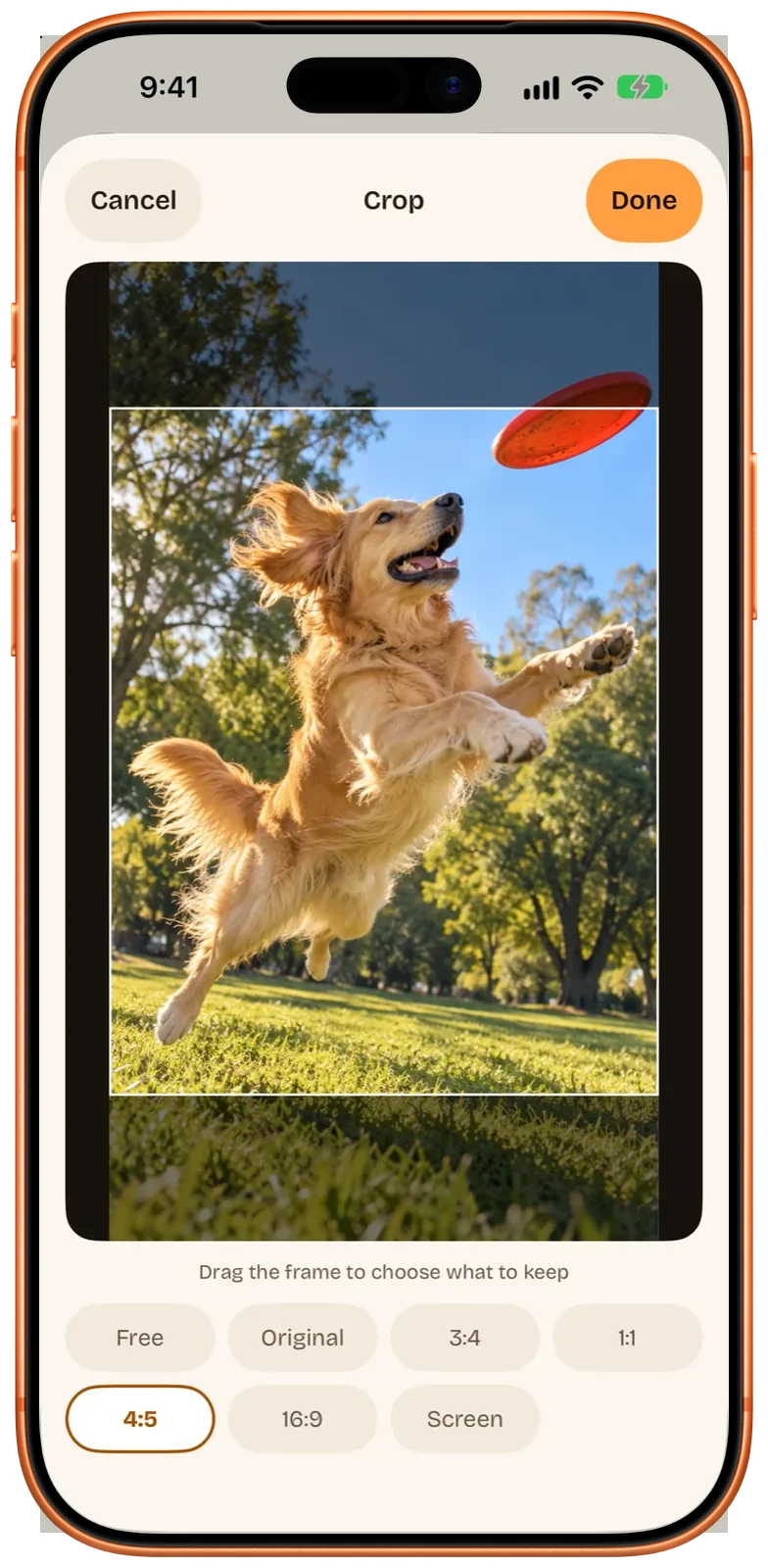
素材が Live Photos ではなく動画なら、同じ切り取りが、そこから作る Live Photos に当たります。動画を Live Photos にする方法を見てください。
切り取りがファイルに変えるもの
どの切り取りにもある代償と、Beaveryが結果を書くときの代償があります。
- 画素が減る。 切り取りは端を捨てます。4:3 の写真を 1:1 に切ると、画素は4分の3が残ります。動画のフレームを深く切り取ると、その柔らかさが拡大されます。キー写真も変えたときは、先に新しいキー写真が柔らかく見える理由を読んでください。
- 動画は再エンコードされる。 切り取りがなければ、Beaveryは選んだ部分の動画をそのままコピーし、解像度、フレームレート、音声、HDR を残します。切り取りは画素を変えるので、動画はエンコードし直す必要があります。
- 切り取りのあとの HDR は保証されない。 Beaveryは、動画を変えずにコピーするときに HDR を残します。切り取りに必要な再エンコードのあと HDR が残るかは、確認されていません。背景は画質、HDR、HEIFが説明しています。
- 切り取ったカバーは JPEG。 Beaveryは通常、Live Photos の静止画を HEIC で書きます。カバーを切り取ったときは、JPEG で保存されます。
| 写真 | Beavery | |
|---|---|---|
| Live Photos は動いたまま | なる。静止画と動画の両方を切り取る | なる。静止画と動画の両方を切り取る |
| ライブラリのオリジナル | 変わる(「元に戻す」で取り消せる) | 変わらない。新しい Live Photos ができる |
| 比率 | 自由な切り取りとプリセット。iOS の版で変わる | Free、Original、3:4、1:1、4:5、16:9、Screen |
| 1つの Live Photos から複数の切り取り | 複製してから、それぞれ切り取る | 各切り取りを「To Export」に追加し、まとめて書き出す |
| 同じ瞬間の切り取ったクリップ | 別の手順。「ビデオとして保存」してから、その動画を切り取る | できる。各結果が自分の切り取りを持つ |
| 取り消し | 「元に戻す」 | 書き出す前に、切り取りを変えるか外す |
どれを使うか
1枚の Live Photos を整えたいだけなら、写真で切り取ってください。動きは残り、「元に戻す」はいつでもあります。オリジナルを残したい、同じ瞬間から固定比率をいくつか作りたい、同じ画面に切った GIF と動画が欲しい、というときは Beavery です。Beaveryはまだ App Store にありません。iPhone、iPad、Mac 向けの Beavery にいまの状況があります。切り取りはMac版でも同じです。
よくある質問
Live Photos を切り取ると、動かなくなりますか?
なりません。写真では、切り取りが Live Photos の静止画と動画の両方に当たるので、新しい画面の中で再生されます。
Live Photos の切り取りは、やり直せますか?
やり直せます。写真でその写真を開き、「編集」をタップして「元に戻す」をタップします。Macでは「オリジナルに戻す」をクリックします。
Live Photos を 4:5 に切り取れますか?
Beaveryでは、4:5 は固定比率の1つです。「Free」、「Original」、3:4、1:1、16:9 と、電話の画面の形の「Screen」もあります。写真では、その端末の比率リストを見るか、自由に切り取ってください。
切り取りで、Live Photos の画質は下がりますか?
切り取りは残る画素が減るので、絵は小さくなります。Beaveryでは、切り取った動画は元のままコピーされず再エンコードされ、切り取ったカバーは JPEG で保存されます。
このガイドの確認方法
- 確認の根拠
- Beavery 1.0 · Apple サポートのドキュメント
- 実機での検証
- このガイドの手順は、まだ実機で一つずつ試していません。
- 確認日
出典: Apple サポート:iPhoneで写真やビデオの切り取り、回転、反転、傾き補正をする; Apple サポート:Macの「写真」でLive Photosを変更する; iPhone Life: How to crop a Live Photo on iPhone (updated January 2024)
Beaveryの開発者が執筆しました。この記事で紹介しているアプリは当社が販売しています。上に書いた制限は、実際に使うときにも同じように当てはまります。