
Respuesta corta
Abre la Live Photo en Fotos, toca Editar, toca Recortar, elige una proporción y toca OK. Apple dice que las ediciones de una Live Photo se aplican a la imagen fija y al vídeo, así que sigue moviéndose. Para conservar el original y hacer copias recortadas en proporciones fijas, como 4:5, 1:1 o 16:9, Beavery recorta las dos partes de una Live Photo nueva.
Para recortar una Live Photo en el iPhone, ábrela en Fotos, toca Editar, toca Recortar, elige una proporción o arrastra las esquinas y toca OK. Sigue moviéndose: Fotos recorta juntas la imagen fija y el vídeo, así que la Live Photo se reproduce dentro del encuadre nuevo.
Lo menos obvio es qué proporciones puedes elegir y cómo conservar a la vez el original y las versiones recortadas. Ahí es donde se separan los métodos de abajo, en Fotos y en Beavery.
Recortar una Live Photo en Fotos en el iPhone o el iPad
Los pasos de Apple para recortar una foto o un vídeo en el iPhone valen para las Live Photos:
- Abre la Live Photo en la app Fotos y toca Editar.
- Toca el botón Recortar.
- Haz una de estas cosas:
- Recortar a mano: arrastra las esquinas del rectángulo, o separa y junta los dedos. Apple indica que, al arrastrar una esquina, se mantiene la proporción original de la foto; toca el candado de la esquina superior derecha para desbloquearla.
- Usar una proporción preestablecida: toca el botón de proporción y elige una opción. La guía de Apple pone como ejemplos 1:1, 9:16 y 5:7; la lista completa está en tu pantalla.
- Toca OK.
¿Sigue siendo Live? La guía de Apple para el Mac lo dice directo: «Los cambios que haces en una Live Photo se aplican tanto a la imagen fija como al vídeo de la Live Photo.» El recorrido de iPhone Life para recortar (actualizado en enero de 2024) dice lo mismo en el iPhone: después de recortar, la Live Photo «debería reproducirse con normalidad en su nuevo encuadre recortado».
Un recorte en Fotos no es destructivo. Para deshacerlo más tarde, abre la foto, toca Editar y luego Revertir.
Recortar una Live Photo en Fotos en un Mac
En un Mac, haz clic en Live Photos dentro de Tipos de contenido, haz doble clic en la foto, haz clic en Editar y usa la herramienta de recorte como con cualquier foto. Apple indica que unas pocas herramientas, la de retocar, la de ojos rojos y las de marcación, solo cambian la imagen fija; el recorte no es una de ellas. «Volver al original» quita el recorte.
Dónde se queda corto Fotos
Fotos es la herramienta adecuada para dejar más limpia una Live Photo. Se vuelve incómodo en tres casos:
- También quieres el original. El recorte cambia el ítem de tu fototeca. Para conservar una versión sin recortar, antes tienes que duplicarla.
- Quieres más de un recorte. Una versión cuadrada para un sitio y una 16:9 para otro son dos duplicados, cada uno recortado por su lado.
- Quieres una proporción que no está en la lista. Los preajustes de Fotos dependen de tu versión de iOS, y la guía de Apple solo da ejemplos. Recortar a ojo hasta una proporción exacta es engorroso.
Recortar con Beavery: proporciones fijas, varias versiones
Beavery hace Live Photos nuevas, GIF, clips y fotos fijas a partir de Live Photos y vídeos en iPhone, iPad y Mac. El recorte forma parte de cada resultado, así que el original de tu fototeca no cambia nunca.
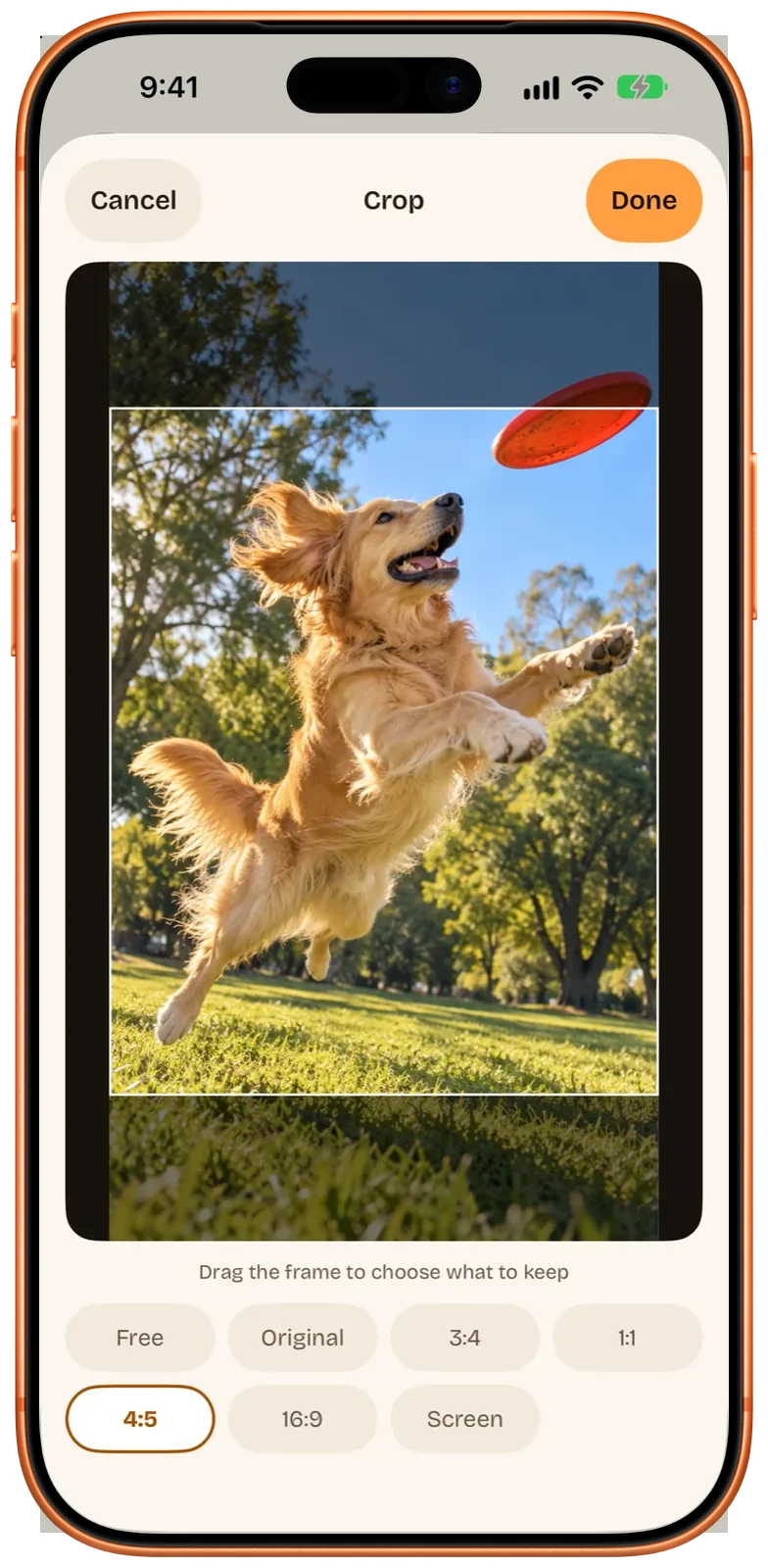
Sus proporciones son Free, Original, 3:4, 1:1, 4:5, 16:9 y Screen, una forma de pantalla de teléfono. El recorte se aplica a todo lo de ese resultado: la imagen fija y el vídeo de una Live Photo, la portada, un GIF, un clip de vídeo o una foto, incluso la miniatura de la lista.
- Abre Beavery y elige la Live Photo (o un vídeo) en la cuadrícula de inicio o en el selector de Fotos.
- Elige «LIVE» en el conmutador de modo y, si quieres, ajusta el tramo que se mueve y «Cover».
- Toca el botón de recorte de la parte superior del editor.
- Elige una proporción, arrastra el marco para decidir qué conservar y toca «Done».
- Toca «+ Add to Batch» (exportar varios a la vez requiere Pro; la primera vez es gratis).
- Para una segunda versión, cambia el recorte a otra proporción y toca «+ Add to Batch» otra vez. Cada resultado de la lista To Export conserva su propio recorte.
- Exporta la lista y elige «Save to Photos».
Si partes de un vídeo y no de una Live Photo, el mismo recorte se aplica a la Live Photo que hagas a partir de él. Mira cómo convertir un vídeo en una Live Photo.
Qué cambia el recorte en el archivo
Unos compromisos vienen con cualquier recorte, y otros son propios de cómo Beavery escribe el resultado:
- Menos píxeles. Un recorte tira los bordes. Un recorte 1:1 de una foto 4:3 conserva tres cuartos de sus píxeles, y recortar mucho un fotograma de vídeo hace más visible lo blando que ya era. Si también cambiaste la foto clave, lee antes por qué una foto clave nueva se ve más blanda.
- El vídeo se vuelve a codificar. Sin recorte, Beavery copia el tramo elegido del vídeo tal cual, y conserva la resolución, la frecuencia de fotogramas, el sonido y el HDR. Un recorte cambia los píxeles, así que el vídeo tiene que codificarse otra vez.
- El HDR después de un recorte no está garantizado. Beavery conserva el HDR cuando copia el vídeo sin cambios. Que el HDR sobreviva a la nueva codificación que exige un recorte no se ha confirmado. Calidad, HDR y HEIF explica el contexto.
- Una portada recortada es un JPEG. Beavery normalmente escribe la imagen fija de una Live Photo como HEIC; cuando la portada está recortada, se guarda como JPEG.
| Fotos | Beavery | |
|---|---|---|
| La Live Photo sigue moviéndose | Sí, se recortan la imagen fija y el vídeo | Sí, se recortan la imagen fija y el vídeo |
| Original en tu fototeca | Cambiado (Revertir lo deshace) | Sin cambios; obtienes una Live Photo nueva |
| Proporciones | Libre más preajustes, según la versión de iOS | Free, Original, 3:4, 1:1, 4:5, 16:9, Screen |
| Varios recortes de una Live Photo | Duplicar y luego recortar cada copia | Añade cada recorte a la lista To Export y expórtalos juntos |
| Un clip recortado del mismo momento | Pasos aparte: Guardar como vídeo y luego recortar el vídeo | Sí, cada resultado tiene su propio recorte |
| Deshacer | Revertir | Cambia o quita el recorte antes de exportar |
Cuál te conviene
Si solo quieres dejar más ordenada una Live Photo, recórtala en Fotos: sigue siendo Live y Revertir siempre está ahí. Usa Beavery cuando quieras conservar el original, varias proporciones fijas del mismo momento, o un GIF y un vídeo cortados al mismo encuadre. Beavery todavía no está en la App Store; consigue Beavery para iPhone, iPad y Mac muestra su estado. El recorte funciona igual en la versión para Mac.
Preguntas
¿Recortar una Live Photo hace que deje de moverse?
No. En Fotos, el recorte se aplica a la imagen fija y al vídeo de la Live Photo, así que sigue reproduciéndose, solo que dentro del encuadre nuevo.
¿Puedo deshacer un recorte en una Live Photo?
Sí. En Fotos, abre la foto, toca Editar y luego Revertir. En un Mac, haz clic en Volver al original.
¿Puedo recortar una Live Photo a 4:5?
En Beavery, 4:5 es una de las proporciones fijas, junto a Free, Original, 3:4, 1:1, 16:9 y Screen, una forma de pantalla de teléfono. En Fotos, recorre la lista de proporciones de tu dispositivo o usa el recorte libre.
¿Recortar baja la calidad de una Live Photo?
Un recorte se queda con menos píxeles, así que la imagen es más pequeña. En Beavery, un vídeo recortado también se vuelve a codificar, en lugar de copiarse tal cual, y una portada recortada se guarda como JPEG.
Cómo se comprobó esta guía
- Comprobado con
- Beavery 1.0 · documentación de Soporte técnico de Apple
- Prueba en dispositivo
- Los pasos de esta guía aún no se han seguido uno por uno en un dispositivo.
- Fecha de la comprobación
Fuentes. Soporte técnico de Apple: recortar, girar, voltear o enderezar fotos y vídeos en el iPhone; Soporte técnico de Apple: modificar una Live Photo en Fotos en el Mac; iPhone Life: cómo recortar una Live Photo en el iPhone (actualizado en enero de 2024)
Escrito por el creador de Beavery. Vendemos la app que se describe aquí; los límites de arriba son los mismos que encontrarás tú.