
Respuesta corta
Fotos no puede guardar un vídeo normal como GIF, pero la app Atajos sí: un atajo que pasa un vídeo a la acción Convertir en GIF y luego a Save to Photo Album funciona en iPhone, iPad y Mac. Para elegir los fotogramas exactos, la frecuencia y el tamaño, abre el vídeo en Beavery y exporta un GIF de hasta 20 segundos.
Para hacer un GIF a partir de un vídeo en el iPhone, el iPad o el Mac, pasa el vídeo por la acción «Convertir en GIF» de la app Atajos de Apple y guarda el resultado en Fotos. O ábrelo en una app como Beavery, selecciona los fotogramas que quieres y exporta un GIF. Fotos no tiene una orden de «guardar como GIF» para los vídeos normales.
En la guía en inglés, esta acción se llama Make GIF. Apple solo documenta la exportación a GIF para las Live Photos, y solo en Fotos en el Mac.
Un GIF es un archivo de imagen silencioso y en bucle que aceptan casi todos los chats, foros y webs. Esa compatibilidad se paga en colores, fluidez y tamaño de archivo, así que conviene dejar el clip corto. Aquí van las dos vías y qué te da cada una.
Método 1: un atajo con Convertir en GIF (iPhone, iPad y Mac)
Las guías de Atajos de Apple, para iPhone y iPad y para Mac, usan Convertir en GIF como acción de ejemplo: construye un GIF animado a partir de lo que recibe. Un atajo que recibe un vídeo, lo pasa a Convertir en GIF y guarda el resultado es un montaje habitual; OWC describió esta versión de dos acciones en 2021.
- Abre la app Atajos y crea un atajo nuevo.
- Añade la acción «Convertir en GIF» y pon su entrada en la entrada del atajo (el vídeo que le compartes).
- Añade «Save to Photo Album».
- En los detalles del atajo, activa «Mostrar al compartir», y ponle un nombre como «Vídeo a GIF».
- En Fotos, abre un vídeo, toca el botón Compartir y elige tu atajo.
El GIF se guarda en tu fototeca. En un Mac puedes montar el mismo atajo en Atajos para Mac. Si prefieres no usar la hoja para compartir, pon primero una acción «Select Photos» y ejecuta el atajo desde la app Atajos.
A lo que renuncias: no puedes ver los fotogramas antes de convertir, y solo controlas lo que ofrezca la acción Convertir en GIF en tu versión de iOS o macOS (despliega la acción para ver sus opciones). Con un vídeo largo, acórtalo antes en Fotos para que el GIF cubra solo el momento que quieres.
Método 2: Beavery en iPhone, iPad y Mac
Beavery abre un vídeo (o una Live Photo o un GIF) y convierte cualquier tramo en un GIF, una Live Photo, un clip de vídeo o una foto fija a calidad completa. El proceso ocurre en tu dispositivo y los vídeos no se suben.
- Abre el vídeo. En el iPhone y el iPad, elígelo en el selector de fotos o en la cuadrícula de inicio de Beavery (filtro «Videos»), o compártelo con Beavery desde Fotos o Archivos. En el Mac, elígelo en Fotos, elige «File › Import File…» (⌘O) o suelta el archivo en la ventana.
- Cambia el tipo de resultado a «GIF».
- Arrastra los extremos de inicio y de final en la tira de fotogramas. Muévelos despacio, o mantén un momento, y la tira se acerca hasta fotogramas sueltos, así que puedes empezar y parar justo donde quieres. Un GIF puede durar hasta 20 segundos; una selección más larga se acorta al pasar a GIF.
- Pon la frecuencia de fotogramas (10, 15 o 24 fps; 15 por omisión) y el lado largo (480, 720 o 960 px; 960 por omisión). Solo se ofrecen frecuencias y tamaños hasta los del propio vídeo.
- Recorta si quieres: Free, Original, 3:4, 1:1, 4:5 o 16:9.
- Toca «Export Now», o «Add to Batch» y sigue: otro GIF de otra parte, una Live Photo, un clip con sonido o una foto fija. Todo lo de la lista To Export se exporta de una vez (exportar varios a la vez requiere Pro; la primera vez es gratis).
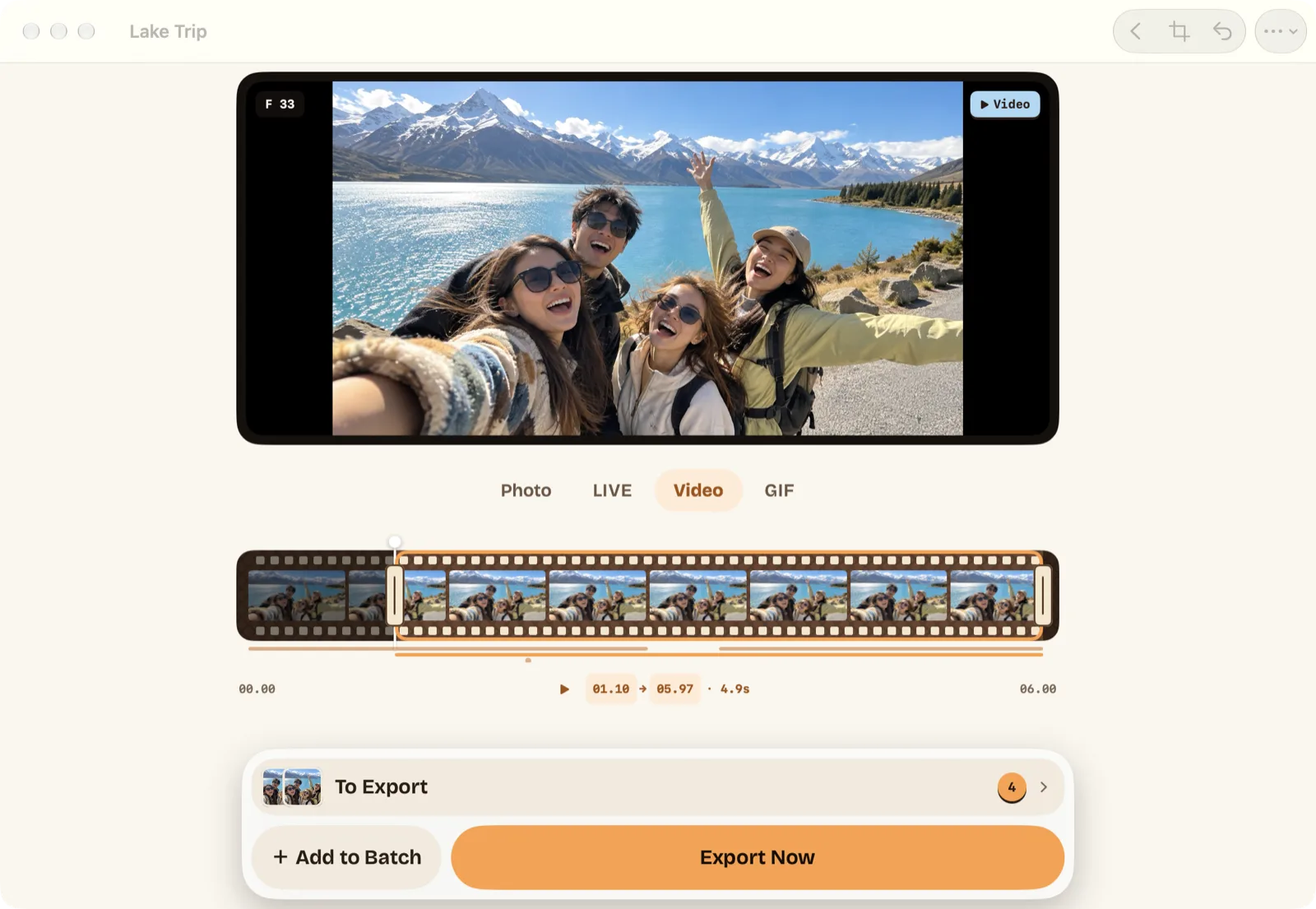
En el teclado del Mac, ← y → avanzan un fotograma, Opción-← / Opción-→ mueven el inicio un fotograma, Opción-Mayús-← / Opción-Mayús-→ mueven el final, ⌘-Retorno añade el resultado y ⌘E abre la lista To Export. Más sobre la app para Mac: Beavery para Mac.
Los resultados van a Fotos (los GIF aparecen en el álbum Animación), a una carpeta de Archivos, o directo a Mensajes, AirDrop y otras apps con «Send to Friends».
Comparación
| Atajo Convertir en GIF | Beavery | |
|---|---|---|
| Funciona en | iPhone, iPad, Mac | iPhone, iPad, Mac |
| Instalar algo | No | Sí |
| Ver los fotogramas antes de convertir | No | Sí, fotograma a fotograma |
| Frecuencia de fotogramas y tamaño | Lo que ofrezca la acción en tu versión del sistema | 10/15/24 fps; 480/720/960 px |
| Duración máxima | Apple no la documenta | 20 segundos |
| Recorte | No | Free, Original, 3:4, 1:1, 4:5, 16:9 |
| Varios GIF de un vídeo | Ejecutarlo otra vez para cada uno | Todos en una sola lista To Export |
| Tamaño estimado antes de exportar | No | Sí («About …») |
Límites y cosas que conviene saber
- Sin sonido, nunca. El GIF no tiene audio. Exporta un clip de vídeo corto si el sonido importa; Beavery conserva por omisión el sonido de un clip.
- Los fotogramas se remuestrean. Beavery muestrea el vídeo a la frecuencia de fotogramas que elijas, y el GIF dura exactamente lo que dura la selección. El tiempo original de los fotogramas solo se conserva cuando el origen ya es un GIF.
- Se repite sin fin. Beavery escribe GIF que se repiten sin parar.
- Sin datos de captura en el archivo. Un GIF no tiene un sitio estándar para la fecha, la ubicación o los datos de la cámara. Cuando Beavery guarda en Fotos, el ítem de la fototeca sí recibe la fecha y la ubicación del vídeo, pero con «Show as Newest in Photos» activado (el valor por omisión) Fotos muestra la hora de la exportación; mira conservar la fecha y la ubicación originales.
- Para un chat, más pequeño va mejor. Un GIF de 480 px y 10 fps pesa mucho menos que uno de 960 px y 24 fps. Mira la estimación antes de exportar.
Cuál te conviene
Para un GIF de vez en cuando a partir de un clip corto, un atajo con Convertir en GIF hace el trabajo sin instalar nada. Elige Beavery cuando importen el fotograma exacto de inicio y de final, cuando quieras controlar la frecuencia, el tamaño y el recorte, o cuando estés haciendo varios GIF, o un GIF más una Live Photo, del mismo vídeo; la guía de varios resultados a partir de un vídeo muestra ese flujo. ¿Partes de una Live Photo y no de un vídeo? Mira Live Photo a GIF.
Preguntas
¿La app Fotos puede convertir un vídeo en GIF?
Las guías de Fotos de Apple solo describen la exportación a GIF para las Live Photos, en un Mac. Para un vídeo normal, usa un atajo con la acción Convertir en GIF, o una app de GIF.
¿Un GIF hecho a partir de un vídeo conserva el sonido?
No. El GIF no tiene pista de audio. Si el sonido importa, exporta un clip de vídeo corto.
¿Cuánto puede durar un GIF a partir de un vídeo en Beavery?
Hasta 20 segundos. Si tu selección es más larga cuando pasas a GIF, el editor la acorta a 20 segundos.
¿Qué frecuencia de fotogramas y qué tamaño elijo para un GIF?
Beavery ofrece 10, 15 o 24 fps y un lado largo de 480, 720 o 960 px, con 15 fps y 960 px por omisión. Los ajustes más bajos dan un archivo más pequeño; Beavery muestra el tamaño estimado antes de exportar.
¿Puedo hacer varios GIF de un vídeo a la vez?
En Beavery, sí. Añade cada tramo a la lista To Export y luego expórtalos todos juntos; la misma lista también puede llevar Live Photos, clips y fotos fijas de ese vídeo.
Cómo se comprobó esta guía
- Comprobado con
- Beavery 1.0 · documentación de Soporte técnico de Apple
- Prueba en dispositivo
- Los pasos de esta guía aún no se han seguido uno por uno en un dispositivo.
- Fecha de la comprobación
Fuentes. Soporte técnico de Apple: introducción a Atajos en el iPhone y el iPad; Soporte técnico de Apple: introducción a Atajos en el Mac; Soporte técnico de Apple: exportar una Live Photo como GIF animado en Fotos en el Mac; OWC Rocket Yard: convertir vídeos del iPhone en GIF (junio de 2021)
Escrito por el creador de Beavery. Vendemos la app que se describe aquí; los límites de arriba son los mismos que encontrarás tú.