
Resposta curta
O Fotos não salva um vídeo comum como GIF, mas o app Atalhos salva: um atalho que passa um vídeo para a ação Criar GIF e depois para Salvar em Álbum de Fotos funciona no iPhone, no iPad e no Mac. Para escolher os quadros exatos, a taxa de quadros e o tamanho, abra o vídeo no Beavery e exporte um GIF de até 20 segundos.
Para fazer um GIF a partir de um vídeo no iPhone, no iPad ou no Mac, passe o vídeo pela ação Criar GIF no app Atalhos da Apple e salve o resultado no Fotos. Ou abra num app como o Beavery, selecione os quadros que você quer e exporte um GIF. O Fotos não tem um comando de “salvar como GIF” para vídeos comuns.
A Apple documenta a exportação de GIF só para Live Photos, e só no Fotos do Mac.
Um GIF é um arquivo de imagem mudo, que fica em ciclo, e que quase todo app de chat, fórum e site aceita. Essa compatibilidade custa em cores, fluidez e tamanho de arquivo, então vale manter o clipe curto. Abaixo estão os dois caminhos e o que cada um entrega.
Método 1: um atalho com Criar GIF (iPhone, iPad e Mac)
Os guias do Atalhos da Apple, para iPhone e iPad e para Mac, usam Criar GIF como ação de exemplo: ela monta um GIF animado a partir do que recebe. Um atalho que recebe um vídeo, passa para Criar GIF e salva o resultado é um jeito comum de montar; a OWC descreveu essa versão de duas ações em 2021.
- Abra o app Atalhos e crie um atalho novo.
- Adicione a ação Criar GIF e defina a entrada como a entrada do atalho (o vídeo que você compartilha com ele).
- Adicione Salvar em Álbum de Fotos.
- Nos detalhes do atalho, ative “Mostrar ao Compartilhar” e dê um nome, como “Vídeo para GIF”.
- No Fotos, abra um vídeo, toque no botão Compartilhar e escolha o seu atalho.
O GIF é salvo na fototeca. No Mac dá para montar o mesmo atalho no Atalhos para Mac. Se você preferir não usar a folha de compartilhamento, ponha uma ação “Select Photos” primeiro e rode o atalho pelo app Atalhos.
O que fica de fora: não dá para ver os quadros antes de converter, e você só controla o que a ação Criar GIF oferece na sua versão do iOS ou do macOS (expanda a ação para ver as opções). Para um vídeo longo, corte no Fotos antes, para o GIF cobrir só o momento que você quer.
Método 2: Beavery no iPhone, no iPad e no Mac
O Beavery abre um vídeo (ou uma Live Photo ou um GIF) e transforma qualquer trecho num GIF, numa Live Photo, num clipe de vídeo ou numa foto em qualidade total. O processamento acontece no seu aparelho e os vídeos não são enviados.
- Abra o vídeo. No iPhone e no iPad, escolha no seletor de fotos ou na grade da tela inicial do Beavery (filtro “Videos”), ou compartilhe com o Beavery a partir do Fotos ou do Arquivos. No Mac, escolha no Fotos, use “File › Import File…” (⌘O) ou solte o arquivo na janela.
- Mude o tipo de resultado para “GIF”.
- Arraste as alças de início e fim na faixa de quadros. Mova devagar, ou segure por um instante, e a faixa amplia até quadros individuais, para você começar e parar exatamente onde quer. Um GIF pode ter até 20 segundos; uma seleção mais longa é encurtada quando você muda para GIF.
- Defina a taxa de quadros (10, 15 ou 24 fps; 15 por padrão) e o lado maior (480, 720 ou 960 px; 960 por padrão). Só são oferecidas taxas e tamanhos até os do próprio vídeo.
- Recorte, se quiser: “Free”, “Original”, 3:4, 1:1, 4:5 ou 16:9.
- Toque em “Export Now”, ou em “Add to Batch” e continue: outro GIF de uma parte diferente, uma Live Photo, um clipe com som ou uma foto. Tudo na lista “To Export” sai de uma vez (exportar vários de uma vez exige o Pro; a primeira vez é grátis).
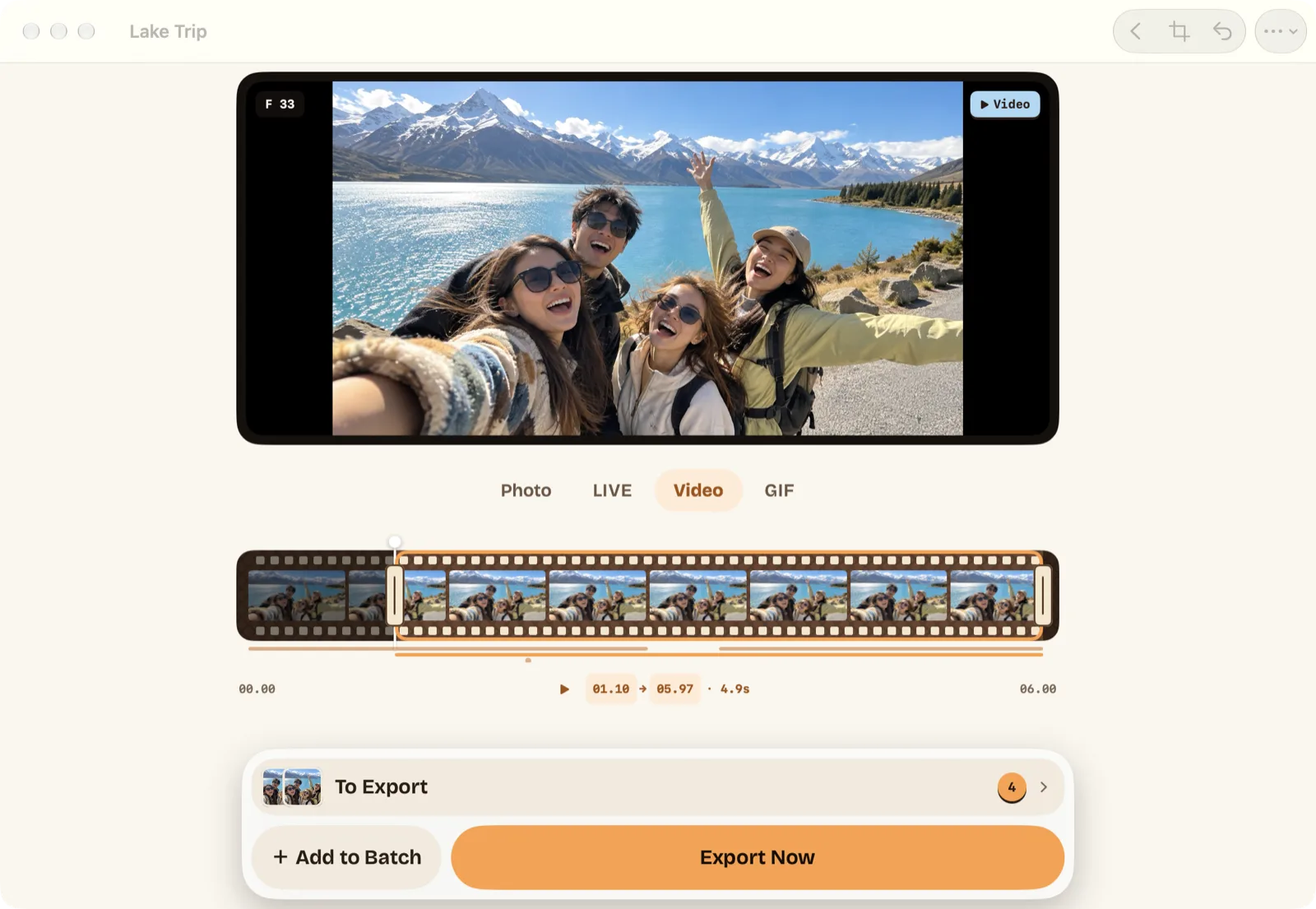
No teclado do Mac, ← e → avançam um quadro, ⌥← / ⌥→ movem o início em um quadro, ⌥⇧← / ⌥⇧→ movem o fim, ⌘↩ adiciona o resultado e ⌘E abre a lista “To Export”. Mais sobre o app para Mac: Beavery para Mac.
Os resultados vão para o Fotos (os GIFs aparecem no álbum Animado), para uma pasta no Arquivos, ou direto para Mensagens, AirDrop e outros apps com “Send to Friends”.
Comparação
| Atalho com Criar GIF | Beavery | |
|---|---|---|
| Funciona em | iPhone, iPad, Mac | iPhone, iPad, Mac |
| Instalar alguma coisa | Não | Sim |
| Ver os quadros antes de converter | Não | Sim, quadro a quadro |
| Taxa de quadros e tamanho | O que a ação oferecer na sua versão do sistema | 10/15/24 fps; 480/720/960 px |
| Duração máxima | Não documentada pela Apple | 20 segundos |
| Recorte | Não | Free, Original, 3:4, 1:1, 4:5, 16:9 |
| Vários GIFs de um vídeo | Rode de novo para cada um | Todos numa lista “To Export” só |
| Tamanho estimado antes de exportar | Não | Sim (“About …”) |
Limites e o que vale saber
- Nunca tem som. O GIF não tem áudio. Exporte um clipe de vídeo curto se o som importa; o Beavery mantém o som de um clipe por padrão.
- Os quadros são reamostrados. O Beavery amostra o vídeo na taxa de quadros que você escolhe, e o GIF dura exatamente o tempo da seleção. O tempo original dos quadros só é mantido quando a origem já é um GIF.
- Ele repete para sempre. O Beavery grava GIFs que repetem sem fim.
- Sem dados de captura no arquivo. Um GIF não tem um lugar padrão para a data, a localização ou os dados da câmera. Quando o Beavery salva no Fotos, o item da fototeca ainda recebe a data e a localização do vídeo, mas com “Show as Newest in Photos” ligado (o padrão) o Fotos mostra a hora da exportação; veja como manter a data e a localização originais.
- Menor é melhor para o chat. Um GIF de 480 px e 10 fps é bem mais leve que um de 960 px e 24 fps. Confira a estimativa antes de exportar.
Qual usar?
Para um GIF eventual de um clipe curto, um atalho com Criar GIF resolve sem instalar nada. Escolha o Beavery quando o quadro exato de início e de fim importa, quando você quer controlar taxa de quadros, tamanho e recorte, ou quando está fazendo vários GIFs, ou um GIF mais uma Live Photo, do mesmo vídeo; o guia de vários resultados de um vídeo mostra esse fluxo. Começando de uma Live Photo, e não de um vídeo? Veja Live Photo para GIF.
Perguntas
O app Fotos transforma um vídeo em GIF?
Os guias do Fotos da Apple descrevem exportar GIF só para Live Photos, no Mac. Para um vídeo comum, use um atalho com a ação Criar GIF, ou um app de GIF.
Um GIF feito de um vídeo guarda o som?
Não. O GIF não tem faixa de áudio. Se o som importa, exporte um clipe de vídeo curto.
Qual pode ser a duração de um GIF a partir de um vídeo no Beavery?
Até 20 segundos. Se a seleção estiver mais longa quando você muda para GIF, o editor encurta para 20 segundos.
Que taxa de quadros e tamanho eu escolho para um GIF?
O Beavery oferece 10, 15 ou 24 fps e um lado maior de 480, 720 ou 960 px, com padrão de 15 fps e 960 px. Ajustes mais baixos dão um arquivo menor; o Beavery mostra o tamanho estimado antes de exportar.
Dá para fazer vários GIFs de um vídeo de uma vez?
No Beavery, sim. Adicione cada trecho à lista To Export e exporte todos juntos; a mesma lista também pode ter Live Photos, clipes e fotos desse vídeo.
Como este guia foi verificado
- Verificado com
- Beavery 1.0 · documentação do Suporte da Apple
- Teste em aparelho
- Os passos deste guia ainda não foram seguidos um a um em um aparelho.
- Data da verificação
Fontes. Suporte da Apple: Introdução ao app Atalhos no iPhone e iPad; Suporte da Apple: Introdução ao Atalhos do Mac; Suporte da Apple: Exporte uma Live Photo como um GIF animado no Fotos do Mac; OWC Rocket Yard: converta vídeos do iPhone em GIFs (junho de 2021)
Escrito pelo criador do Beavery. Vendemos o app descrito aqui; os limites acima são os mesmos que você vai encontrar.