
Resposta curta
O app Fotos da Apple não tem um jeito de transformar uma foto estática em Live Photo. Um app precisa criar a parte do movimento. No Beavery você abre a foto, escolhe Still, Subtle zoom in ou Subtle zoom out, e salva no Fotos como uma Live Photo com cerca de três segundos de movimento e a própria foto como capa em resolução total.
Para transformar uma foto estática em Live Photo, você precisa de um app que crie a parte que se mexe; o Fotos da Apple não faz isso em aparelho nenhum. No Beavery, abra a foto, escolha “Still”, “Subtle zoom in” ou “Subtle zoom out” e salve: você ganha cerca de três segundos de movimento, com a sua foto como capa em resolução total.
O app grava um vídeo curto a partir da foto e junta os dois para o Fotos tratar como uma Live Photo só.
Vale saber o que esperar: o movimento é uma aproximação ou um afastamento lento sobre a imagem inteira (ou nenhum movimento). Nada dentro da foto ganha vida. Se você quer que pessoas ou água se mexam de verdade, comece de um vídeo.
Primeiro, confira se já é uma Live Photo
Uma foto que parece estática às vezes é uma Live Photo com Live desligado. O guia da Apple para editar Live Photos explica que tocar no botão Live em Editar desliga o recurso Live e deixa uma imagem estática da foto principal. O movimento continua lá, então você não precisa de um app:
- Abra a foto no Fotos e toque em Editar.
- Se um botão Live aparecer no topo, toque nele para ligar Live de novo e toque em OK.
Se não houver botão Live, a imagem foi tirada ou salva como uma foto estática comum. Isso acontece, por exemplo, quando Live está em Desativado na Câmera, ou quando você fotografa com ProRAW ou HEIF Máximo, já que a Apple observa que Live Photos não estão disponíveis com esses formatos. Aí o único jeito de ter uma Live Photo é fazer uma.
O que o Fotos faz e o que não faz
O Fotos reproduz, corta, silencia e acrescenta efeitos a Live Photos, e pode transformar uma Live Photo em imagem estática ou em vídeo (a visão geral de Live Photos da Apple cobre isso). Não há comando que vá de uma foto estática para uma Live Photo, em aparelho Apple nenhum.
Transforme uma foto em Live Photo com o Beavery
- Abra a foto. No Beavery, toque em “Pick Media” e escolha a foto. Também dá para compartilhar uma foto com o Beavery a partir do Fotos ou do Arquivos, pelo botão Compartilhar.
- Escolha o movimento. Para uma foto estática, o Beavery só faz Live Photos, então não há formato para escolher. Escolha um de três movimentos:
- “Still”: a imagem não se mexe; é uma Live Photo que segura a foto.
- “Subtle zoom in”: uma aproximação lenta, uma mudança de 8% na escala ao longo do clipe.
- “Subtle zoom out”: o mesmo, afastando.
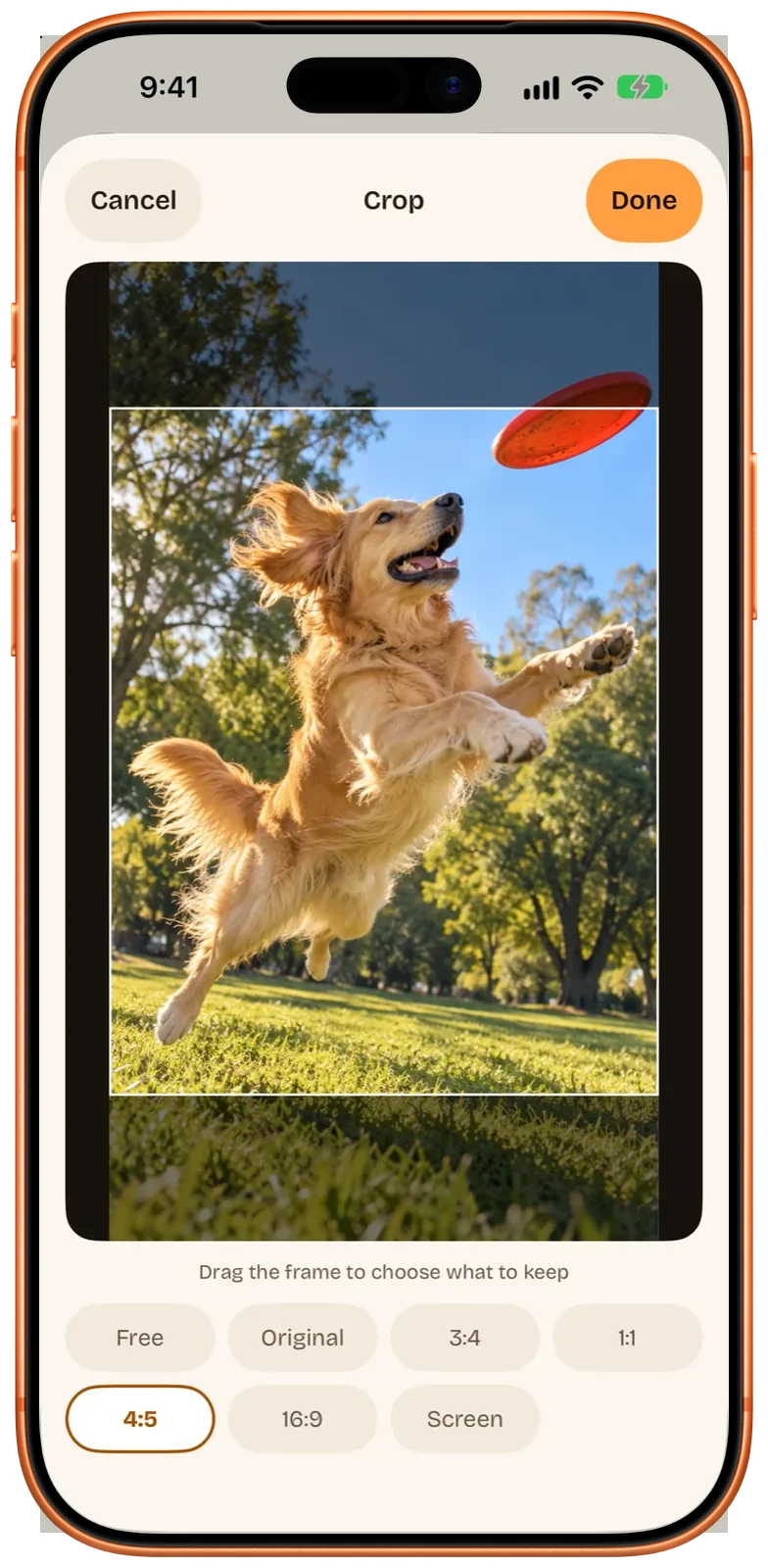
- Recorte, se quiser. Toque no botão de recorte para escolher “Free”, “Original”, 3:4, 1:1, 4:5 ou 16:9. O recorte vale para a foto e para o movimento.
- Exporte. Toque em “Export Now” e escolha “Save to Photos”. Salvar exige só o acesso “Add Photos Only”.
No Fotos, o resultado tem o selo LIVE e toca quando você pressiona e segura. As ferramentas de Live Photo da Apple funcionam nele como em qualquer outra Live Photo.
O que você ganha
| Parte | O que o Beavery faz |
|---|---|
| Imagem estática (a capa) | A sua foto em resolução total |
| Movimento | Cerca de três segundos: still, subtle zoom in ou subtle zoom out |
| Resolução do movimento | Limitada a um lado maior de 4K |
| Som | Nenhum (uma foto não tem áudio) |
| Faixa dinâmica | SDR |
| Data e lugar | A data de captura e a localização da foto, mantidas por padrão |
O Beavery processa a foto no seu aparelho; ela não é enviada. O que há dentro de uma Live Photo explica como a foto e o vídeo ficam ligados para o Fotos mostrar como um item só.
Com o Atalhos
O Beavery acrescenta ações ao app Atalhos que aceitam fotos e também vídeos:
- “Save as Live Photo” transforma uma foto em Live Photo e salva no Fotos depois de conferir. Para uma foto, a Duration pode ser de 1 a 3 segundos.
- “Convert with Beavery” também pode transformar uma foto num vídeo ou GIF dos mesmos 1 a 3 segundos de movimento parado ou de zoom, o que o editor do app não oferece para fotos.
Assim fica fácil montar um atalho que roda pelo botão Compartilhar no Fotos. Live Photos com o Atalhos e a folha de compartilhamento mostra o caminho.
No Mac
O Beavery é o mesmo app no Mac (macOS 15 ou posterior). Além de abrir uma foto no app, dá para selecionar imagens no Finder e escolher “Create Live Photos in Beavery” no menu Serviços; ele faz uma Live Photo de cada uma numa fila (exportar vários de uma vez exige o Pro; a primeira vez é grátis). Veja Beavery para Mac.
Limites e o que vale saber
- O movimento é um movimento de câmera, não animação. Parado ou um zoom suave são as únicas opções. Não há filtros, efeitos nem mudança de velocidade.
- A duração fica em cerca de três segundos no app (1 a 3 segundos pelo Atalhos). Se você precisa de uma Live Photo mais longa, faça a partir de um vídeo, em que a duração é o intervalo que você selecionar. Veja como transformar um vídeo em Live Photo.
- Compartilhar funciona como em qualquer Live Photo. Salve no Fotos e compartilhe de lá. A Apple observa que um aparelho ou serviço sem suporte a Live Photos recebe uma foto estática.
Perguntas
Dá para transformar uma foto comum em Live Photo no iPhone sem app?
Não. O Fotos edita Live Photos e transforma em imagens estáticas, mas não tem um comando que transforme uma foto estática em Live Photo. Se a foto foi tirada como Live Photo e você só desligou Live em Editar, dá para ligar de novo ali.
Qual é a duração de uma Live Photo feita de uma foto?
No Beavery, cerca de três segundos de movimento parado ou de zoom suave. Pelas ações de Atalhos do Beavery, dá para definir de 1 a 3 segundos.
Uma Live Photo feita de uma foto tem som?
Não. Uma foto estática não tem áudio, então a Live Photo é muda.
As pessoas na minha foto vão se mexer?
Não. O Beavery acrescenta um movimento parado ou um zoom lento à imagem inteira; não anima rostos nem objetos. Para movimento de verdade, faça a Live Photo a partir de um vídeo do momento.
A foto perde qualidade?
A parte estática mantém a sua foto em resolução total. Só a parte curta do movimento fica limitada a um lado maior de 4K, e é SDR.
Como este guia foi verificado
- Verificado com
- Beavery 1.0 · documentação do Suporte da Apple
- Teste em aparelho
- Os passos deste guia ainda não foram seguidos um a um em um aparelho.
- Data da verificação
Fontes. Suporte da Apple: Edite Live Photos no iPhone; Suporte da Apple: Tirar e editar Live Photos; Suporte da Apple: Tire Live Photos com a câmera do iPhone; Suporte da Apple: Compartilhe fotos e vídeos no iPhone
Escrito pelo criador do Beavery. Vendemos o app descrito aqui; os limites acima são os mesmos que você vai encontrar.