
Respuesta corta
Fotos de Apple puede reproducir, acortar, silenciar, cambiar la foto clave, añadir Bucle, Rebote o Larga exposición, compartir y exportar Live Photos que ya tienes, y en el iPhone puede guardar una como vídeo. Las guías de Apple no describen ninguna forma de hacer una Live Photo a partir de un vídeo o de una foto fija en Fotos en el iPhone, el iPad o el Mac, así que eso lo hace otra app.
Fotos de Apple reproduce y edita Live Photos, pero no las crea. En el iPhone, el iPad y el Mac puede cambiar la foto clave, acortar, silenciar, añadir efectos, compartir y exportar una. Apple no documenta ninguna forma de crear una a partir de un vídeo o de una foto fija; una Live Photo solo se obtiene haciéndola con la Cámara.
La Cámara graba unos 1,5 segundos antes y después de hacer la foto, y Fotos trabaja solo con lo que se capturó.
Así que, ¿un iPhone puede convertir un vídeo en Live Photo sin una app? No. Abajo va lo que hace Fotos, con los pasos de Apple, y dónde hace falta otra cosa.
Qué puede hacer Fotos en el iPhone y el iPad
Estas son las funciones de Live Photo que Apple documenta para la app Fotos en el iPhone y el iPad.
Encontrar y reproducir Live Photos. Abre Fotos, toca Colecciones, desplázate hasta Tipos de contenido y toca Live Photos. Mantén pulsada una foto para reproducirla.
Cambiar la foto clave. La foto clave es la imagen fija que muestra la Live Photo cuando no se está reproduciendo:
- Abre la Live Photo y toca Editar.
- Toca el botón Live Photo.
- Arrastra el fotograma blanco a otra miniatura.
- Toca «Convertir en foto principal» y, a continuación, OK.
Las miniaturas salen del vídeo corto de la Live Photo, que suele ser más pequeño que la imagen fija original, así que una foto clave nueva puede verse más blanda.
Acortar, silenciar o desactivar Live. En el mismo editor de Live Photo puedes arrastrar los extremos del visor de fotogramas para acortar lo que se reproduce, silenciar el sonido, o desactivar Live para que la foto se convierta en una foto fija de su foto principal. Todo esto son ediciones que puedes revertir.
Añadir un efecto. Abre la Live Photo, toca el botón Live Photo cerca de la parte superior de la pantalla y elige Bucle, Rebote o Larga exposición. Cambian cómo se reproduce la Live Photo en la fototeca; ninguno te da un archivo GIF.
Guardarla como vídeo. Los pasos de Apple:
- En Fotos, busca Tipos de contenido y toca Live Photos.
- Abre una Live Photo.
- Toca el botón Más (…) en la esquina superior derecha y, a continuación, «Guardar como vídeo».
El vídeo aparece en el álbum Guardados recientemente, y la Live Photo se queda donde estaba.
Compartirla. Toca Compartir. Para enviar solo la imagen fija, toca LIVE en la esquina superior izquierda de la foto antes de elegir cómo compartirla.
Qué puede hacer Fotos en un Mac
Estos son los pasos de la guía de Fotos de Apple para el Mac. Haz clic en Live Photos dentro de Tipos de contenido, en la barra lateral, haz doble clic en una Live Photo, haz clic en Editar y asegúrate de que Ajustar está seleccionado. Entonces puedes:
- arrastrar los extremos del regulador para acortar dónde empieza y termina;
- hacer clic en el botón Altavoz para activar o desactivar el sonido;
- arrastrar el cursor de reproducción hasta un fotograma y hacer clic en «Convertir en foto principal»;
- usar el menú desplegable de la parte inferior derecha para elegir Bucle, Rebote, Larga exposición o No (No la convierte en una imagen fija);
- hacer clic en «Volver al original» para deshacerlo todo.
Apple señala que «los cambios que haces en una Live Photo se aplican tanto a la imagen fija como al vídeo», con una excepción: las herramientas de retocar, de ojos rojos y de marcación cambian solo la imagen fija.
Exportar es donde el Mac hace más que el iPhone:
- Exportar GIF. Pon la Live Photo en Rebote, haz clic en Aceptar y elige Archivo › Exportar › Exportar GIF. La guía de Live Photo a GIF cubre esto y las alternativas en el iPhone.
- Exportar como imagen fija. La orden de exportación normal puede escribir una Live Photo como imagen fija.
- Exportar original sin modificar. Apple dice que «una Live Photo se exporta como dos archivos separados: un archivo de imagen y un archivo de vídeo». Es lo más cerca que está el Mac de Guardar como vídeo; la guía del Mac de Apple no enumera ninguna orden con ese nombre.
Qué no puede hacer Fotos
Esto es lo que las guías de Fotos de Apple no ofrecen, en ningún dispositivo:
| Quieres… | Fotos en el iPhone o el iPad | Fotos en el Mac |
|---|---|---|
| Convertir un vídeo en una Live Photo | No | No |
| Convertir una foto fija en una Live Photo | No | No |
| Hacer una Live Photo más larga de lo que grabó la Cámara | No, acortar solo la deja más corta | No, acortar solo la deja más corta |
| Usar un fotograma de fuera del vídeo de la Live Photo como foto clave | No | No |
Conseguir un archivo .gif a partir de una Live Photo |
No está en Fotos | Sí, Exportar GIF después de Rebote |
| Sacar el vídeo como un vídeo aparte | Sí, Guardar como vídeo | Sí, Exportar original sin modificar |
| Hacer varias Live Photos de distintas partes de un vídeo | No | No |
Unos límites relacionados, de las propias páginas de Apple:
- Mail envía una imagen fija. Apple: «Si compartes una Live Photo a través de Mail, se enviará como una imagen fija». Las demás apps y dispositivos deciden por su cuenta; mira por qué una Live Photo deja de moverse después de enviarla.
- Los editores de otro fabricante pueden quitar efectos. Apple advierte que editar una Live Photo en una app de otro fabricante puede hacer que se pierda cualquier efecto de Live Photo que hubieras aplicado.
- Un fotograma de vídeo no es una Live Photo. En iOS 27, Fotos puede guardar un solo fotograma de un vídeo como foto. Eso te da una imagen fija, sin movimiento.
¿Un iPhone puede hacer una Live Photo a partir de un vídeo sin una app?
No con nada que Apple documente. Fotos edita Live Photos; no las monta. Una Live Photo son dos archivos, una imagen fija y un vídeo corto, unidos para que Fotos los trate como un solo ítem. Hacer una a partir de un vídeo supone elegir el tramo que se mueve, elegir la imagen fija, escribir los dos archivos y guardarlos juntos en Fotos. Apple deja eso en manos de las apps.
Ese es el hueco que cubre Beavery, en iPhone, iPad y Mac. Es una sola app de la App Store para los tres, y procesa tus vídeos en el dispositivo; no se suben. Para hacer una Live Photo a partir de un vídeo:
- Abre el vídeo desde la cuadrícula de inicio de Beavery o desde el selector de fotos del sistema.
- Toca LIVE encima de la tira de fotogramas.
- Arrastra el inicio y el final de la selección hasta el tramo que quieres. En la app no hay un tope de duración: la Live Photo dura lo que dure el tramo que arrastres. Si aflojas, la tira se abre hasta un fotograma cada vez.
- Arrastra el marcador Cover a cualquier fotograma del vídeo. No tiene que estar dentro de la selección.
- Toca Export Now, o + Add to Batch para elegir más tramos, Live Photos, GIF, vídeos o fotos fijas, del mismo vídeo y exportarlos juntos (exportar varios a la vez requiere Pro; la primera vez es gratis).
- Deja Save to Photos seleccionado y exporta. Beavery comprueba cada Live Photo con Fotos antes de guardarla.
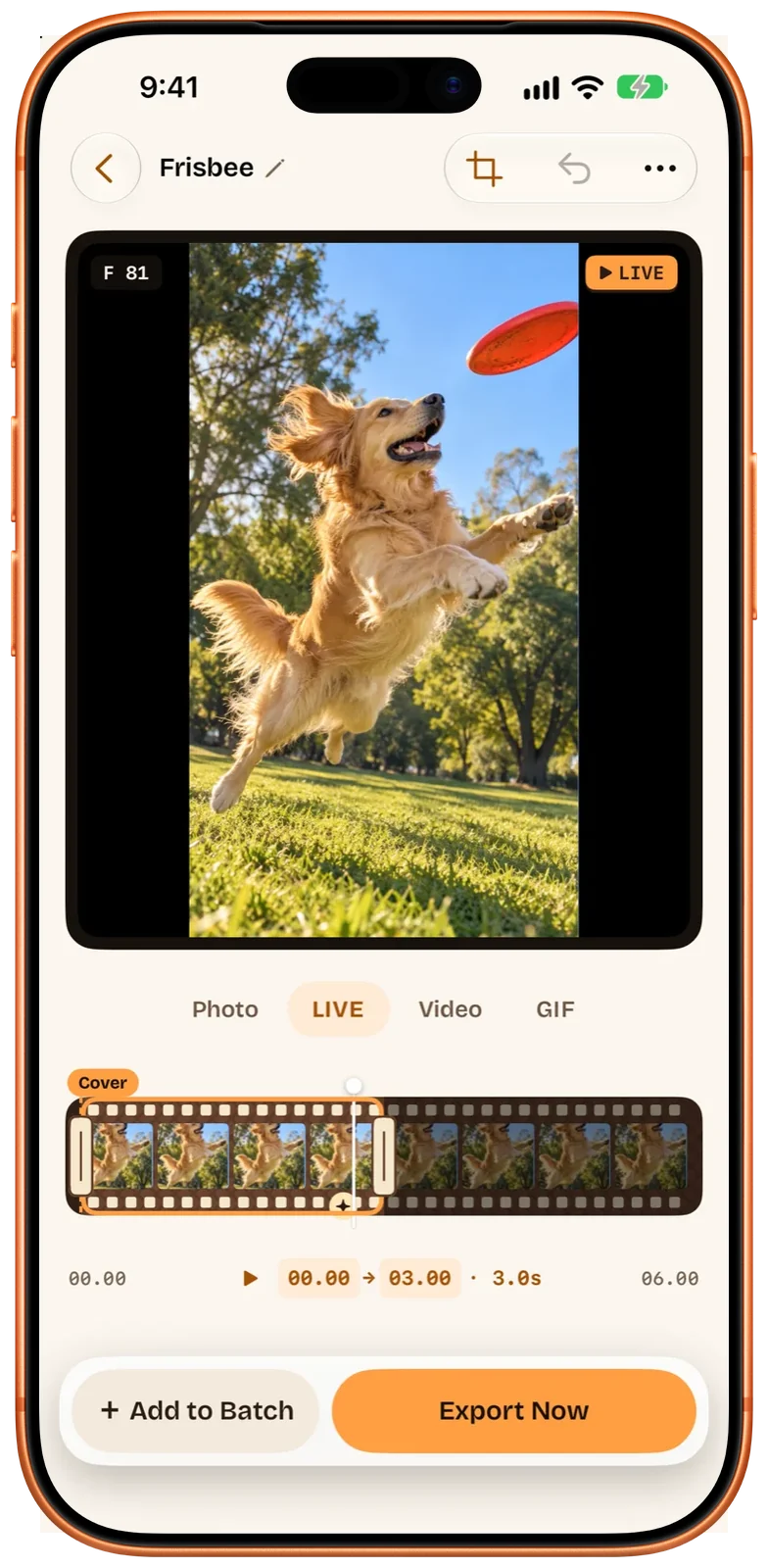
El recorrido completo de vídeo a Live Photo muestra cada paso con capturas. Beavery conserva por omisión el sonido, el HDR, la resolución y la frecuencia de fotogramas del vídeo en el vídeo de la Live Photo, y la fecha de captura y la ubicación del origen.
Beavery cubre también los otros huecos de la tabla. Una foto fija puede convertirse en una Live Photo con 3 segundos de movimiento: quieta, con un zoom suave de acercamiento o con un zoom suave de alejamiento. Una Live Photo que ya tienes se abre con sus dos partes, así que puedes exportar una Live Photo nueva con otro tramo u otra foto clave, un vídeo, un GIF o una foto fija de cualquier fotograma de su vídeo. No puede añadir momentos que la Cámara no grabó, igual que no puede Fotos.
En un Mac, arrastra un vídeo a la ventana de Beavery y avanza fotograma a fotograma con las teclas de flecha; mira Beavery para Mac.
Unas cosas que Beavery no hace: no toma Live Photos con la cámara, no repara las que están rotas y no envía Live Photos directamente a los amigos, porque iOS no da a las apps una forma pública de compartir archivos como una sola Live Photo. Guárdala en Fotos y envíala desde allí.
Cuál te conviene
Si la Live Photo ya existe, empieza por Fotos. Cambiar la foto clave, acortar, silenciar, añadir Bucle o Rebote, guardarla como vídeo en el iPhone o exportar un GIF en un Mac vienen en el sistema y no cuestan nada. Solo necesitas otra app cuando la Live Photo todavía no existe, porque partes de un vídeo o de una foto fija, o cuando quieres algo que Fotos no puede darte: una foto clave de cualquier fotograma de un vídeo, varias Live Photos de un clip, o una Live Photo, un GIF y un vídeo del mismo momento en una exportación.
Preguntas
¿Un iPhone puede convertir un vídeo en Live Photo sin una app?
No. La documentación de Fotos y de Cámara de Apple para iOS 27 no describe ninguna orden que convierta un vídeo que ya tienes en una Live Photo. En las apps de Apple obtienes una Live Photo haciéndola con la Cámara; para hacer una a partir de un vídeo necesitas otra app.
¿Puedo alargar una Live Photo en la app Fotos?
No. Acortar en Fotos solo deja más corta la parte que se reproduce. Una Live Photo hecha con la Cámara contiene unos 1,5 segundos antes y después del momento en que la hiciste, según Apple, y Fotos no puede añadir más.
¿Fotos en un Mac puede guardar una Live Photo como vídeo?
La guía del Mac de Apple no tiene la orden Guardar como vídeo, pero Archivo › Exportar › Exportar original sin modificar escribe una Live Photo como dos archivos separados, una imagen fija y un vídeo. Fotos en el Mac también puede exportarla como GIF animado después de ponerla en Rebote.
¿Por qué mi Live Photo llegó como una foto fija?
Algunas vías solo llevan la imagen fija. Apple dice que una Live Photo compartida por Mail se envía como imagen fija, y el botón LIVE de la hoja para compartir pasa a enviar solo la imagen fija cuando está desactivado.
¿Fotos puede elegir cualquier fotograma de un vídeo como foto clave de una Live Photo?
Fotos solo puede hacer una foto clave a partir de fotogramas de dentro del vídeo corto de la propia Live Photo. No puede tomar un fotograma de un vídeo aparte, porque de entrada no puede hacer una Live Photo a partir de un vídeo.
Cómo se comprobó esta guía
- Comprobado con
- Beavery 1.0 · documentación de Soporte técnico de Apple
- Prueba en dispositivo
- Los pasos de esta guía aún no se han seguido uno por uno en un dispositivo.
- Fecha de la comprobación
Fuentes. Soporte técnico de Apple: hacer y editar Live Photos; Soporte técnico de Apple: cómo convertir una Live Photo en un vídeo en el iPhone; Soporte técnico de Apple: modificar una Live Photo en Fotos en el Mac; Soporte técnico de Apple: exportar fotos, vídeos, pases de diapositivas y recuerdos en el Mac
Escrito por el creador de Beavery. Vendemos la app que se describe aquí; los límites de arriba son los mismos que encontrarás tú.