
Resposta curta
O Fotos da Apple reproduz, corta, silencia, troca a foto principal, adiciona Loop, Vai e Volta ou Longa Exposição, compartilha e exporta Live Photos que você já tem, e no iPhone pode salvar uma como vídeo. Os guias da Apple não descrevem um jeito de fazer uma Live Photo a partir de um vídeo ou de uma foto no Fotos do iPhone, do iPad ou do Mac, então isso pede um app de terceiros.
O Fotos da Apple reproduz e edita Live Photos, mas não as cria. No iPhone, no iPad e no Mac, ele pode trocar a foto principal, cortar, silenciar, adicionar efeitos, compartilhar e exportar uma. A Apple não documenta um jeito de criar uma a partir de um vídeo ou de uma foto; você só obtém uma Live Photo tirando uma com a Câmera.
A Câmera registra cerca de 1,5 segundos antes e depois de você tirar a foto, e o Fotos trabalha só com o que foi capturado.
Então um iPhone converte um vídeo em Live Photo sem app? Não. Abaixo está o que o Fotos faz, com os passos da Apple, e onde você precisa de outra coisa.
O que o Fotos faz no iPhone e no iPad
Estes são os recursos de Live Photo que a Apple documenta para o app Fotos no iPhone e no iPad.
Encontrar e reproduzir Live Photos. Abra o Fotos, toque em Coleções, role até Tipos de Mídia e toque em Live Photos. Pressione e segure uma foto para reproduzir.
Trocar a foto principal. A foto principal é a foto parada que a Live Photo mostra quando não está tocando:
- Abra a Live Photo e toque em Editar.
- Toque no botão Live Photo.
- Arraste a moldura branca até outra miniatura.
- Toque em Criar Foto Principal e depois em OK.
As miniaturas vêm do vídeo curto da Live Photo, que costuma ser menor que a foto original, então uma foto principal nova pode parecer mais suave.
Cortar, silenciar ou desligar Live. No mesmo editor de Live Photo, dá para arrastar as pontas do visor de fotogramas para encurtar o que toca, silenciar o som, ou desligar Live para a foto virar uma foto estática da foto principal. Tudo isso são edições que dá para reverter.
Adicionar um efeito. Abra a Live Photo, toque no botão Live Photo perto do topo da tela e escolha Loop, Vai e Volta ou Longa Exposição. Isso muda como a Live Photo toca na fototeca; nenhum deles entrega um arquivo GIF.
Salvar como vídeo. Os passos da Apple:
- No Fotos, encontre Tipos de Mídia e toque em Live Photos.
- Abra uma Live Photo.
- Toque no botão Mais (…) no canto superior direito e depois em Salvar como Vídeo.
O vídeo aparece no álbum Salvo Recentemente, e a Live Photo fica onde estava.
Compartilhar. Toque em Compartilhar. Para enviar só a foto, toque em LIVE no canto superior esquerdo da foto antes de escolher como compartilhar.
O que o Fotos faz no Mac
Estes são os passos do guia do Fotos da Apple para o Mac. Clique em Live Photos em Tipos de Mídia, na barra lateral, clique duas vezes numa Live Photo, clique em Editar e confira se Ajustar está selecionado. Aí você pode:
- arrastar as pontas do controle para cortar onde começa e termina;
- clicar no botão Alto-falante para ligar ou desligar o som;
- arrastar o cursor de reprodução até um quadro e clicar em Usar Como Foto Principal;
- usar o menu pop-up no canto inferior direito para escolher Loop, Vai e Volta, Longa Exposição ou Desativado (Desativado transforma numa imagem estática);
- clicar em Reverter ao Original para desfazer tudo.
A Apple observa que “as edições feitas em uma Live Photo se aplicam tanto à imagem estática quanto ao vídeo”, com uma exceção: as ferramentas de retoque, de olhos vermelhos e de marcação mudam só a foto.
Exportar é onde o Mac faz mais do que o iPhone:
- Exportar GIF. Defina a Live Photo como Vai e Volta, clique em OK e escolha Arquivo › Exportar › Exportar GIF. O guia de Live Photo para GIF cobre isso e as alternativas no iPhone.
- Exportar como foto. O comando normal de exportação pode gravar uma Live Photo como imagem estática.
- Exportar Original Não Modificado. A Apple diz que “uma Live Photo é exportada como dois arquivos separados: um arquivo de imagem estática e um arquivo de vídeo”. É o mais perto que o Mac chega de Salvar como Vídeo; o guia do Fotos para Mac da Apple não lista um comando com esse nome.
O que o Fotos não faz
Isto é o que os guias do Fotos da Apple não oferecem, em nenhum aparelho:
| Você quer… | Fotos no iPhone / iPad | Fotos no Mac |
|---|---|---|
| Transformar um vídeo em Live Photo | Não | Não |
| Transformar uma foto em Live Photo | Não | Não |
| Alongar uma Live Photo além do que a Câmera gravou | Não, cortar só encurta | Não, cortar só encurta |
| Usar um quadro de fora do vídeo da Live Photo como foto principal | Não | Não |
Obter um arquivo .gif de uma Live Photo |
Não no Fotos | Sim, Exportar GIF depois de Vai e Volta |
| Obter o vídeo como um vídeo separado | Sim, Salvar como Vídeo | Sim, Exportar Original Não Modificado |
| Fazer várias Live Photos de partes diferentes de um vídeo | Não | Não |
Mais alguns limites das próprias páginas da Apple:
- O Mail envia uma foto. A Apple: “Se você compartilhar uma Live Photo pelo Mail, a Live Photo será enviada como uma imagem estática.” Outros apps e aparelhos decidem por conta própria; veja por que uma Live Photo para de se mexer depois de enviada.
- Editores de terceiros podem perder efeitos. A Apple avisa que editar uma Live Photo num app de terceiros pode fazer você perder os efeitos de Live Photo aplicados.
- Um quadro de vídeo não é uma Live Photo. No iOS 27, o Fotos pode salvar um único quadro de um vídeo como foto. Isso entrega uma foto, sem movimento.
Um iPhone faz uma Live Photo a partir de um vídeo sem app?
Não com nada que a Apple documente. O Fotos edita Live Photos; não as monta. Uma Live Photo são dois arquivos, uma imagem estática e um vídeo curto, ligados para o Fotos tratar como um item. Fazer uma a partir de um vídeo significa escolher o trecho que se mexe, escolher a foto, gravar os dois arquivos e salvá-los no Fotos juntos. A Apple deixa isso para os apps.
É a lacuna que o Beavery preenche, no iPhone, no iPad e no Mac. É um único app da App Store para os três, e processa os vídeos no aparelho; eles não são enviados. Para fazer uma Live Photo a partir de um vídeo:
- Abra o vídeo pela grade da tela inicial do Beavery ou pelo seletor de fotos do sistema.
- Toque em “LIVE” acima da faixa de quadros.
- Arraste o início e o fim da seleção até o trecho que você quer. Não há limite de duração no app: a Live Photo dura o intervalo que você arrastar. Desacelere e a faixa se abre até um quadro de cada vez.
- Arraste o marcador “Cover” até qualquer quadro do vídeo. Ele não precisa ficar dentro da seleção.
- Toque em “Export Now”, ou em “+ Add to Batch” para escolher mais trechos, Live Photos, GIFs, vídeos ou fotos, do mesmo vídeo e exportá-los juntos (exportar vários de uma vez exige o Pro; a primeira vez é grátis).
- Deixe “Save to Photos” selecionado e exporte. O Beavery confere cada Live Photo com o Fotos antes de salvar.
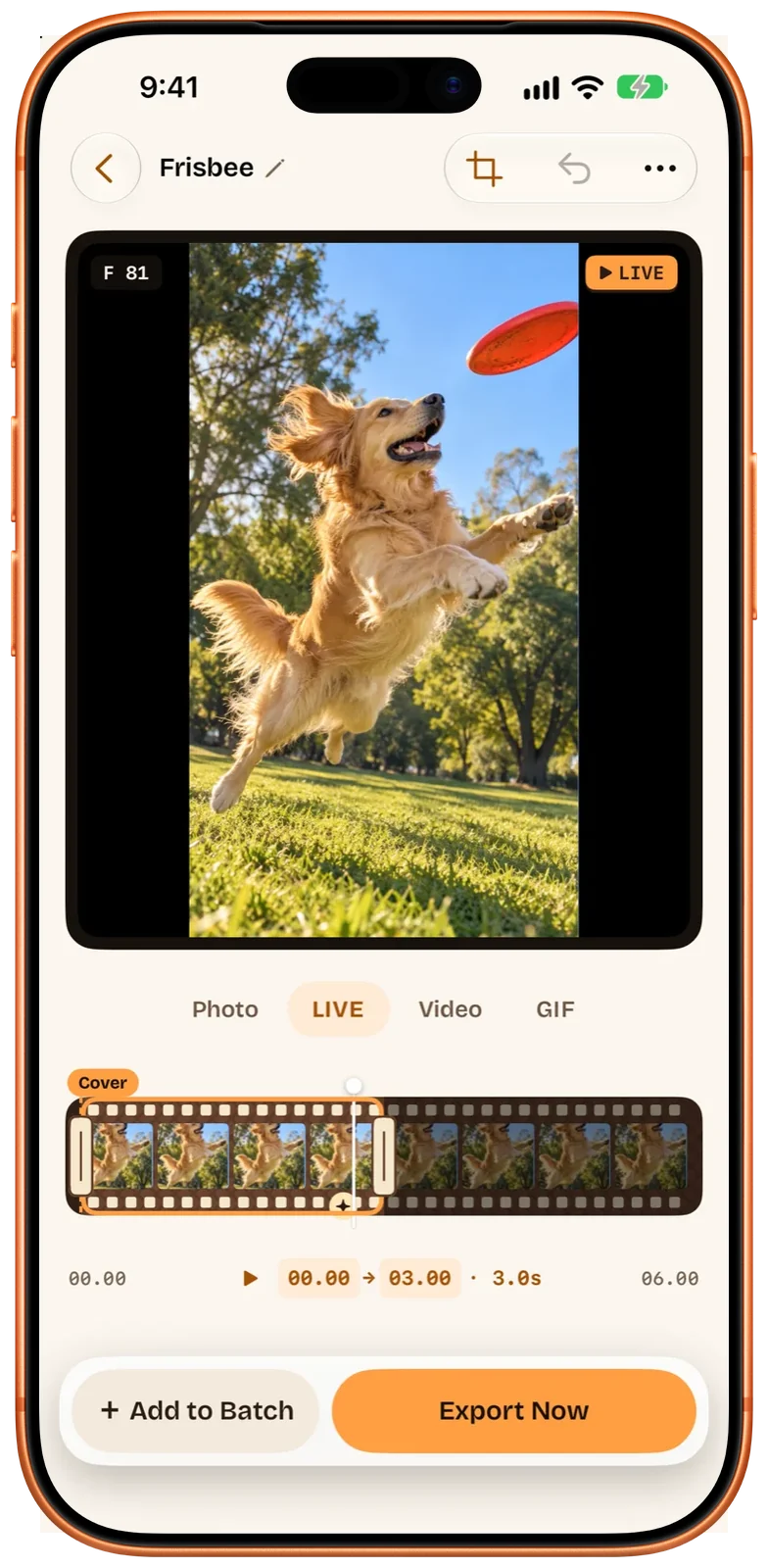
O passo a passo completo de vídeo para Live Photo mostra cada etapa com capturas. Por padrão, o Beavery mantém o som, o HDR, a resolução e a taxa de quadros do vídeo no vídeo da Live Photo, e a data de captura e a localização da origem.
O Beavery cobre as outras lacunas da tabela também. Uma foto pode virar uma Live Photo com 3 segundos de movimento: parada, um zoom suave para dentro ou um zoom suave para fora. Uma Live Photo que você já tem abre com as duas partes, então dá para exportar uma Live Photo nova com outro trecho ou outra foto principal, um vídeo, um GIF ou uma foto de qualquer quadro do vídeo dela. Ele não consegue acrescentar momentos que a Câmera não gravou, tanto quanto o Fotos não consegue.
No Mac, arraste um vídeo para a janela do Beavery e avance quadro a quadro com as setas; veja Beavery para Mac.
Algumas coisas que o Beavery não faz: não tira Live Photos com a câmera, não repara as quebradas e não envia Live Photos direto para amigos, porque o iOS não dá aos apps um caminho público para compartilhar arquivos como uma Live Photo só. Salve no Fotos e envie de lá.
Qual usar?
Se a Live Photo já existe, comece pelo Fotos. Trocar a foto principal, cortar, silenciar, adicionar Loop ou Vai e Volta, salvar como vídeo no iPhone ou exportar um GIF no Mac já vêm no sistema. Você precisa de outro app só quando a Live Photo ainda não existe, porque o ponto de partida é um vídeo ou uma foto, ou quando quer algo que o Fotos não entrega: uma foto principal de qualquer quadro de um vídeo, várias Live Photos de um clipe, ou uma Live Photo, um GIF e um vídeo do mesmo momento numa exportação só.
Perguntas
O iPhone transforma um vídeo em Live Photo sem app?
Não. A documentação do Fotos e da Câmera da Apple para o iOS 27 não descreve nenhum comando que transforme um vídeo que já existe em Live Photo. Nos apps da Apple, você obtém uma Live Photo tirando uma com a Câmera; para fazer uma a partir de um vídeo, é preciso um app de terceiros.
Dá para alongar uma Live Photo no app Fotos?
Não. Cortar no Fotos só encurta a parte que toca. Uma Live Photo tirada com a Câmera guarda cerca de 1,5 segundos antes e depois do momento em que você tirou, segundo a Apple, e o Fotos não consegue acrescentar mais.
O Fotos num Mac salva uma Live Photo como vídeo?
O guia do Fotos para Mac da Apple não tem o comando Salvar como Vídeo, mas Arquivo › Exportar › Exportar Original Não Modificado grava uma Live Photo como dois arquivos separados, uma imagem estática e um vídeo. O Fotos no Mac também pode exportá-la como GIF animado depois que você define Vai e Volta.
Por que a minha Live Photo chegou como uma foto parada?
Alguns caminhos só levam a foto. A Apple diz que uma Live Photo compartilhada pelo Mail é enviada como imagem estática, e o botão LIVE na folha de compartilhamento passa a enviar só a foto quando está desligado.
O Fotos escolhe qualquer quadro de um vídeo como foto principal de uma Live Photo?
O Fotos só consegue fazer uma foto principal a partir de quadros de dentro do vídeo curto da própria Live Photo. Não consegue pegar um quadro de um vídeo separado, porque não consegue fazer uma Live Photo a partir de um vídeo.
Como este guia foi verificado
- Verificado com
- Beavery 1.0 · documentação do Suporte da Apple
- Teste em aparelho
- Os passos deste guia ainda não foram seguidos um a um em um aparelho.
- Data da verificação
Fontes. Suporte da Apple: Tirar e editar Live Photos; Suporte da Apple: Como transformar uma Live Photo em um vídeo no iPhone; Suporte da Apple: Altere uma Live Photo no app Fotos do Mac; Suporte da Apple: Exporte fotos, vídeos, apresentações de slides e memórias no Mac
Escrito pelo criador do Beavery. Vendemos o app descrito aqui; os limites acima são os mesmos que você vai encontrar.