
かんたんな答え
Appleの写真は、すでにある Live Photos の再生、トリミング、消音、キー写真の変更、ループ、バウンス、長時間露光、共有、書き出しができ、iPhoneでは動画として保存できます。Appleのガイドには、iPhone、iPad、Mac の写真で動画や静止画から Live Photos を作る方法が書かれていないので、それには他社のアプリが必要です。
Appleの写真は、Live Photos を再生し、編集します。作ることはしません。iPhone、iPad、Mac で、キー写真の変更、トリミング、消音、エフェクト、共有、書き出しはできます。動画や静止画から作る方法は、Appleは文書にしていません。Live Photos を得るのは、カメラで撮るときだけです。
カメラは、写真を撮る前と後、約1.5秒ずつを記録し、写真が扱うのは撮られたものだけです。
では、アプリなしで iPhone は動画を Live Photos に変換できるか。できません。以下は、Appleの手順つきで写真がすることと、ほかのものが必要なところです。
iPhone と iPad の写真にできること
Appleが、iPhone と iPad の写真 app の Live Photos 機能として文書にしているものです。
Live Photos を探して再生する。 写真を開き、**「コレクション」をタップし、「メディアタイプ」までスクロールして「Live Photos」**をタップします。写真を長押しすると再生します。
キー写真を変える。 キー写真は、再生していないときに Live Photos が表示する静止画です。
- Live Photos を開き、**「編集」**をタップします。
- **「Live Photo」**ボタンをタップします。
- 白いフレームを、別のサムネールまでドラッグします。
- **「キー写真に設定」をタップし、「完了」**をタップします。
サムネールは Live Photos の短い動画から来て、その動画は元の静止画より小さいのが普通なので、新しいキー写真は柔らかく見えることがあります。
トリミング、消音、または Live をオフにする。 同じ Live Photos の編集画面で、フレームビューアの端をドラッグして再生を短くし、音声を消すか、**「Live」**をオフにして、写真をキー写真の静止画にできます。これらはすべて、元に戻せる編集です。
エフェクトを付ける。 Live Photos を開き、画面上部近くの**「Live Photo」ボタンをタップし、「ループ」、「バウンス」、「長時間露光」**を選びます。変わるのは、ライブラリの中での再生の仕方です。どれも GIF ファイルは出ません。
動画として保存する。 Appleの手順です。
- 写真で**「メディアタイプ」を見つけ、「Live Photos」**をタップします。
- Live Photos を開きます。
- 右上の詳細ボタン(…)をタップし、**「ビデオとして保存」**をタップします。
動画は**「最近の項目」**アルバムに現れ、Live Photos は元の場所に残ります。
共有する。 **「共有」をタップします。静止画だけを送るには、共有方法を選ぶ前に、写真の左上の「LIVE」**をタップします。
Macの写真にできること
Appleの Mac 向け写真のガイドの手順です。サイドバーの**「メディアタイプ」の下の「Live Photos」をクリックし、Live Photos をダブルクリックし、「編集」をクリックし、「調整」**が選ばれていることを確認します。それから、次ができます。
- スライダの両端をドラッグして、開始と終了をトリミングする
- 「スピーカー」ボタンをクリックして、音声をオンまたはオフにする
- 再生ヘッドをフレームまでドラッグし、**「キー写真に設定」**をクリックする
- 右下のポップアップメニューで、「ループ」、「バウンス」、「長時間露光」、または**「オフ」**を選ぶ(「オフ」は静止画にします)
- **「オリジナルに戻す」**をクリックして、全部を元に戻す
Appleは、「Live Photosに加えた編集は、Live Photosの静止画像とビデオの両方に適用されます」と記しています。例外が1つあります。レタッチツール、赤目ツール、マークアップツールは、静止画だけを変えます。
書き出しは、Macが iPhone より多いところです。
- GIF を書き出す。 Live Photos を**「バウンス」にし、「完了」をクリックしてから、「ファイル」>「書き出す」>「GIFを書き出す」**を選びます。Live Photos を GIF にする案内が、これと iPhone 側の代わりを説明しています。
- 静止画として書き出す。 普通の書き出しコマンドは、Live Photos を静止画として書けます。
- 「未編集のオリジナルを書き出す」。 Appleは、「Live Photosは2つの個別のファイルとして書き出されます。静止画像ファイルとビデオファイルです」と書いています。これが、Macで「ビデオとして保存」にいちばん近いものです。Appleの Mac のガイドに、その名前のコマンドはありません。
写真にできないこと
Appleの写真のガイドが、どのデバイスでも用意していないものです。
| したいこと | iPhone / iPad の写真 | Macの写真 |
|---|---|---|
| 動画を Live Photos にする | できない | できない |
| 静止画を Live Photos にする | できない | できない |
| カメラが記録したより長い Live Photos にする | できない。トリミングは短くするだけ | できない。トリミングは短くするだけ |
| Live Photos の動画の外のフレームをキー写真にする | できない | できない |
Live Photos から .gif ファイルを得る |
写真にはない | できる。「バウンス」のあと「GIFを書き出す」 |
| 動画を別のビデオとして得る | できる。「ビデオとして保存」 | できる。「未編集のオリジナルを書き出す」 |
| 1本の動画の別々の部分から、複数の Live Photos を作る | できない | できない |
Apple自身のページからの、関連する制限です。
- メールは静止画を送ります。 Appleは、メールで Live Photos を共有すると、静止画として送られる、と書いています。ほかのアプリとデバイスは自分で決めます。送ったあと Live Photos が動かなくなる理由を見てください。
- 他社の編集アプリは、エフェクトを落とすことがあります。 Appleは、他社のアプリで Live Photos を編集すると、「適用しておいた Live Photos のエフェクトが失われることがあります」と注意しています。
- 動画のフレームは、Live Photos ではありません。 iOS 27 では、写真は動画の1フレームを写真として保存できます。得られるのは静止画で、動きはありません。
アプリなしで、iPhoneは動画から Live Photos を作れますか?
Appleが文書にしているものの中には、ありません。写真は Live Photos を編集します。組み立てはしません。Live Photos は2つのファイル、静止画と短い動画で、写真が1つの項目として扱うよう結ばれています。動画から作るということは、動く区間を選び、静止画を選び、両方のファイルを書き、一緒に写真へ保存することです。Appleは、それをアプリに任せています。
その隙間を埋めるのが、iPhone、iPad、Mac のBeaveryです。3つ向けの1つの App Store アプリで、動画は端末上で処理されます。アップロードはされません。動画から Live Photos を作るには、次のとおりです。
- Beaveryのホームのグリッドか、システムの写真ピッカーから動画を開きます。
- フィルムストリップの上の**「LIVE」**をタップします。
- 選択範囲の開始と終了を、欲しい区間までドラッグします。アプリに長さの上限はありません。Live Photos は、ドラッグした範囲の長さです。ゆっくり動かすと、ストリップが1フレームずつに広がります。
- **「Cover」**のマーカーを、動画の任意のフレームまでドラッグします。選択範囲の中にある必要はありません。
- **「Export Now」をタップするか、「+ Add to Batch」**で同じ動画から別の区間、Live Photos、GIF、動画、静止画を足して、まとめて書き出します(一括書き出しには Pro が必要です。最初の1回は無料)。
- **「Save to Photos」**を選んだまま書き出します。Beaveryは保存の前に、各 Live Photos を写真で確認します。
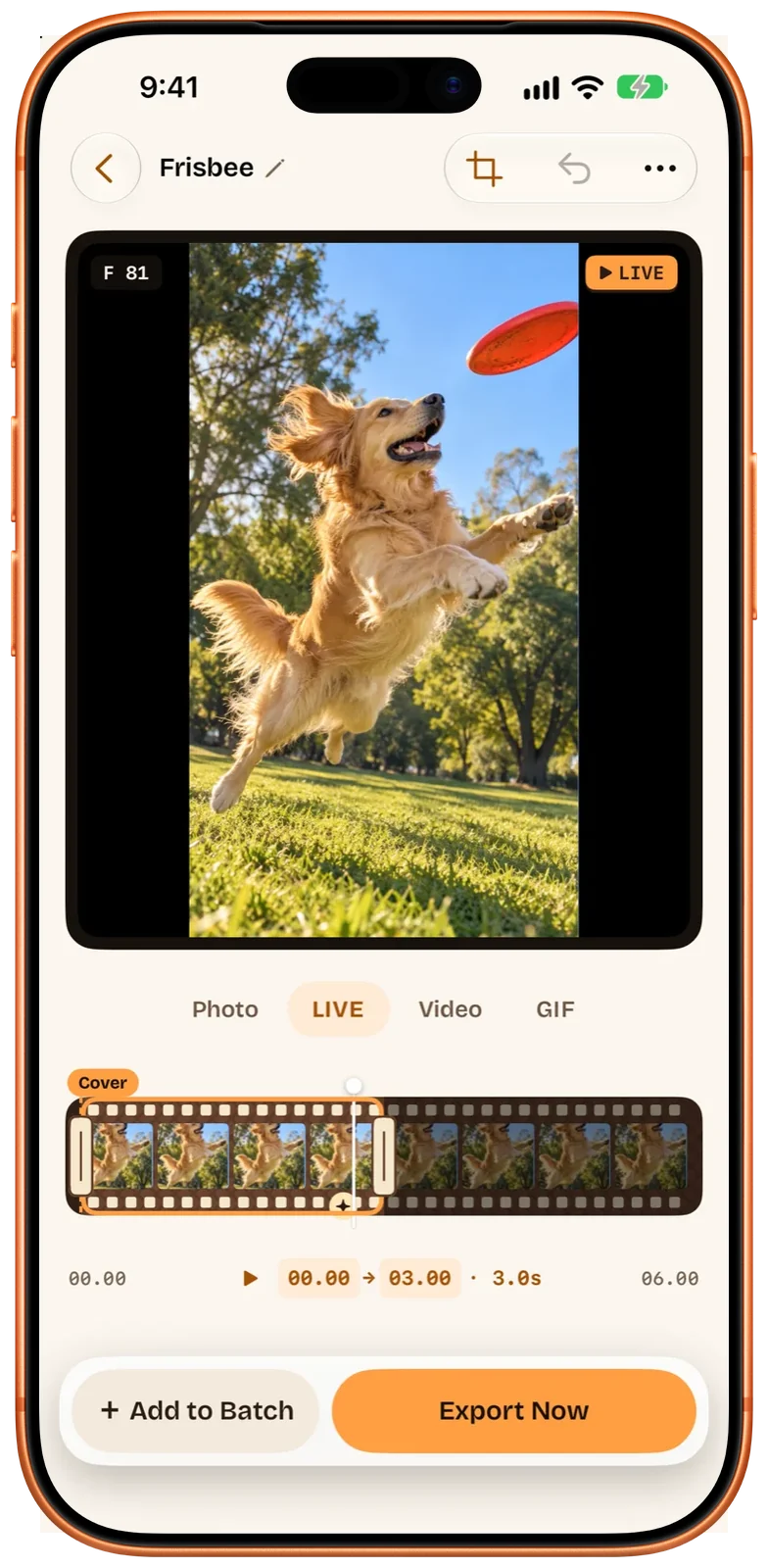
動画から Live Photos にする手順の全体が、各ステップをスクリーンショット付きで示しています。Beaveryは初期状態で、動画の音声、HDR、解像度、フレームレートを Live Photos の動画に残し、素材の撮影日と位置情報も残します。
表のほかの隙間も、Beaveryはカバーします。静止画は、3秒の動きを持つ Live Photos にできます。静止、ゆるいズームイン、ゆるいズームアウトです。すでにある Live Photos は両方の部分が入った状態で開くので、区間やキー写真の違う新しい Live Photos、動画、GIF、またはその動画の任意のフレームの静止画を書き出せます。カメラが記録しなかった瞬間は足せません。写真と同じです。
Macでは、動画を Beavery のウインドウへドロップし、矢印キーで1フレームずつ進めます。Mac版 Beaveryを見てください。
Beaveryがしないことも、いくつかあります。カメラで Live Photos は撮りません。壊れたものを修復しません。Live Photos を友人へ直接は送りません。iOS には、ファイルを1つの Live Photos として共有する公開された方法がないからです。写真へ保存し、そこから送ってください。
どれを使うか
Live Photos がすでにあるなら、まず写真です。キー写真の変更、トリミング、消音、ループやバウンス、iPhone での動画としての保存、Mac での GIF の書き出しは、最初から入っていて無料です。別のアプリが必要なのは、Live Photos がまだないときです。出発点が動画か静止画のとき、または写真が渡せないものが欲しいときです。動画の任意のフレームからのキー写真、1本のクリップからの複数の Live Photos、同じ瞬間の Live Photos と GIF と動画を1回の書き出しで、という場合です。
よくある質問
アプリなしで、iPhoneは動画を Live Photos にできますか?
できません。iOS 27 の写真とカメラについての Apple の文書には、すでにある動画を Live Photos にするコマンドがありません。Appleのアプリで Live Photos を得るのは、カメラで撮るときです。動画から作るには、他社のアプリが必要です。
写真 app で、Live Photos を長くできますか?
できません。写真のトリミングは、再生する部分を短くするだけです。カメラで撮った Live Photos は、Appleによると、撮った瞬間の前後約1.5秒ずつで、写真はそれ以上を足せません。
Macの写真は、Live Photos を動画として保存できますか?
Appleの Mac のガイドに「ビデオとして保存」はありません。一方、「ファイル」>「書き出す」>「未編集のオリジナルを書き出す」は、Live Photos を静止画と動画の2つの別ファイルとして書きます。Macの写真は、バウンスにしたあと、アニメーション GIF としても書き出せます。
Live Photos が、静止画として届いたのはなぜですか?
静止画しか運ばない経路があります。Appleは、メールで共有した Live Photos は静止画として送られる、と書いています。共有シートの「LIVE」ボタンは、オフにすると静止画だけを送る状態に切り替わります。
写真は、動画の任意のフレームを、Live Photos のキー写真にできますか?
写真がキー写真にできるのは、その Live Photos 自身の短い動画の中のフレームだけです。別の動画からフレームを取ることはできません。そもそも、動画から Live Photos を作れないからです。
このガイドの確認方法
- 確認の根拠
- Beavery 1.0 · Apple サポートのドキュメント
- 実機での検証
- このガイドの手順は、まだ実機で一つずつ試していません。
- 確認日
出典: Apple サポート:Live Photosを撮影・編集する; Apple サポート:iPhoneでLive Photosをビデオに変換する方法; Apple サポート:Macの「写真」でLive Photosを変更する; Apple サポート:Macで写真、ビデオ、スライドショー、およびメモリーを書き出す
Beaveryの開発者が執筆しました。この記事で紹介しているアプリは当社が販売しています。上に書いた制限は、実際に使うときにも同じように当てはまります。